-

-
autocad手机版中文版最新版
- 大小:119.3M
- 时间:2026-04-14 15:51
- 性质:免费
- 版本:v6.22.0
- 更好的 Android 15 支持和 16 KB 页面大小支持。
- 删除对基于 x86 的设备的支持。
- 图形改进和错误修复。
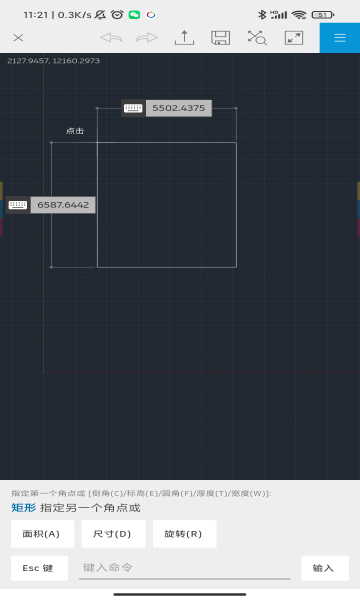
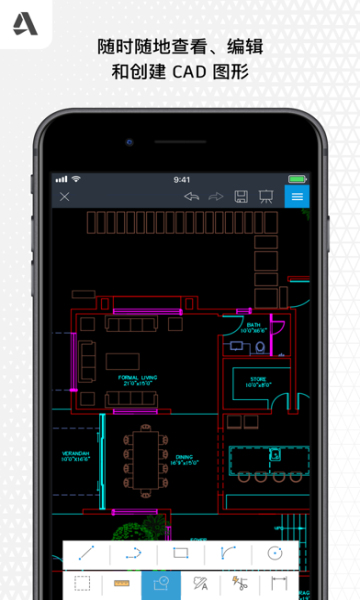
AutoCAD是草图设计中的一个著名应用程序,具有现在已经出现在Android平台上的各种功能。用户可以在任何地方查看和设计,应用程序带来的功能最终会帮助您进行高精度的设计。同时,在使用过程中,您可以将您的最终文件存储在从设备到云服务的许多平台中。
AutoCAD 手机版官方名称为 AutoCAD Web(原 AutoCAD Mobile),是 Autodesk 推出的移动端 CAD 工具,支持iOS/Android,核心能力覆盖图纸查看、快速绘图、精准编辑、测量标注、云协作,适合现场查图、轻量设计与团队协同,需 Autodesk 账号激活,订阅版解锁全部功能Autodesk。
一、核心准备工作(必做)
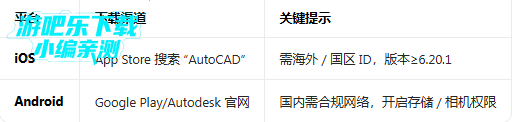
1. 下载安装(官方正版)
2. 账号激活与权限
首次启动登录Autodesk 账号(免费注册,订阅版绑定 CAD/ LT 授权)Autodesk
授权必备权限:
存储:导入 / 导出本地 DWG/DXF/PDF
相机:实景测量、图纸扫描
位置:现场定位与图纸关联
3. 版本与订阅说明
免费版:基础查看、简单测量、有限编辑(水印)
订阅版:无水印、全绘图工具、云同步、高级标注(月付$9.99/年付$99.99,含电脑版 AutoCAD Web)
二、主界面快速上手(3 分钟熟悉)
底部 5 大导航栏为核心入口,新手优先掌握首页、绘图、图纸三大模块:
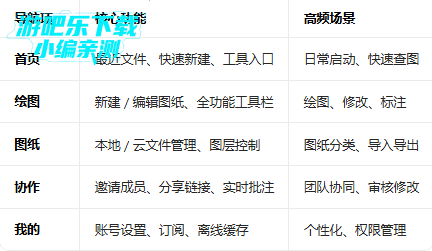
绘图界面核心元素
顶部:撤销 / 重做、保存、图层、测量
右侧:绘图工具栏(直线、圆、矩形等)
左侧:编辑工具栏(移动、复制、修剪等)
底部:命令行 / 对象捕捉、缩放 / 平移手势区
三、核心功能全流程教程(从入门到进阶)
模块 1:图纸管理与查看(新手首选)
1. 导入图纸(支持 DWG/DXF/PDF)
本地导入:图纸→+→手机存储→选择文件(支持批量)
云同步:登录 Autodesk 360 云,自动同步电脑 / 手机文件Autodesk
第三方导入:从 OneDrive / 百度网盘等云盘选择
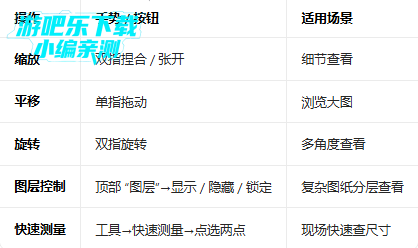
2. 高效查看操作
模块 2:基础绘图(从零开始画)
1. 新建图纸
首页→新建→选择模板(空白 / 建筑 / 机械)→设置单位(mm/cm/inch)→确认
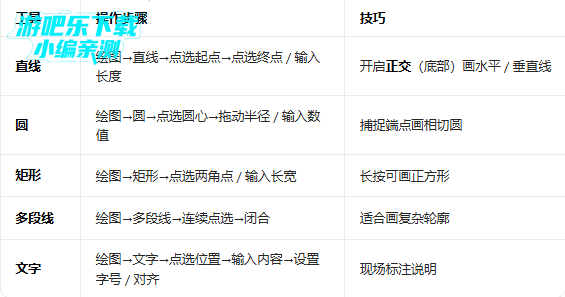
2. 核心绘图工具(精准操作)
3. 草图辅助设置
对象捕捉:底部开启(端点 / 中点 / 圆心 / 切点),提升精准度
栅格 / 捕捉:设置→草图→开启,适合网格绘图
模块 3:高级编辑(效率提升关键)
1. 对象选择
点选:单指点击对象
框选:单指拖动框选多个对象(蓝色全包含 / 绿色交叉包含)
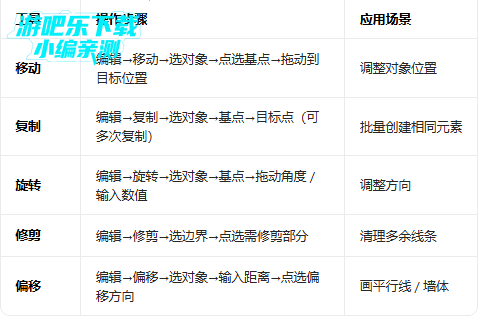
2. 高频编辑工具
3. 图层与属性修改
新建图层:图层→+→命名→设置颜色 / 线型 / 线宽→置为当前
属性修改:选对象→右侧属性面板→修改颜色 / 图层 / 线宽 / 线型
模块 4:测量与标注(专业级输出)
1. 测量工具(精准数据)
距离:测量→距离→点选两点→显示数值
角度:测量→角度→点选三点→显示角度
面积:测量→面积→点选轮廓点→显示面积 / 周长
2. 标注工具(符合规范)
标注→选择类型(线性 / 对齐 / 半径 / 角度)
点选标注对象→拖动标注位置→确认
标注样式:设置→标注→修改文字大小 / 箭头样式 / 精度
模块 5:协作与分享(团队必备)
1. 实时协作
协作→邀请成员→输入邮箱 / 选择联系人
设置权限(查看 / 编辑)→发送邀请
多人同时编辑,实时看到对方修改
2. 图纸分享
链接分享:协作→分享→生成链接→设置有效期 / 权限→发送
格式导出:图纸→更多(…)→导出→选择格式(DWG/PDF/PNG)→保存到本地 / 云盘
四、移动端专属技巧(效率翻倍)
1. 手势快捷操作
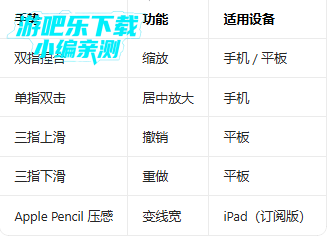
2. 离线使用方法
我的→离线缓存→选择图纸→下载
无网络时可编辑,联网后自动同步云盘
3. 现场实用功能
实景测量:工具→实景→相机对准物体→自动测量尺寸(需订阅)
图纸扫描:工具→扫描→拍摄纸质图纸→转为数字矢量图
1、账号如何管理?
作为Autodesk的用户,拥有一个Autodesk ID很重要,这个ID能让您访问(免费的)Autodesk云服务,如A360。您可以:
通过电脑访问Autodesk账户管理网页https://accounts.autodesk.com/进行注册
也可以启动应用后,在应用中注册
上面的账户管理页面很有用噢,可以重置密码(如果忘记的话)、修改显示名等。
2、自动登录?
A360是可以记住登录密码的。您只需要通过正常登陆,在使用后不选择注销(而是直接关掉网页或者APP进程),下次启动就不需要再输入用户名密码。
注:这样即使离线也可以照常使用我们的APP
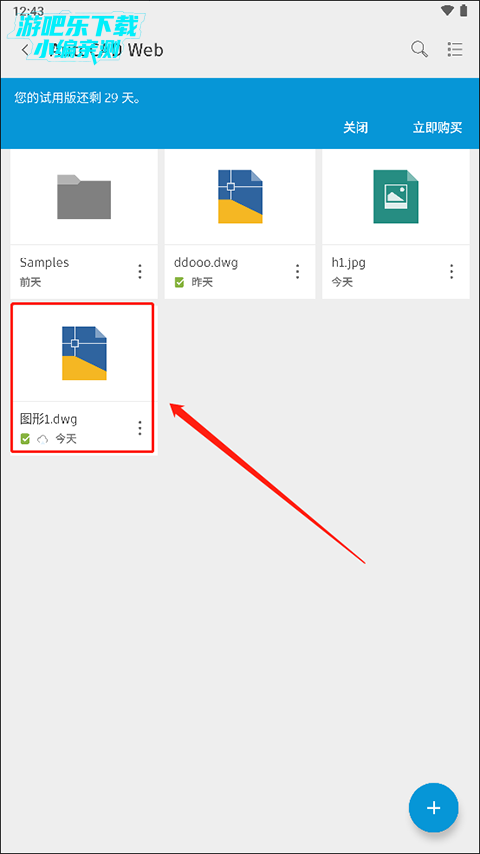
1、在本站免费下载该软件,进入软件界面之后选择之前自己任意作品或者是创建新的。
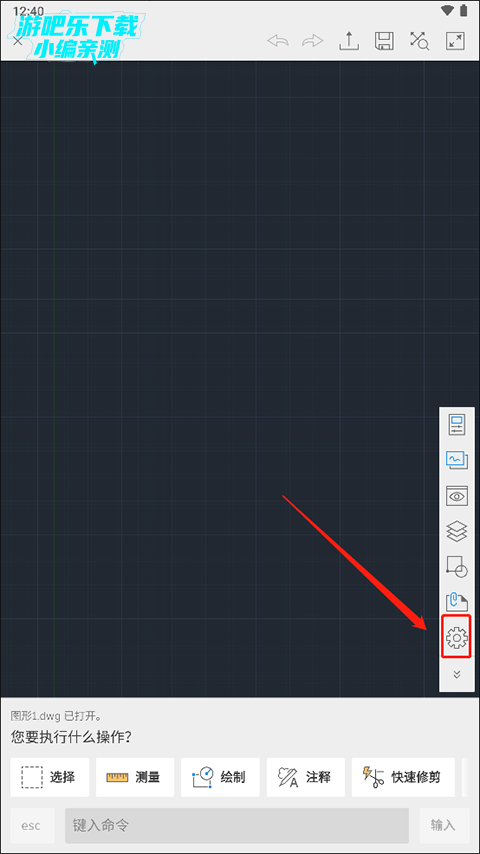
2、进入后选择“设置”按钮。
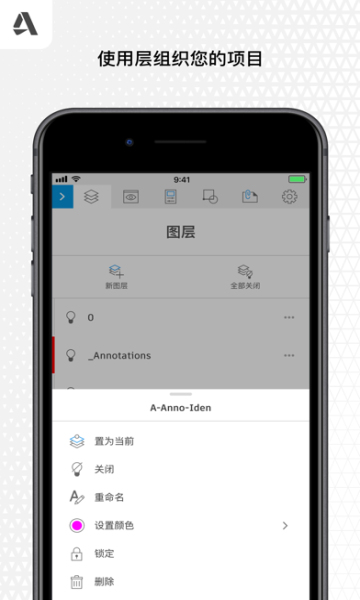
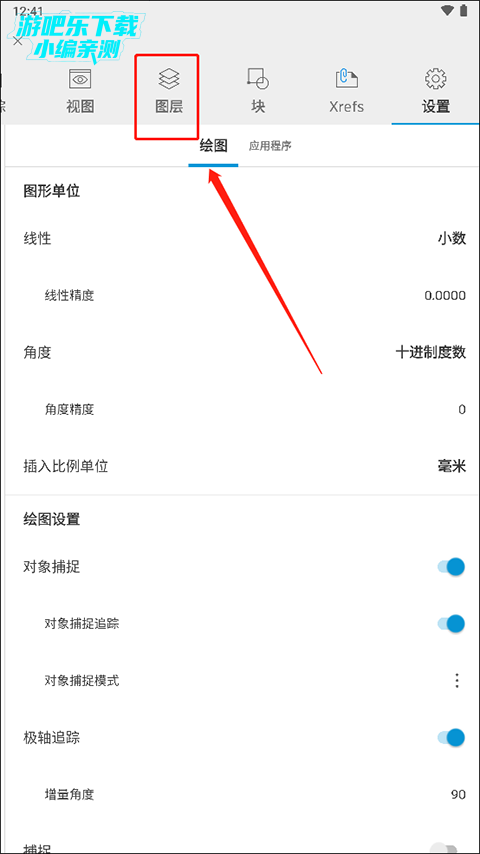
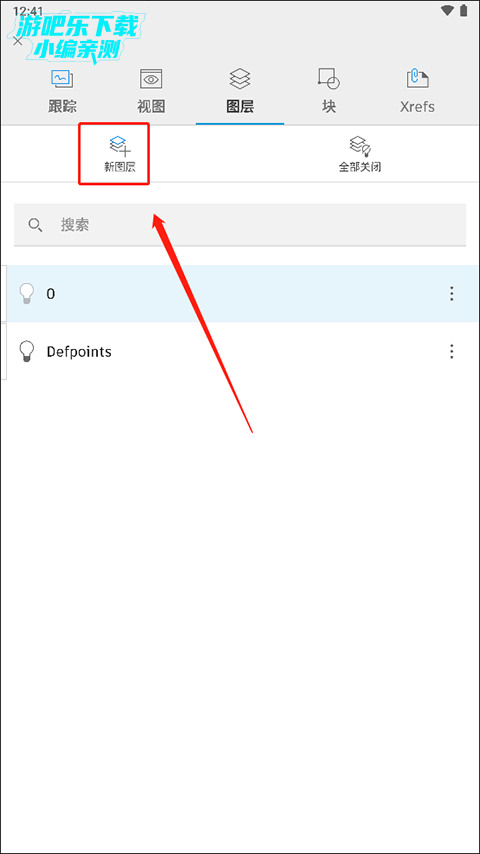
3、在该页面有视图、图层、以及块等,用户可以选择“图层”。
4、选择“新图层”。
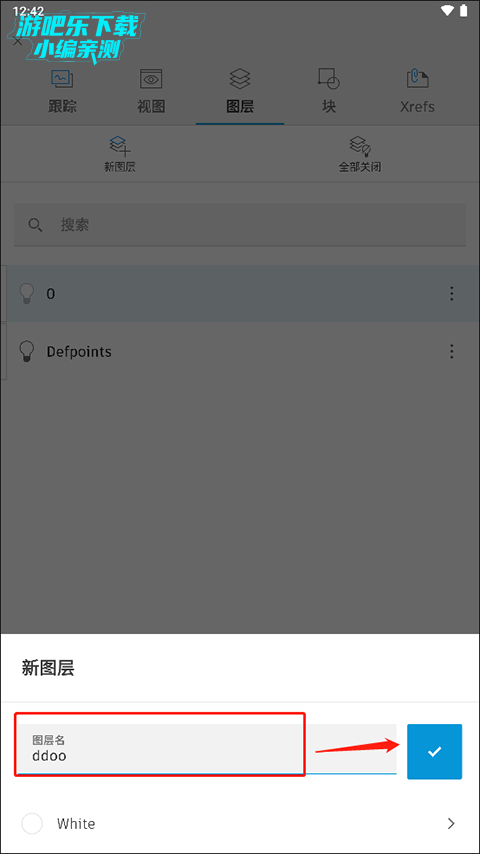
5、新建图层是需要先给图层命名,输入完成之后选择“√”。
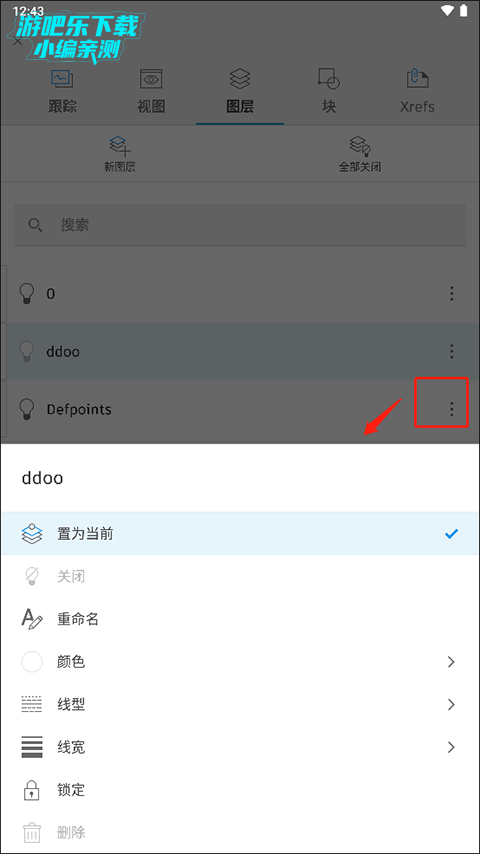
6、这个时候就可以在图层中查看到刚刚新建的图层了。

7、点击旁边的三个点还能够对该图层进行设置,其中包括:置为当前、重命名、颜色、线型、线宽以及锁定等操作。
猜你喜欢
办公
用户评论






 Windows 10
 Windows 10
 Windows 11

 HUAWEI_DVC-AN20
Windows 10
Windows 10
HONOR_PRA-AL00
Meizu_PRO 7 Plus
HUAWEI_DVC-AN20
Windows 10
Windows 10
HONOR_PRA-AL00
Meizu_PRO 7 Plus最新更新
autocad手机版中文版最新版v6.22.0
 办公商务 / 119.3M / 04-14

applemusic最新版本下载v5.2.1
音乐软件 / 169.0M / 04-14

轻松去水印官方版v3.3.4
 拍照美图 / 59.3M / 04-14

ETH交易所官方版v6.166.0
金融理财 / 382.1M / 04-14

知乎官方下载安装正版v10.93.0
 社区交友 / 135.1M / 04-14

小白学习打印免费版v4.38.2
办公商务 / 188.4M / 04-14

以观书法字典免费下载v5.3.6
学习教育 / 5.4M / 04-14

湫辞参数生成器免费版v1.0
 娱乐软件 / 4.0M / 04-14

央视影音客户端手机版下载安装v7.9.25
新闻资讯 / 51.0M / 04-14

哈啰app借款平台下载v6.99.15
金融理财 / 135.9M / 04-14
本类排行

抖音国际版海外版下载(TikTok)v44.7.15
视频软件 / 513.7M / 04-12

deepseek智能助手下载v1.8.3
娱乐软件 / 12.6M / 04-10

豆包app下载安装新版本v12.5.0_12050040
娱乐软件 / 214.3M / 03-17

豚豚剧2026最新版本下载v1.0.1.9
视频软件 / 69.7M / 10-09

囧次元app正版下载免费版v1.5.8.0
图书杂志 / 70.9M / 08-07

囧次元无广告版下载安装最新版2026v1.5.8.0
图书杂志 / 36.5M / 09-22

omofun动漫下载最新版v1.1.6
视频软件 / 120.3M / 04-09

动漫共和国app免费下载最新版v1.0.0.8
图书杂志 / 72.0M / 01-28

追番达人软件下载v6.1.2
视频软件 / 85.8M / 02-12

猪猪软件库app免费下载安装v3.3
娱乐软件 / 6.4M / 03-19







热门推荐
小盒课堂直播课下载v5.2.65
喵趣漫画app下载小说免费安装v5.0.0
百度贴吧app官方下载v22.5.1.0
电影驿站app官方最新版本免费下载v2.0.0
转转app官方正版下载2026最新版本v12.6.0
高德地图下载导航2026最新版安装v16.13.0.2011
抖音国际版海外版下载(TikTok)v44.7.15
hay下载小鳄鱼中文版v8.53.0