-

-
lightroom官方正版安装最新版
- 大小:435.0M
- 时间:2026-09-20 13:33
- 性质:免费
- 版本:v11.5.22
- 全新设计的裁切与几何工具,带来更流畅的滚动/缩放体验
- 支持读取 WebP 格式
- 在 Samsung 可折叠设备上支持 HDR 编辑功能
- 新的相机和镜头支持 (adobe.com/go/cameras_cn)。
- 修复了一些错误并提升了稳定性。

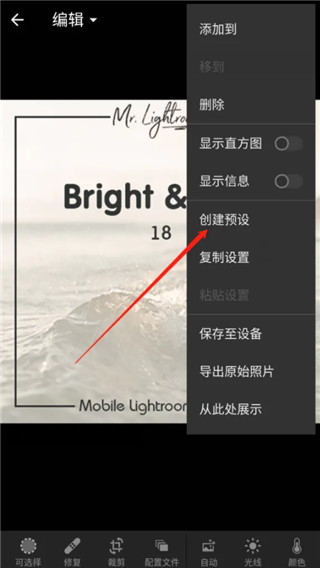

Lightroom安卓版为你送上,全新的图片处理app等你来享,各种你所需要的功能应有尽有,通过这款app即可更加方便快捷的对图片进行处理,满足你的诸多需求。
方法一:使用旋转按钮(手机版 / 电脑版通用)
手机版操作:
打开照片,点击底部 "编辑"或"调整" 按钮
找到并点击 "裁剪" 工具(方形带箭头图标)
在裁剪界面底部找到旋转按钮:
向左箭头:逆时针旋转 90 度(Ctrl+[)
向右箭头:顺时针旋转 90 度(Ctrl+])
点击一次旋转 90 度,多次点击可累积旋转
电脑版操作:
在 "图库"或"修改照片" 模块选中照片
点击右侧工具栏的 "裁剪叠加" 图标(或按 R 键)
在裁剪工具栏找到旋转按钮,点击即可
方法二:使用键盘快捷键(电脑版专属,高效!)
Windows:
Ctrl + [(左中括号):逆时针旋转 90 度
Ctrl + ](右中括号):顺时针旋转 90 度
Mac:
Cmd + [:逆时针旋转 90 度
Cmd + ]:顺时针旋转 90 度
优势:无需鼠标,一键完成,大幅提升修图效率!
方法三:使用菜单命令(电脑版)
在 "修改照片" 模块选中照片
点击顶部菜单栏的 "照片"
在下拉菜单中选择:
逆时针旋转(或向左旋转)
顺时针旋转(或向右旋转)
方法四:使用裁剪工具自由旋转(任意角度)
选中照片,进入 "修改照片" 模块
按 R 键或点击 "裁剪叠加" 图标
方法 A:拖动裁剪框外的旋转手柄(鼠标变为弯曲箭头时)
方法 B:在右侧面板找到 "角度" 滑块,左右拖动精确调整
调整满意后点击 "完成" 或按 Enter 键确认
方法五:网页版 Lightroom 操作
在浏览器中登录 Lightroom 网页版
选中照片,点击 "编辑" 按钮
选择 "裁剪与旋转" 工具
点击旋转箭头按钮实现 90 度旋转
一、清除 Lightroom Classic 缓存(桌面版)
Windows 系统操作步骤:
打开 Lightroom Classic
点击菜单栏的 "编辑"→"首选项"(快捷键 Ctrl+,)
在弹出窗口中选择 "文件处理" 选项卡
找到 "Camera Raw 缓存设置"区域,点击"清空缓存" 按钮
在确认对话框中点击 "确定",系统将清除所有 Camera Raw 缓存
macOS 系统操作步骤:
打开 Lightroom Classic
点击菜单栏的 "Lightroom Classic"→"偏好设置"(快捷键 Cmd+,)
在弹出窗口中选择 "文件处理" 选项卡
找到 "Camera Raw 缓存设置"区域,点击"清空缓存" 按钮
在确认对话框中点击 "确定" 完成清除
二、清除 Lightroom(云版本)缓存
Windows/macOS 操作步骤:
打开 Lightroom
点击菜单栏的 "编辑"(Windows) 或"Lightroom"(macOS)→"首选项"
在弹出窗口中选择 "性能" 选项卡
找到 "缓存"部分,点击"清除缓存" 按钮
确认后点击 "确定",清除所有缓存文件
三、清除预览缓存(Lightroom Classic)
如果需要清理预览缓存(.lrdata 文件,常占用大量空间):
关闭 Lightroom Classic
导航到 Lightroom 目录所在文件夹(默认为:
Windows: C:\用户\[用户名]\图片\Lightroom
macOS: /用户/[用户名]/图片/Lightroom)
找到并删除与目录同名的 "[目录名] Previews.lrdata" 文件
注意:删除后 Lightroom 下次启动时会重新生成预览,大型图库可能需要较长时间。
四、手机版 Lightroom 清除缓存
打开手机设置
进入 "应用管理"或"应用程序"
找到并点击 "Adobe Lightroom"
点击 "存储"→"清除缓存"
五、视频缓存清除方法
如需清理视频缓存(解决视频播放问题):
在 Lightroom 中完成上述 "清除缓存" 步骤
如问题仍存在,手动删除以下文件夹:
macOS: ~/Library/Caches/Adobe/Lightroom/Video/Media Cache
Windows: %appdata%\Adobe\Lightroom\Video\Media Cache
六、清除缓存的注意事项
清除缓存后:软件会在下次使用时重新生成所有缓存,首次加载照片可能变慢
建议定期清理:特别是磁盘空间不足时,或软件出现显示异常、性能下降时
缓存大小设置:清除后可在同一设置界面调整缓存容量上限(建议 10-50GB,视硬盘空间而定)
高光警告是 Lightroom 中用红色覆盖显示照片过曝区域 (失去细节的纯白区域) 的功能。关闭它有以下几种方法:
方法一:点击直方图右上角的三角形 (最快捷)
在 Lightroom 中打开照片,进入 "修改照片" 模块
找到界面右上角的直方图
直方图右上角有一个白色小三角形,点击它即可关闭高光警告
点击后三角形会变成灰色,表示已关闭
再次点击可重新开启
方法二:使用键盘快捷键 (最方便)
直接按下键盘上的J 键,可一键切换高光和阴影警告的显示状态
按下一次:显示警告 (红色 = 高光过曝,蓝色 = 阴影过暗)
再按一次:关闭所有警告显示
方法三:通过右键菜单关闭 (适合永久关闭)
在直方图区域右键点击(Windows) 或按住 Cmd 键点击(macOS)
在弹出菜单中取消勾选 "在直方图中显示剪切" 选项
此方法会同时关闭高光和阴影警告的显示
方法四:Lightroom 云版本 (非 Classic) 的设置方法
点击菜单栏的 "Lightroom"(macOS) 或"编辑"(Windows)
选择 "偏好设置"(快捷键 Cmd+, 或 Ctrl+,)
在弹出窗口中选择 "界面" 选项卡
找到 "曝光警告"部分,取消勾选"高光" 选项
注意事项
高光警告只是视觉提示,不影响照片实际内容和编辑
关闭后过曝区域仍存在,只是不再显示红色覆盖
建议在照片调整完成后再关闭,以确保没有重要细节丢失
1、即时移除不需要的物体
新的 Content-Aware Remove 可让您在几秒钟内擦除任何内容。选择一个对象或瑕疵,Lightroom 会自动将其混合。

2、在比较视图时进行编辑
现在,您可以在编辑一张照片的同时查看另一张照片以匹配编辑或比较两张照片。
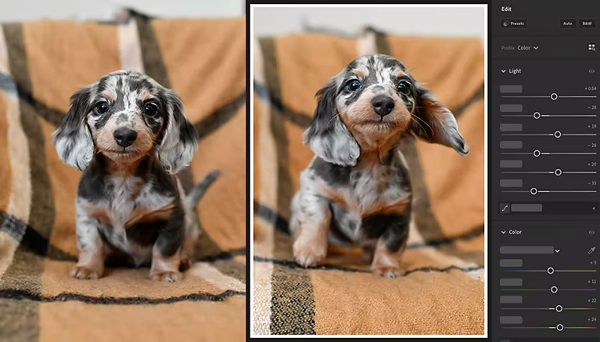
3、更精确的人物编辑方式
选择人物会立即检测图像中的人物,因此您可以快速编辑面部特征、服装等。

4、在 Lightroom 中编辑视频
使用您最喜欢的滑块和预设修剪和编辑视频剪辑,让您的作品具有连贯的外观和感觉。

5、重新混合和分享的方式
对来自其他摄影师的图像进行新的调整,并通过您的编辑启发他人。

创造电影般的光线和色彩
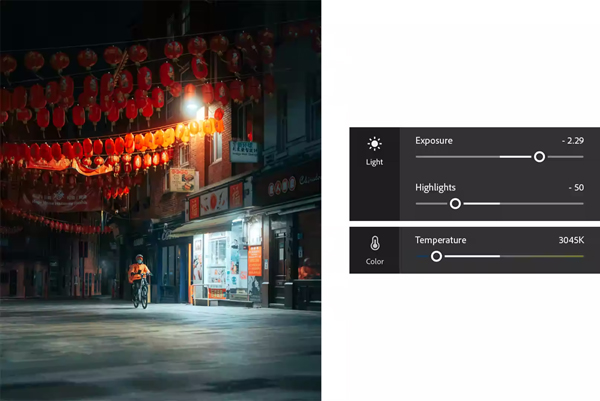
正确的光线和颜色
通过调整曝光度和高光,在不丢失较亮区域细节的情况下使暗区域变亮。使用温度滑块校正城市灯光的橙色色偏。
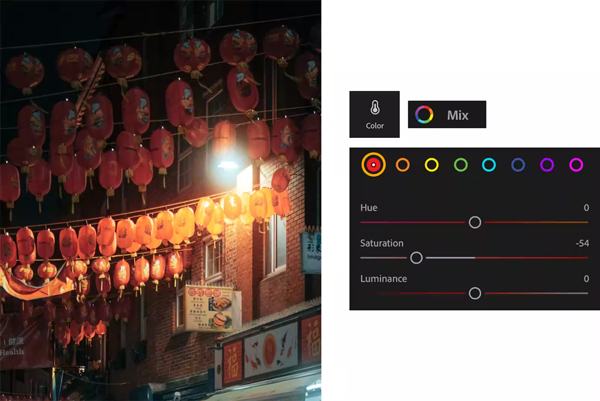
编辑特定颜色
使用 Color Mix 增强单个颜色,并使用饱和度滑块调整任何色调的强度。
构图你的主题
使用线性渐变创建焦点,然后降低曝光度和对比度,同时增加高光和黑色以使特定区域变暗并控制对比度。

淡出它
降低 Dehaze 以柔化细节和阴影。
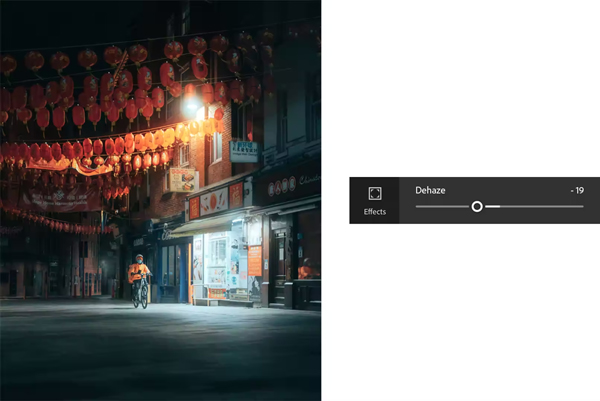
编辑夜间自然照片
创造一些戏剧
降低曝光度和温度以创建黑暗、凉爽的场景。

点亮细节
使用选择性编辑和径向渐变来吸引人们对独特效果的注意。使用曝光和高光突出细节并使其发光。
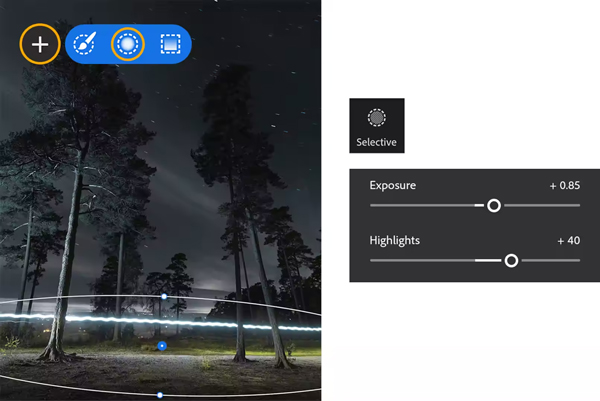
清理
使用修复工具点击并擦洗以从场景中移除小的干扰或不必要的对象。

用户评论






 Poco_X7_Pro
 Oppo_Find_X7_Pro
 Samsung_Galaxy_A36_5G

 Windows 7
Windows 10
Windows 10
Windows 7
Windows 7
Motorola_Edge_60_Pro
Windows 7
Windows 10
Windows 10
Windows 7
Windows 7
Motorola_Edge_60_Pro
 HUAWEI_DVC-AN20
最新更新

智汇福大移动校园平台v1.17.4
 生活工具 / 100.8M / 09-20

企雀助手企微助手v105.1.2
办公商务 / 76.1M / 09-20

问界服务v1.1.9
生活工具 / 319.7M / 09-20

校安宝家长校宝家v1.4.1
生活工具 / 43.8M / 09-20

360摄像机智能看家app下载v8.4.8.10
生活工具 / 174.2M / 09-20

汇联易app官方下载最新版2026v2.19.77
 办公商务 / 129.7M / 09-20

火龙漫剧官方最新版2026v1.01.45.10838
视频软件 / 102.2M / 09-20

泊寓公寓租房appv6.0.49
生活工具 / 53.4M / 09-20

老板帮营销服务平台v3.16.0
办公商务 / 52.2M / 09-20

珠子云计算-钣金管道计算放样铆工管工放样助手v2.4.0
办公商务 / 40.6M / 09-20
本类排行

蛋蛋分享库最新游戏版v1.1.5
 娱乐软件 / 6.9M / 09-03

deepseek智能助手下载v2.1.5
娱乐软件 / 12.3M / 06-08

抖音国际版海外版下载(TikTok)v46.9.15
视频软件 / 196.3M / 09-16

豆包app下载安装新版本v15.1.0
娱乐软件 / 373.5M / 09-16

豚豚剧2026最新版本下载v1.0.3
视频软件 / 72.5M / 09-07

囧次元app正版下载免费版v1.0.8
图书杂志 / 67.7M / 09-09

囧次元无广告版下载安装最新版2026v1.5.8.0(84)
图书杂志 / 36.7M / 08-17

omofun动漫下载最新版v1.1.77
视频软件 / 141.3M / 09-14

动漫共和国app免费下载最新版v1.0.8
图书杂志 / 117.6M / 08-26

追番达人软件下载v6.2.1
视频软件 / 59.2M / 07-25



















热门推荐
电影驿站app官方最新版本免费下载v2.0.0
小盒课堂直播课下载v5.2.78
完美世界竞技平台手机版下载v4.1.7.225
香香腐宅漫画app下载安装v2.0.1
网易大神官方下载2026最新版v4.24.1
优酷视频下载安装官方免费下载v11.2.15
番茄免费小说下载安装app安卓版v7.3.7.33
wifi万能钥匙下载安装2026最新版v5.2.33