-

-
nodevideo破解版专业版
- 大小:145.9M
- 时间:2026-06-01 18:00
- 性质:免费
- 版本:v8.7.0
解锁专业版
新年快乐此更新包括:
-添加了图层预设,可在图层菜单下的[预设管理器]中使用。
-添加了新效果:[风格化-8位]和[模糊-最小最大]。
-字体选择现在支持在不退出面板的情况下预览效果。
在未来的一年里,我们将继续加强NodeVideo,以增强您的创造力。
感谢您的支持。


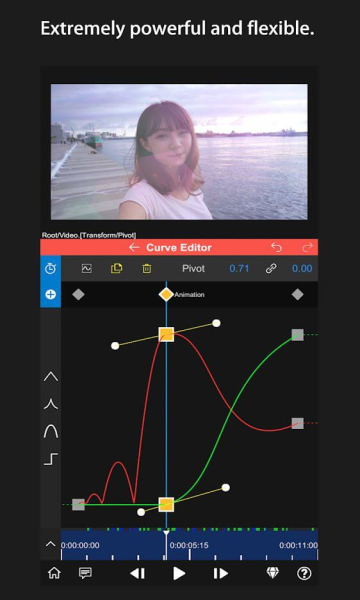
Node Video是一个方便的工具,可以帮助你实现成为专业编辑的激情。令人难以置信的是,你可以使用所有的编辑工具,只需在手机上轻敲几下,就可以对视频进行创作。所有的工作都变得更容易访问,更快,但可以说,视频仍然保留了最好的质量。
NodeVideo 修改视频比例需分两步:设置项目画布比例(根节点)+ 调整视频图层适配,支持 16:9、9:16、1:1 等常用比例及自定义分辨率,以下是详细操作与技巧。
一、核心操作:设置项目画布比例(根节点)
这是修改视频最终输出比例的基础步骤,决定整体画面尺寸。
打开 NodeVideo,点击开始创作,导入视频素材后进入编辑界面
找到并点击界面中的根节点(通常显示为 "根" 或 "根结点",位于图层面板顶部)
点击比例选项(根节点属性中的关键设置)
选择比例:
常用预设:16:9(横屏 / YouTube)、9:16(竖屏 / 抖音)、1:1(正方形 / Instagram)、4:3(经典比例)
自定义:点击 "自定义",输入具体分辨率(如 1080×1920=9:16 竖屏)
点击左下角小三角确认设置,画布比例立即生效
二、适配调整:视频图层裁剪与缩放(避免黑边 / 拉伸)
画布比例改变后,需调整视频图层适配新画布,有两种常用方法:
方法 1:自由裁剪(精确控制画面范围)
选中时间轴上的视频图层(非根节点)
点击变换属性(或双指在预览窗口直接缩放)
调整参数:
缩放:放大 / 缩小视频,裁剪多余部分
位置:拖动调整视频在画布中的显示区域
保持比例:勾选此选项(默认开启),避免画面拉伸变形
预览窗口实时查看效果,直到画面完全适配画布无黑边
方法 2:自动适配(快速填充画布)
选中视频图层,点击变换→填充(部分版本显示为 "适配")
选择适配模式:
填充画布:视频铺满画布,可能裁剪边缘(适合消除黑边)
适合画布:完整显示视频,可能保留黑边(适合避免裁剪内容)
三、常见比例设置与应用场景
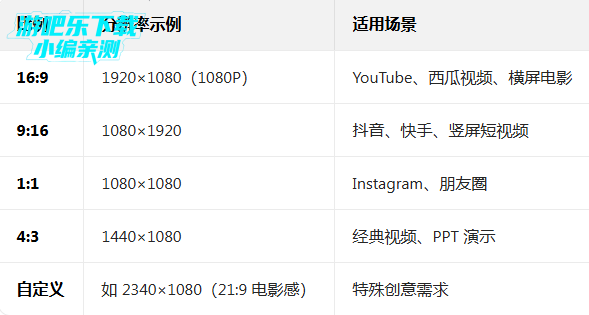
四、高级技巧:解决比例调整常见问题
1. 消除黑边(最实用)
方法 A:视频图层放大缩放,裁剪超出画布的部分(保持比例)
方法 B:添加背景图层(纯色 / 模糊),覆盖黑边区域,提升视觉效果
方法 C:根节点比例与视频原比例一致,避免黑边产生
2. 避免画面拉伸
始终勾选视频图层变换属性中的保持比例选项
先设置根节点比例,再调整视频图层,而非直接拉伸视频
比例不符时优先裁剪,而非强制缩放至画布大小
3. 批量调整多个视频
先设置好根节点比例
选中所有视频图层(长按 + 多选)
统一调整变换属性,实现批量适配
五、导出设置(确保比例生效)
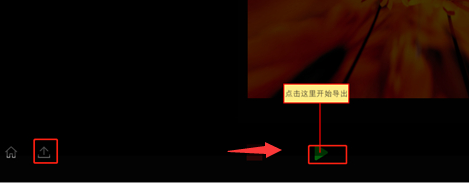
比例调整完成后,点击左下角导出图标
设置导出参数:
分辨率:与根节点比例匹配(如 9:16 比例选 1080×1920)
质量:高 / 极高(保证画面清晰)
点击绿色导出按钮,等待渲染完成,导出视频将保持设置的比例
六、常见问题与解决方案
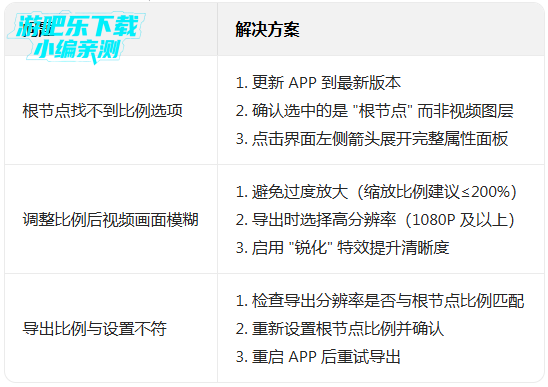
七、快速操作口诀
根节点定比例(画布大小)
视频层调适配(裁剪 / 缩放)
保持比例防拉伸
导出分辨率要匹配
NodeVideo 支持三种核心图片导出方式:单帧截图(快速保存当前帧)、GIF 导出(制作动态图片)和图片序列导出(批量提取多帧)。以下是详细操作步骤与技巧。
一、单帧截图:快速保存当前画面(最常用)
方法 1:通过素材菜单截图(推荐)
将时间轴上的预览游标移动到需要保存的帧位置
点击时间轴上的视频素材 → 点击右上角三条杠(更多选项)
选择其他 → 截图并创建新图层
系统自动生成该帧的图片图层,同时保存到手机相册
如需单独导出图片:长按新生成的图片图层 → 选择导出 → 保存到相册
方法 2:通过预览窗口截图
在预览窗口中找到目标帧,确保画面清晰
点击预览窗口右上角的相机图标(截图按钮)
截图成功后,系统会提示 "已保存到相册"
可在手机相册中直接查看该图片
二、GIF 导出:制作动态图片
编辑好要导出为 GIF 的视频片段(建议时长控制在 5 秒内,避免文件过大)
点击左下角导出图标 → 进入导出设置界面
在格式选项中选择GIF(部分版本显示为 "动态图片")
调整参数:
分辨率:建议选择 720p 或以下,平衡清晰度与文件大小
帧率:默认 15fps,可调整(10-20fps 最佳)
循环次数:选择 "无限循环" 或指定次数
点击开始导出,等待完成后自动保存到相册
三、图片序列导出:批量提取视频帧
操作步骤
点击左下角导出图标 → 进入导出设置界面
在格式选项中选择图片序列(部分版本需滑动查看更多选项)
设置导出参数:
输出格式:选择 JPG(兼容性好)或 PNG(无损透明)
导出范围:选择 "整个项目" 或 "当前片段"
帧间隔:设置每隔多少帧导出一张(如 1 = 逐帧导出,10 = 每 10 帧导出一张)
点击开始导出,系统会自动创建文件夹保存所有图片
导出完成后,可在手机文件管理器中找到该文件夹查看图片序列
四、高级技巧:精准截图与质量优化
1. 精准定位帧位置
拖动时间轴上的预览游标时,可点击放大按钮(时间轴左侧)进行精细调整
也可直接输入时间码(如 00:00:02.500)定位到精确到毫秒的帧
2. 提升截图质量
导出前确保预览质量设置为 "高"(设置 → 预览质量)
截图前关闭不必要的特效,避免画面干扰
PNG 格式适合需要透明背景或无损画质的场景,JPG 适合普通分享
3. 截图后编辑
截图生成的图片图层可直接添加特效(如调色、滤镜、文字)
可通过裁剪工具调整图片尺寸,适应不同平台需求
1.首先打开软件nodevideo,打开需要操作的位置。
2.其次需要在视频中选择一个背景颜色,比如绿色。
3.最后在视频编辑软件中使用色彩键功能将绿色背景去除,留下需要的图片。
1、进入首页,选择开始制作;
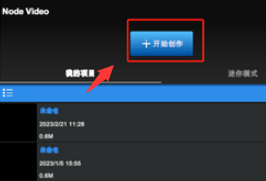
2、点击+号图标,添加编辑对象;
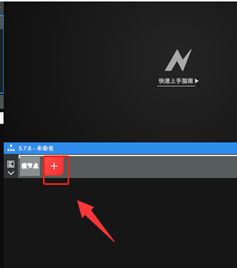
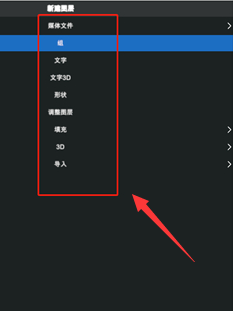
3、除了视频,图像等媒体外,还可以添加形状,填充等图层等;
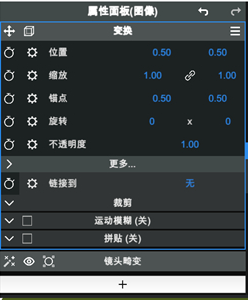
4、点击左上方,用户可以编辑对象的属性;
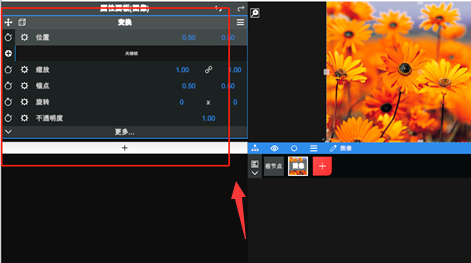
5、根据自己的需求进行编辑;
6、编辑完后,点击上传标志导出即可。
用户评论






 Windows 10
Windows 10
Windows 10
 Xiaomi_15_Ultra
Windows 11
Windows 10
Windows 10
OnePlus_13
Windows 11
Samsung_Galaxy_S25_Ultra
Windows 7
Xiaomi_15_Ultra
Windows 11
Windows 10
Windows 10
OnePlus_13
Windows 11
Samsung_Galaxy_S25_Ultra
Windows 7最新更新

福拍拍app最新版本2026v1.1.5
 拍照美图 / 46.6M / 06-01
nodevideo破解版专业版v8.7.0
 视频软件 / 145.9M / 06-01

nv剪辑软件NodeVideo免费中文版v8.7.0
视频软件 / 145.9M / 06-01

乐伴伴交友官方版v6.0.6
社区交友 / 105.5M / 06-01

Parent manage官方最新版本2026v1.67004.1
系统工具 / 115.9M / 06-01

物润网app2026官方最新版本vV4.2.5
办公商务 / 160.4M / 06-01

超联车队官方手机版下载v5.4.4
办公商务 / 91.3M / 06-01

每日英语听力破解版永久vipv26.5.1
学习教育 / 138.3M / 06-01

东风本田官方2026手机版v2.10.8
生活工具 / 351.3M / 06-01

沪碳行最新版下载2026v2.2.01
生活工具 / 28.4M / 06-01
本类排行

蛋蛋分享库下载安装手机版v1.1.3
 娱乐软件 / 8.4M / 05-28

deepseek智能助手下载v2.1.1
娱乐软件 / 12.3M / 05-21

抖音国际版海外版下载(TikTok)v45.4.3
视频软件 / 610.5M / 06-01

豆包app下载安装新版本v13.5.0
娱乐软件 / 330.6M / 05-27

豚豚剧2026最新版本下载v1.9
视频软件 / 92.9M / 04-29

囧次元app正版下载免费版v1.5.8.0
图书杂志 / 70.9M / 08-07

囧次元无广告版下载安装最新版2026v1.5.8.0
图书杂志 / 36.5M / 09-22

omofun动漫下载最新版v1.1.61
视频软件 / 120.4M / 05-03

动漫共和国app免费下载最新版v1.0.0.8
图书杂志 / 72.0M / 01-28

追番达人软件下载v6.1.8
视频软件 / 53.0M / 05-22






















热门推荐
nv剪辑软件NodeVideo免费中文版v8.7.0
爱笔思画x2026最新版(ibispaint x)v14.0.4
谷歌商店最新版本2026(Google Play 商店)v51.6.23
抖音国际版海外版下载(TikTok)v45.4.3
scene官方下载最新版v9.3.0 Beta2
倒数日下载安卓版v2.0.55
蛋播星球官方版2026下载v1.0.2(05-31)
apkpure2026最新版本v3.20.6907