-

-
Adobe Photoshop 2026中文免激活版
- 大小:5.69G
- 时间:2026-08-27 09:06
- 性质:免费
- 版本:v27.4.0.15 直装版
激活会员版
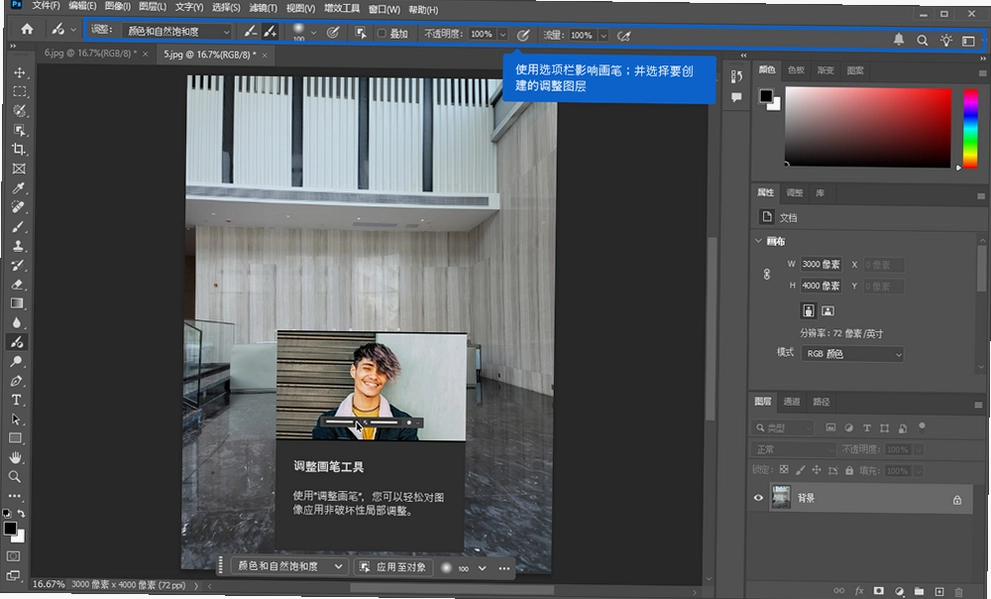
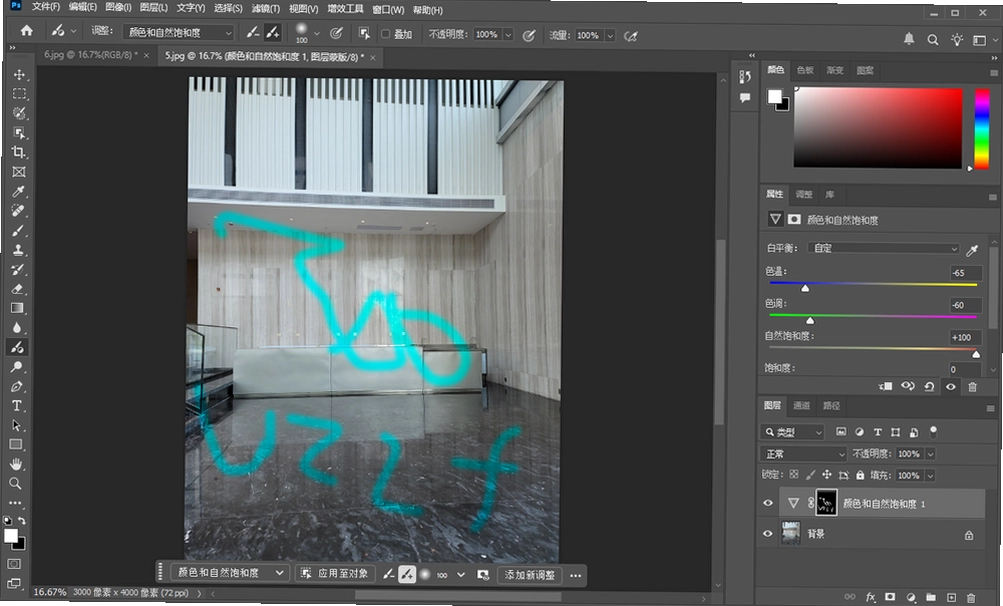
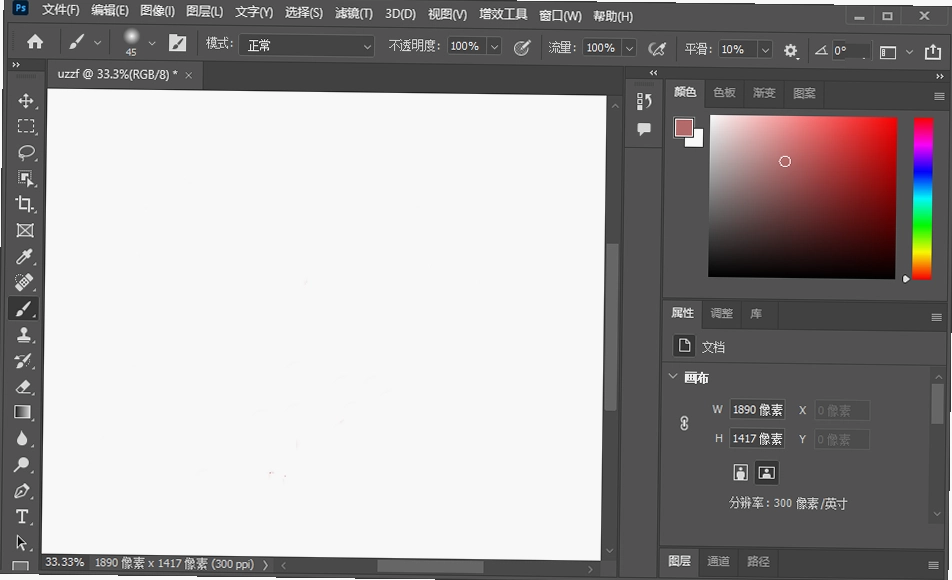
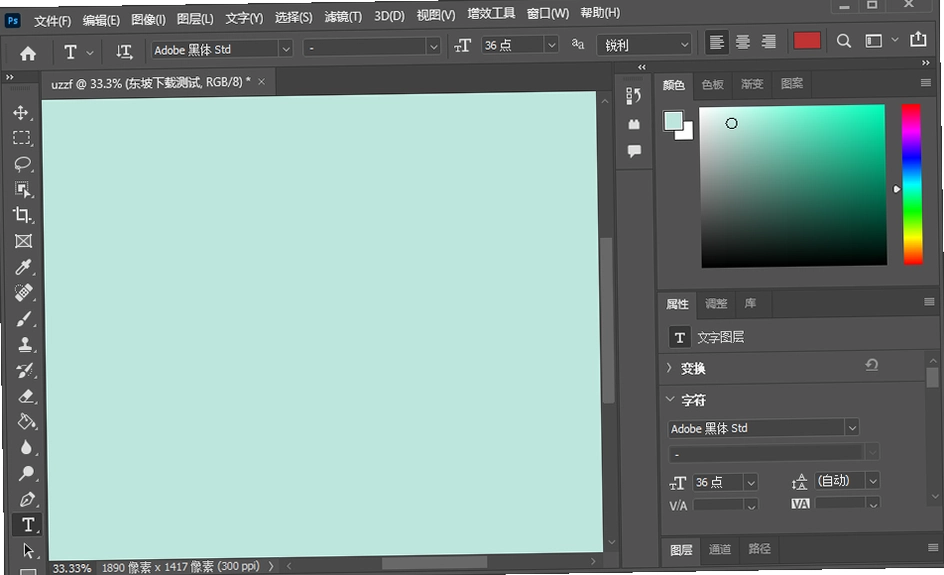
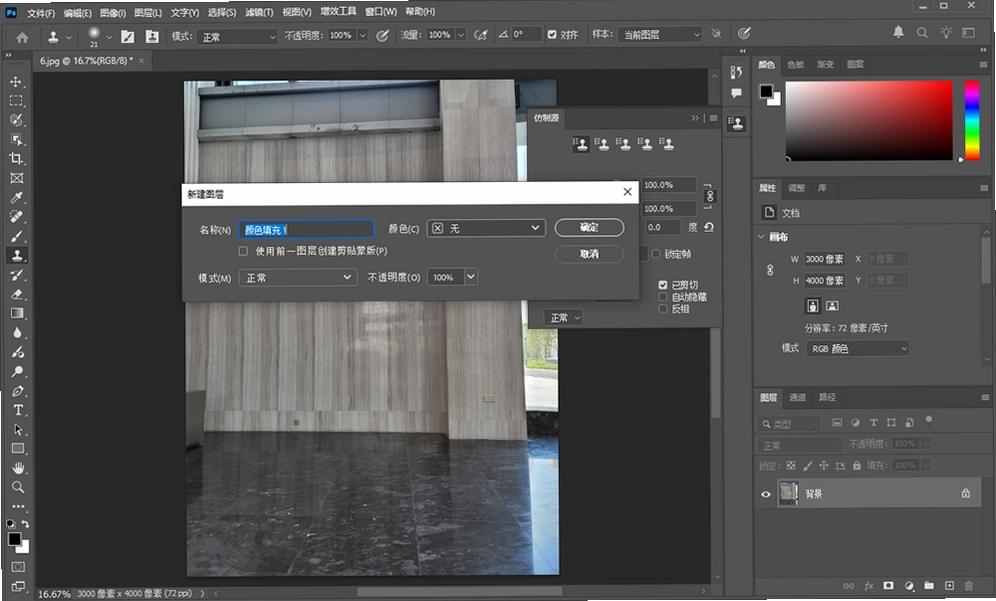
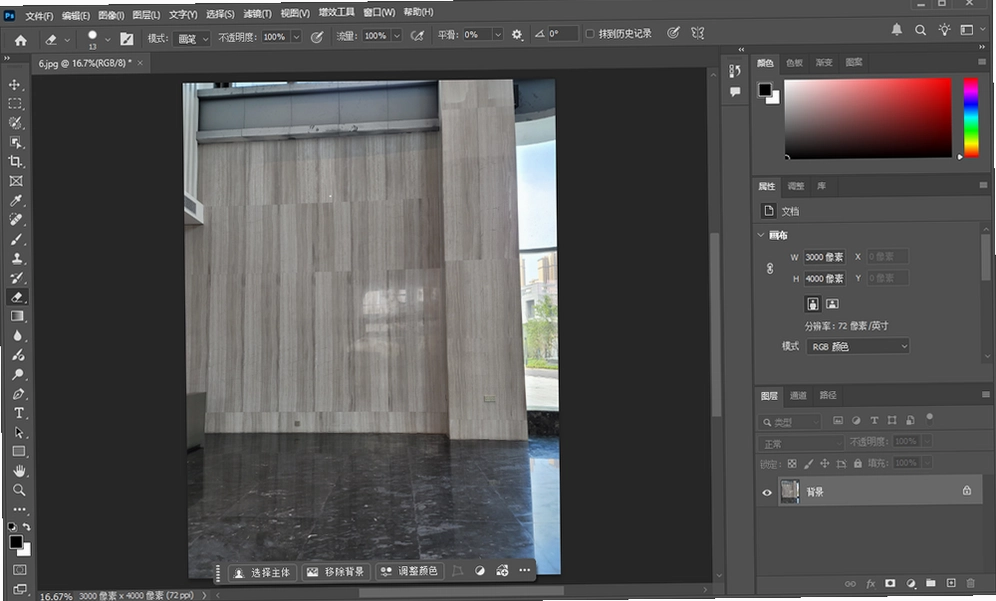
修图这件事,说简单也简单,说复杂能让人熬夜到凌晨三点。尤其是当你面对一堆素材,想要把人物抠出来、把天空换掉、把光线调统一,传统做法得磨半天图层蒙版。而这次拿到的Adobe Photoshop 2026中文免激活版,直接把不少老流程砍掉,鼠标悬停就能选主体,点一下背景就能生成蒙版,连雪景夜景都能一键切换,说实话第一次用的时候我愣了几秒,心想这还是那个熟悉的PS吗?
对于平时做设计、搞摄影后期、或者只是偶尔P个图的朋友来说,这版本最友好的地方在于它省去了繁琐的激活步骤,安装完就能直接用,对新手特别友好。而且新界面针对大屏做了适配,操作面板更紧凑,不会像以前那样一堆浮动窗口挤在一起。整个安装包是直装版,不用额外破解补丁,也不用担心被杀毒软件拦着,这点很省心。
下面我从实际使用的角度,把安装过程、亮点功能、常见问题、快捷键这些统统捋一遍,想下载Adobe Photoshop 2026中文免激活版的朋友可以对照着操作,少走弯路。
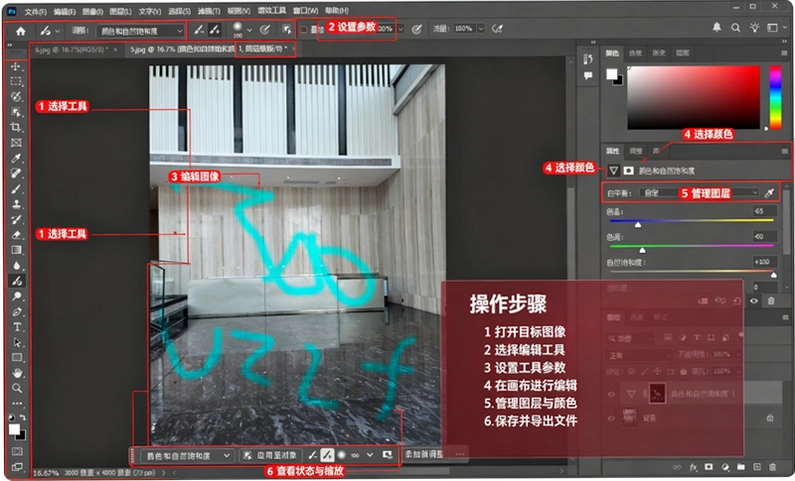
1.安装过程比想象中简单。下载完压缩包后,先解压到桌面或者非系统盘,找到Set-up.exe文件,右键选择“以管理员身份运行”。这里注意,如果提示缺少VC运行库或者.NET组件,先装一下再运行,不然会闪退。
2.安装语言默认就是简体中文,不用手动切换。安装位置建议改到D盘或E盘,别放在C盘,后期缓存文件多了会拖慢系统。点击“继续”后等进度条走完,大概两三分钟,具体看电脑性能。
3.直装版和传统破解版最大的区别就是不需要替换DLL文件,也不会修改系统hosts,所以更稳定,不容易出现启动报错。而且这个版本已经内置了离线激活信息,安装完打开就能用,没有30天试用期限制。
4.安装完成后首次启动会初始化插件,稍微等一会儿。如果遇到启动画面卡住不动,多半是网络问题,断开网再启动就好了因为程序会尝试联网验证,直装版直接跳过验证所以断网更快。
5.安装过程中千万别开360或者电脑管家之类的杀软,容易误删安装文件导致失败。建议先退出所有安全软件,装完再开启。另外,安装路径不要带中文文件夹名,有些插件会识别不了。
6.实测安装包大小约5.7GB,解压后占空间7GB左右,硬盘剩余空间少于20GB的建议先清理一下。安装完后桌面会自动生成快捷方式,双击就能进。
| 对比项 | 直装版 | 传统破解版 |
|---|---|---|
| 安装复杂度 | 一键完成 | 需手动替换文件 |
| 稳定性 | 高,不报错 | 偶尔崩溃 |
| 杀毒软件误报 | 无 | 常见 |
整体来说,直装版确实省心,没有捆绑软件,安装完就能用,安全纯净运行环境也有保障,不用折腾。
1.很多朋友担心免费版会砍掉AI功能,实测发现核心的生成式AI、一键协调、移除工具这些都能用,没有限制。不过有些云端滤镜需要联网调用,网络不好的时候会提示稍后重试。
2.和订阅版对比,免费直装版少了Adobe Creative Cloud的在线存储和字体同步功能,但本地修图完全不受影响。如果你只用PS不碰其他Adobe软件,那这个版本完全够用。
3.关于功能阉割,我特意对比了菜单栏,发现“滤镜”里的神经网络滤镜(如皮肤平滑、智能肖像)都保留着,液化工具、Camera Raw滤镜也没有缺失,说明核心功能是完整的。
4.唯一注意点是,如果你需要频繁使用Adobe Bridge来管理素材,这个版本没集成Bridge,需要单独下载。不过PS自带的文件浏览器也能凑合用,就是打开大图会慢一点。
5.实测打开一张5000万像素的RAW文件,内存占用大约1.2GB,比上一版本优化了不少。操作流畅度方面,我的电脑是i5-12400+16GB内存+RTX3060,处理复杂合成图没有卡顿感。
6.如果遇到“生成式AI不可用”的提示,检查一下网络代理,关掉加速器再试。另外,不要同时开太多标签页,每个标签页都会占用显存,开多了容易黑屏。
1.移除工具是这版本的热门功能,但偶尔会失灵。先确认你的版本号是不是最新,打开“帮助→关于Photoshop”,如果是旧版,去Creative Cloud更新到最新,老版本算法确实有bug。
2.如果更新后还是不行,进入“首选项→图像处理”,找到“移除工具处理”选项,改成“更稳定”,这样工具会优先保证稳定性,不会中途卡死不动。
3.重置首选项文件能解决大部分设置错乱问题。关闭PS,按下Win+R输入%AppData%\Adobe\Adobe Photoshop 2026\Settings,把Settings文件夹里的东西全删掉,重启PS后会自动生成默认配置。
4.显卡驱动太旧会导致AI工具无法调用GPU算力。N卡用户装Studio驱动,A卡用户装Adrenalin最新版,装完重启电脑再试。我自己的N卡更新驱动后,移除工具响应速度快了一倍。
5.检查磁盘空间和网络连接。移除工具首次使用需要下载智能识别组件,如果C盘剩余空间小于1GB,或者网络中断,都会导致功能不可用。删除一些临时文件释放空间,重启PS再试。
6.还有一个小技巧:如果上述都不管用,打开任务管理器,看看内存占用是否超过80%,关掉Chrome或者Edge浏览器,释放内存后再试。这功能特别吃内存,内存不足时直接变灰。
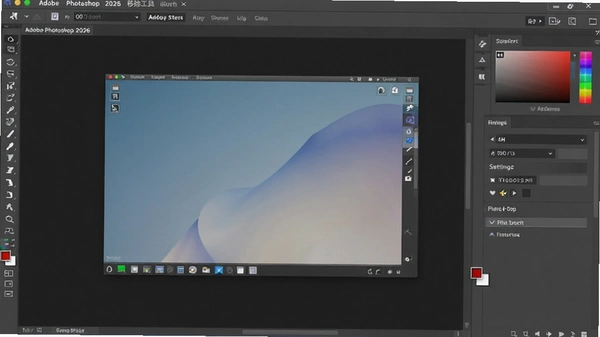
1.国内版启动画面是纯色背景加一个简约的“Ps”图标,国际版是动态粒子效果,这是因为Adobe针对中国市场做了本地化调整,启动画面更简洁,加载速度也更快。
2.国内版通过官方合作渠道分发,安装包内置了定制组件,比如集成了“生成式AI”的本地验证模块,所以启动时会有短暂的“正在加载AI模型”提示,国际版则没有这一步。
3.功能模块加载顺序不同,国内版优先加载汉化语言包和字体库,启动时会多花两三秒,但进入主界面后操作更流畅。国际版则优先加载云端服务,离线使用反而慢。
4.还有一个细节:国内版的“帮助”菜单里多了“在线技术支持”选项,点击直接跳转到中文社区,国际版则没有。对于新手来说,遇到问题找官方支持更方便。
5.如果你更喜欢国际版的动态启动界面,可以下载一个“启动画面替换工具”,但风险自负,可能会影响后续更新。我建议还是用默认的,稳定第一。
6.不管启动界面长啥样,核心功能完全一致,不用担心版本差异导致操作习惯改变。
1.这版最亮眼的就是环境氛围一键切换。打开一张日景照片,点击“滤镜→环境氛围→雪景”,系统自动识别天空和地面,生成逼真的雪花和积雪效果,连光影反射都处理得很自然,省去手动叠加雪地素材的功夫。
2.夜景切换同样简单,同一张图,选择“夜景”预设,软件会把天空压暗,窗户灯光自动点亮,街道上的霓虹灯也会生成。实测转换一张黄昏街景图,大概需要5秒,效果堪比手工调色一小时。
3.一键协调素材环境功能很实用。比如把一家飞机素材拖到黄昏天空背景里,点击“编辑→自动匹配色调”,软件会分析前景和背景的色温、亮度,自动添加环境光晕和阴影,让素材完美融入。
4.鼠标悬停自动选取主体这个功能,对于抠图党来说简直是福音。把鼠标放到人物或者物体上,系统会用高亮虚线框出主体,点击一下直接生成选区,再按Ctrl+J复制图层,主体就分离出来了,全程不用钢笔工具。
5.一键生成图层蒙版遮罩:选中背景图层,点击“图层→生成蒙版”,软件自动识别前景和背景,生成精准的黑白蒙版,白色区域是保留的前景,黑色区域是隐藏的背景。比手画蒙版快多了。
6.兼容性方面,可以直接导入AI(Adobe Illustrator)文件,图层结构完整保留,矢量形状还能继续编辑,不会变成位图。
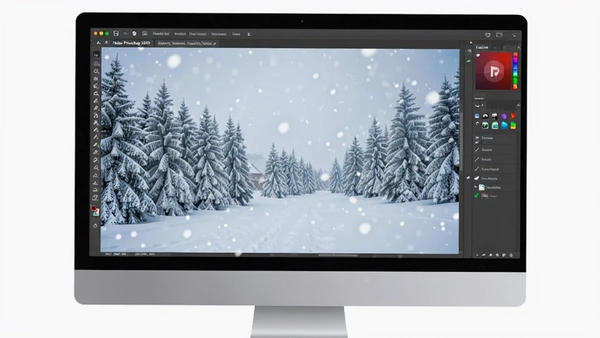
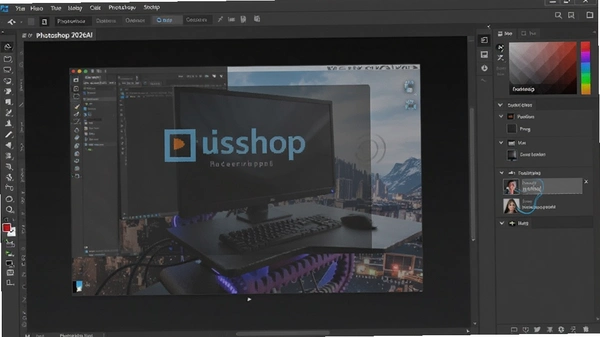
1.打开图片:双击工作区空白处,或者“文件→打开”,选择你的图片。支持RAW格式,会自动启动Camera Raw滤镜,可以调整曝光、色温、对比度等基本参数。对于新手,建议先调整白平衡,让画面不偏色。
2.裁剪与构图:选择左侧工具栏的“裁剪工具”,快捷键C,然后拖动边缘调整构图。注意查看顶部选项栏的“三分法”网格线,把主体放在交叉点上,构图更舒服。按回车确认裁剪。
3.基础调色:点击“图层→新建调整图层→曲线”,弹出曲线面板。把曲线中间点往上拉,画面变亮;往下拉,画面变暗。也可以选择“色相/饱和度”调整颜色鲜艳度,红色通道加饱和,绿色通道减饱和,根据画面效果微调。
4.去除瑕疵:选择“修复画笔工具”,快捷键J,按住Alt键点击干净区域取样,然后涂抹在污点上,就能完美修复。如果污点较大,用“修补工具”框选污点,拖到干净区域释放,自动融合。
5.添加文字:选择“横排文字工具”,快捷键T,点击画面输入文字。顶部选项栏可以设置字体、字号、颜色。选中文字图层,按Ctrl+T自由变换,拖动四角调整大小和角度。
6.导出成品:处理完成后,点击“文件→导出→导出为”,选择JPEG格式,品质选80%-90%,这样图片清晰且体积适中。如果用于网络发布,可以选择“文件→存储为Web所用格式”,快捷键Ctrl+Alt+Shift+S,优化后体积更小。
| 操作项 | 快捷键 | 功能说明 |
|---|---|---|
| 打开文件 | Ctrl+O | 快速打开图片 |
| 裁剪 | C | 裁剪工具 |
| 曲线 | Ctrl+M | 调色快捷键 |
| 修复画笔 | J | 去除瑕疵 |
| 自由变换 | Ctrl+T | 调整大小角度 |
| 导出Web格式 | Ctrl+Alt+Shift+S | 优化网络图片 |
以上是基础操作,多练几次就能上手。官方原版资源说明一下,这个直装版没有修改任何核心组件,可以放心使用。
问:安装时提示“无法启动此程序,因为计算机中丢失MSVCP140.dll”怎么办?
答:这是缺少VC++运行库。去微软官网下载“Visual C++ Redistributable for Visual Studio 2015-2022”,安装x64版本,就能解决。装上后再运行Set-up.exe。
问:启动PS时一直转圈,进不去主界面,怎么解决?
答:多半是网络问题。先把网断开,再启动PS,直装版不需要联网验证,断网后启动速度反而更快。如果还不行,重置首选项:关闭PS,按住Ctrl+Alt+Shift不放,然后双击PS图标,会弹出重置对话框,点“是”。
问:用移除工具时,涂抹区域扭曲变形,怎么调整?
答:把“移除工具处理”改成“更稳定”模式,在首选项→图像处理里。同时确保笔刷硬度调到0,边缘更柔和,处理效果更自然。
问:保存的PSD文件在旧版本PS中打不开,怎么办?
答:新版本保存的PSD默认兼容旧版,但如果你用了新功能(比如生成式AI图层),旧版可能无法识别。保存时在“编辑→首选项→文件处理”里勾选“最大兼容PSD文件”,这样旧版也能打开,但文件体积会变大。
问:一键雪景功能生成的效果太假,怎么调节?
答:生成后,可以降低图层不透明度,或者添加图层蒙版,用黑色画笔擦掉不自然的区域。还可以调整色阶,让雪景更融入画面。
| 软件名称 | 功能优势 | 推荐理由 | 评分 |
|---|---|---|---|
| Affinity Photo | 专业修图,支持PSD | 一次性买断,性价比高 | ★★★★ |
| GIMP | 开源免费,功能全面 | 完全免费,适合入门 | ★★★★ |
| Corel Painter | 模拟真实画笔效果 | 适合插画师创作 | ★★★★ |
| Pixelmator Pro | Mac端强大修图工具 | 支持AI增强,易上手 | ★★★★ |
| Photopea | 在线PS替代品 | 免安装,浏览器直接开 | ★★★ |
上面这些软件各有特色,如果你需要专业级修图,Affinity Photo和Pixelmator Pro都不错;如果预算有限,GIMP和Photopea完全够用。不过我测试下来,在AI功能和易用性方面,Adobe Photoshop 2026中文免激活版还是最均衡的。
| 配置项 | 最低配置 | 推荐配置 |
|---|---|---|
| 操作系统 | Windows 10 64位 | Windows 11 64位 |
| CPU | Intel Core i3或AMD锐龙3 | Intel Core i7或AMD锐龙7 |
| 内存 | 8GB | 16GB及以上 |
| 显卡 | 集成显卡,支持DirectX 12 | NVIDIA GTX 1660或更高 |
| 硬盘 | 10GB可用空间 | SSD 20GB以上 |
| 显示器 | 1280x800分辨率 | 1920x1080或更高 |
如果你的电脑配置低于最低要求,建议升级硬件或者用旧版PS。低配电脑运行2026版可能会卡顿,尤其是使用AI功能时。实测在i5-8250U+8GB内存的轻薄本上,基本操作还行,但一键雪景要等半分钟。硬件够硬的话,体验完全不一样。
| 快捷键 | 功能 | 使用场景 |
|---|---|---|
| Ctrl+J | 复制图层 | 快速创建副本 |
| Ctrl+Shift+I | 反选选区 | 抠图时反选背景 |
| Ctrl+D | 取消选区 | 选区操作后清理 |
| Ctrl+Alt+Z | 逐步撤销 | 多次撤销操作 |
| Space | 临时抓手工具 | 平移画布 |
| Ctrl+0 | 适应屏幕 | 查看整体效果 |
这些快捷键都是日常使用频率最高的,记熟后工作效率翻倍。建议把快捷键表打印出来贴在显示器旁边,用几天就记住了。整体来看,Adobe Photoshop 2026中文免激活版在功能和易用性上做了很好的平衡,尤其是AI辅助功能对新手非常友好,而且直装版安装方便,无捆绑安装特性值得点赞,推荐下载使用。
猜你喜欢
photoshop
 photoshop
进入专区
photoshop
进入专区

Adobe Photoshop 2023精简版v24.7.1.741简体中文版

ps2026正版中文版(Adobe Photoshop 2026)v27.4.0.15 官方激活版

ps2020(Adobe Photoshop 2020中文版)v21.2.12.215直装版
Adobe Photoshop 2026中文免激活版v27.4.0.15 直装版
Adobe Photoshop 2020绿色便携版v21.1.0.106中文免激活版
Adobe Photoshop2025破解版已激活版v26.11.0.18 中文版

Adobe Photoshop Elements2021中文破解版v19.3.0完整版一键安装

photoshop 2022绿色精简版v23.1.1电脑版
用户评论





最新更新
流星蝴蝶剑后传PC版v1.8.2经典怀旧版
 PC游戏 / 172M / 08-27
撒旦崇拜者Satanist电脑版v1.0正式版
 PC游戏 / 622M / 08-27

微信输入法pc版下载v2.1.3.16
系统工具 / 201.5M / 08-27
野人2:邪灵电脑版下载v2.0.1官方版
PC游戏 / 1.18G / 08-27

老钟表匠的谜语Clockwork Riddle电脑版下载v1.2.6 绿色版
PC游戏 / 89M / 08-27

寓言传奇:黑暗吹笛人The Dark Pied Piperv1.2.6官方版
PC游戏 / 604M / 08-27

艾菲:魔法球Effie: Magic Orb电脑版下载v2.4.1官方版
PC游戏 / 154M / 08-27
时光之轮Wheel of Time官方版v1.2.3绿色版
PC游戏 / 484M / 08-27

国际斯诺克International Snooker电脑版下载v2026官方版
PC游戏 / 426M / 08-27

懒懒熊节拍懒懒地音乐休闲官方版v2.3.1最新版
PC游戏 / 7M / 08-27
本类排行

晴天The Sunny Day游戏PC端下载v2026纯净版
PC游戏 / 44M / 07-20

建筑拆除2018Demolish Build 2018电脑版v1.0免安装版
PC游戏 / 2.08G / 07-24

I wanna find a cure(寻找治愈)pc版v1.2 纯净版
PC游戏 / 220.3M / 08-05

回廊:代表死者官方版v1.0.3纯净版
PC游戏 / 1.57G / 07-20

武器收集:一切皆可当武器RPG电脑版v2.1.0 整合版
PC游戏 / 124.8M / 07-18

女巫猎人Witch Hunt最新版v2.0.6完整版
PC游戏 / 1.23G / 07-19

间谍派对SpyParty游戏PC版下载v2026.1.0纯净版
PC游戏 / 308.3M / 07-25

速度舞会Speed Brawl电脑游戏下载v2.0.0 高速版
PC游戏 / 955.9M / 07-25
间谍派对游戏电脑版下载v1.0.1 集成版
PC游戏 / 308.8M / 07-18

紫色的心脏Purple Heart中文版下载v2.0.5 官方版
PC游戏 / 35.0M / 07-25
热门推荐