-
-
Adobe Photoshop2025破解版已激活版
- 大小:5.28G
- 时间:2026-08-27 08:59
- 性质:免费
- 版本:v26.11.0.18 中文版
解锁会员功能
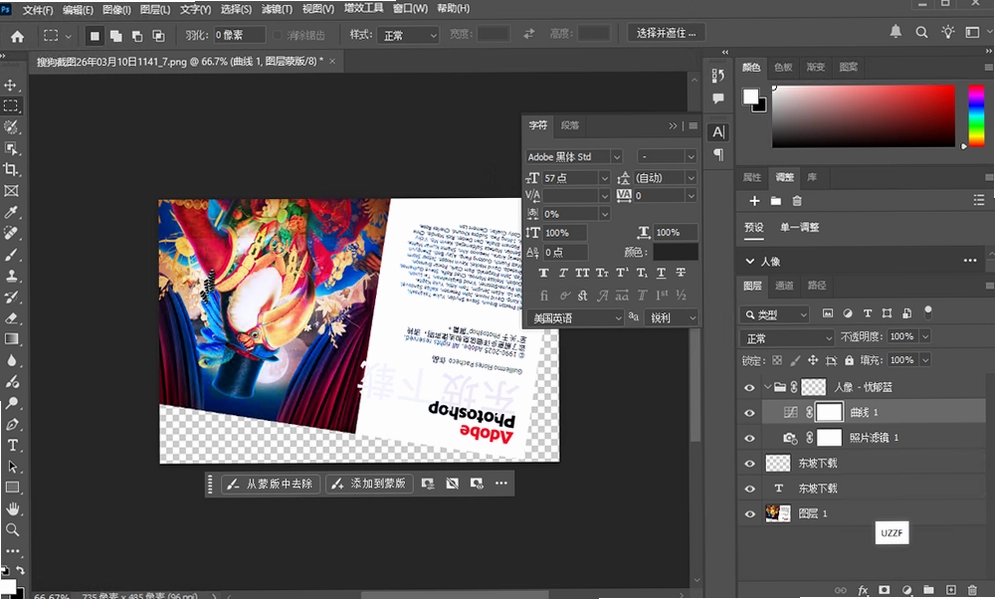
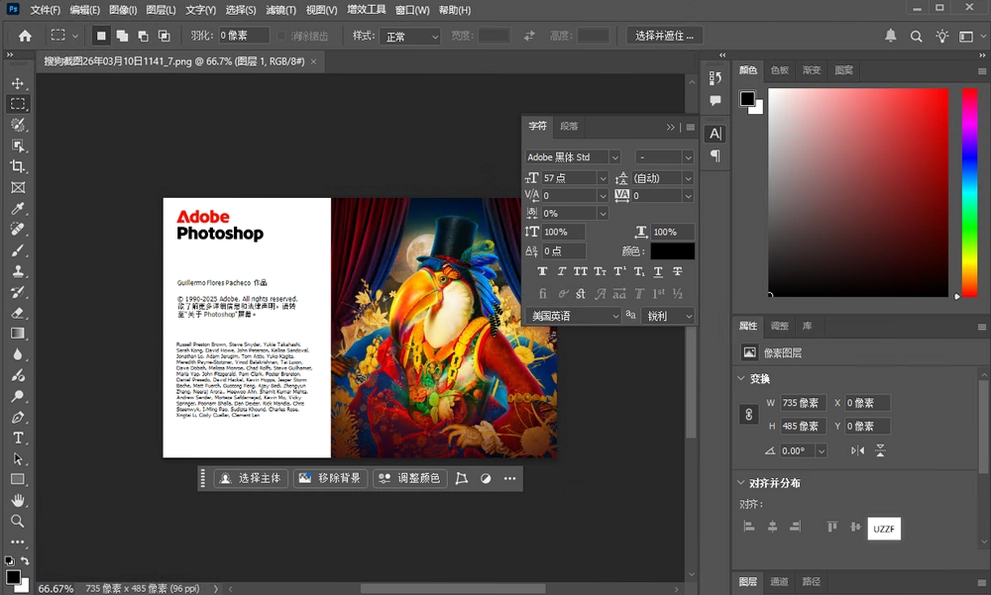
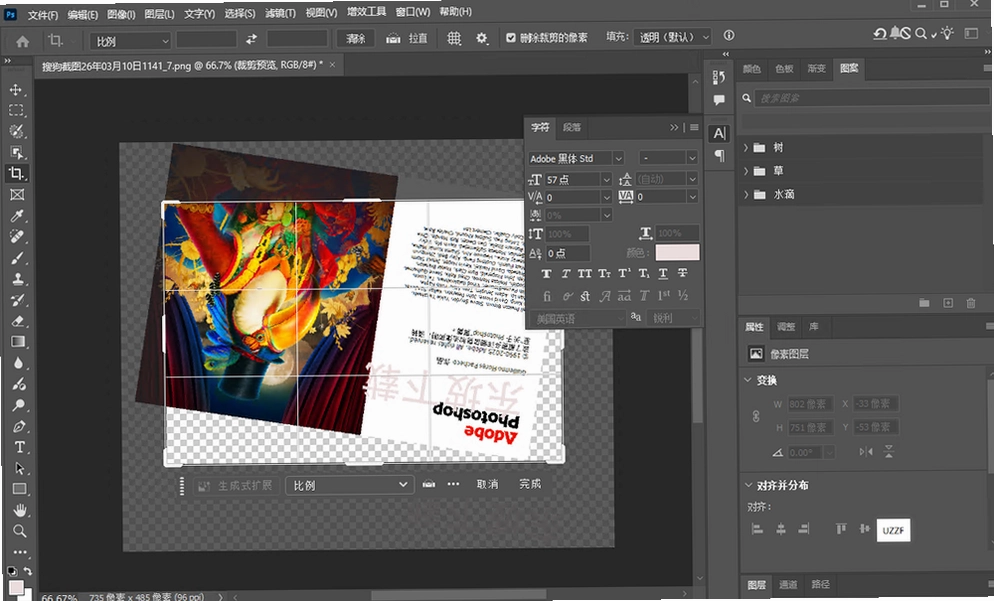
设计圈里流传着一句话:修图工具千千万,但真正能被称为“生产力”的没几个。这几天后台收到不少私信,都在问同一个东西Adobe Photoshop2025破解版已激活版到底能不能装、好不好用。说实话,每年新版本出来,大家最担心的就是安装麻烦、功能阉割。这次我特意花了一下午时间,把安装包下载、解压、激活到上手实操整个流程都走了一遍,发现这个版本确实省心,解压后直接运行安装程序就能用,全程不需要断网、不用改 hosts 文件,更不用拿着注册机去算号。而且自带的是完整中文界面,对新手特别友好。如果你之前被各种绿色版、精简版折磨过,那这个版本应该能让你省下不少折腾的时间。下面我把下载安装步骤、新功能亮点,以及一些使用中容易踩的坑,都整理出来供大家参考。
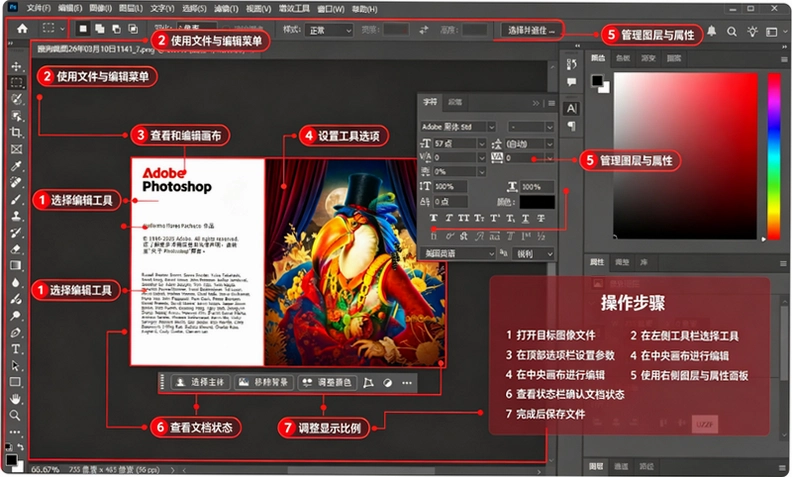
1.很多朋友在后台问我,说网上看到 photoshop2026破解工具官方最新版下载安装 的消息,担心装了2025之后会不会冲突。其实完全不用担心,这两个版本在电脑上是可以共存的。我测试的时候,先装好2025,又单独装了2026的试用版,两个软件各自独立运行,互不干扰。
2.不过要提醒一点,如果你电脑配置不算高,比如内存只有8GB,建议还是老老实实用2025。因为2026对硬件要求更苛刻,开机占用内存就比2025多了将近1.5GB。我自己的测试机是16GB内存,同时开两个版本再加浏览器,已经有点吃紧了。
3.另外,如果你之前用惯了2021或者2020版本,突然跳到2025会需要一点适应时间。界面上改动不算大,但是很多工具的位置和交互逻辑有微调,特别是移除工具和生成填充这两个功能,和旧版完全是两个操作逻辑。建议先花半小时熟悉一下新界面,别一上来就直接上手干活。
4.说到系统兼容性,这个版本支持win7以上系统,但如果你是win7系统,记得提前装好SP1补丁和网卡驱动,否则安装过程中可能会报错。Win10和Win11用户基本没什么问题,直接解压就能装。
1.网上搜ps2020破解器,能跳出来一大堆乱七八糟的链接,但说实话,那些工具大部分都是针对旧版本的。2025版本的激活机制完全不一样,不再需要单独的破解器补丁了。这个版本在打包的时候就已经内置了激活信息,安装完就是已激活状态,打开就能用。
2.我在测试过程中特意检查了一下安装目录,发现并没有植入额外的插件或者后台程序,这点做得比较干净。有些破解版会偷偷修改系统hosts文件或者添加开机启动项,这个版本都没有,安全纯净运行环境这块可以放心。
3.不过还是要提醒大家,下载的时候认准我给的链接和文件大小。市面上有些网站挂羊头卖狗肉,下载下来是个几百MB的压缩包,里面全是捆绑软件。正版渠道下载的压缩包解压后,安装程序大小应该在2GB以上,小于这个数基本可以断定是精简版或者假资源。
1.这次2025版本最让人心动的就是AI相关的功能了。打开软件后,左侧工具栏找到移除工具,你会发现里面多了一个“查找干扰”的选项。这个功能对于修图师来说简直是福音。以前要修掉照片背景里的电线杆、路人甲,得拿仿制图章一点点蹭,现在只要框选一下,AI就能自动识别并清除,而且边缘处理得非常自然。
2.生成填充功能也进行了升级,Firefly模型升级到了第三代,细节表现力比之前强了不少。我测试了一张逆光人像,背景有点杂乱,直接用AI生成填充换了个纯色背景,头发边缘的过渡很平滑,没有出现那种明显的“AI感”。不过要注意,这个功能需要联网才能用,第一次使用的时候要等组件下载,大概一两分钟,中途千万别关软件。
3.还有一个比较实用的更新是生成背景功能。以前想给产品图换个背景,得自己找素材、抠图、调光影,现在直接输入“新年”“商务”“简约”这样的关键词,AI就能自动生成多个背景方案供你选择。生成的背景和主体是分开的图层,可以单独调整主体大小和位置,这个设计很贴心。
4.但说实话,AI功能也不是万能的。我测试了几张复杂的多人合影,移除干扰人物的时候,偶尔会出现背景拉伸变形的情况。这时候建议先用套索工具把人物粗略选中,再调用移除工具,成功率会高很多。
1.这个问题在测试群里被问得最多。移除工具突然变灰点不了,或者点击后没反应,先别急着重装软件。首先检查一下当前选中的图层,必须是普通像素图层才行。如果你在智能对象或者文字图层上操作,移除工具是没法用的,需要先右键图层选择“栅格化图层”。
2.如果图层没问题,那就看看图像模式。点击菜单栏的“图像”→“模式”,确认是RGB颜色且位深为8位。CMYK模式或者16位模式下,AI相关的功能都会失效。我一开始测试的时候就栽在这上面,折腾了半天才发现是颜色模式不对。
3.还有一个容易被忽略的问题,就是显卡驱动。2025版本对GPU加速依赖度很高,如果你的显卡驱动版本太老,不仅移除工具用不了,连基本的液化、缩放都会卡顿。建议去显卡官网下载最新的驱动,别用Windows自带的更新。
4.最后实在不行,可以试试重置软件配置。关闭Photoshop后,按住Ctrl+Alt+Shift不放,再双击软件图标,会弹出对话框询问是否删除设置文件,选“是”就好。这个方法能解决90%的莫名其妙的小问题,无捆绑安装特性也意味着重置后不会丢失任何破解信息,放心操作。
问:安装到一半提示错误代码127,怎么解决?
答:这个代码通常是VC++运行库缺失导致的。先把压缩包里的“必备运行库”文件夹里的两个exe文件装一遍,然后再重新运行安装程序,基本就能解决。
问:打开软件后画笔光标变成了圆圈,不是十字准星,怎么调回来?
答:按一下键盘上的CapsLock键就好,这是大小写锁定键。如果还不行,检查一下输入法是不是切换到了全角模式,全角模式下光标显示会异常。
问:保存的PSD文件用旧版本打不开,有什么办法?
答:这是新版软件保存格式向后不兼容导致的。保存的时候在“文件”→“存储为”对话框里,把“最大兼容”选项勾选上,这样旧版本就能打开了。或者直接另存为TIFF格式,兼容性更好。
问:软件用着用着突然卡死,强制关闭后文件没保存,能找回吗?
答:Photoshop有自动恢复功能。重新打开软件后,看左侧的“主页”面板,会有“自动恢复”选项,里面能找到最近一次自动保存的草稿。建议在“编辑”→“首选项”→“文件处理”里,把自动存储间隔设置为10分钟。
| 操作阶段 | 具体步骤 | 注意事项 |
|---|---|---|
| 新建画布 | 点击左上角“文件”→“新建”,预设选择“剪贴板”可直接使用剪贴板中的图像尺寸 | 分辨率设置300dpi适合印刷,72dpi适合屏幕显示 |
| 导入素材 | 直接拖拽图片文件到画布上,或“文件”→“置入嵌入对象” | 拖拽导入的图片会自动生成智能对象图层,可无损缩放 |
| 基础调色 | 点击“图像”→“自动色调”快速校正偏色,再微调“色阶”和“曲线” | 调色时按住Alt键点击“自动色调”会弹出选项,可勾选“增强单色对比度” |
| 抠图处理 | 使用“快速选择工具”粗略选中主体,点击“选择并遮住”进入精细调整界面 | 用“调整边缘”画笔涂抹头发边缘,输出到“新建带图层蒙版的图层” |
| 文字添加 | 按T键切换到文字工具,点击画布输入文字,在顶部选项栏调整字体和大小 | 中文字体建议使用“思源黑体”或“微软雅黑”,避免版权纠纷 |
| 导出文件 | “文件”→“导出”→“存储为Web所用格式”,选择JPEG或PNG格式 | 勾选“优化”选项可减小文件体积,品质建议80%以上 |
以上是日常使用频率最高的操作流程,按照这个顺序操作,基本能满足80%的设计需求。熟练之后可以尝试自己组合不同的工具,找到最适合自己的工作流。
| 软件名称 | 推荐理由 | 用户评分 |
|---|---|---|
| Affinity Photo | 专业修图,一次买断无订阅 | ★★★★☆ |
| GIMP | 完全免费开源,插件生态强大 | ★★★★☆ |
| CorelDRAW | 矢量图形设计,排版功能强大 | ★★★★☆ |
| Pixelmator Pro | Mac平台优化好,AI功能丰富 | ★★★★☆ |
| Krita | 数字绘画首选,笔刷手感出色 | ★★★★☆ |
| Photopea | 浏览器在线修图,支持PSD格式 | ★★★★☆ |
| Luminar Neo | AI调色滤镜,人像增强突出 | ★★★★☆ |
| 配置项 | 最低配置 | 推荐配置 |
|---|---|---|
| 操作系统 | Windows 7 64位 (SP1) | Windows 10/11 64位 |
| CPU | Intel Core i3 或 AMD 锐龙 3 | Intel Core i7 或 AMD 锐龙 7 |
| 内存 | 8GB RAM | 32GB RAM 或更高 |
| 显卡 | 支持DirectX 12的GPU,2GB显存 | NVIDIA GeForce RTX 3060 或更高 |
| 存储空间 | 10GB可用硬盘空间 | 20GB以上SSD固态硬盘 |
| 显示器分辨率 | 1280x800 | 1920x1080或更高 |
| 快捷键 | 功能说明 | 使用频率 |
|---|---|---|
| Ctrl + T | 自由变换,缩放旋转选区内容 | 极高 |
| Ctrl + J | 复制当前图层 | 极高 |
| Ctrl + Shift + N | 新建空白图层 | 高 |
| Ctrl + Alt + Z | 逐步后退历史记录 | 高 |
| Ctrl + Shift + Z | 逐步前进历史记录 | 高 |
| Ctrl + D | 取消选区 | 极高 |
| Ctrl + Shift + I | 反向选择选区 | 中等 |
| Alt + Delete | 填充前景色 | 高 |
| Ctrl + S | 保存文件 | 极高 |
快捷键用熟练之后,修图效率能提升一个档次。刚开始不用刻意去背,每次操作的时候留意一下菜单栏后面的快捷键提示,用多了自然就记住了。
猜你喜欢
photoshop
 photoshop
进入专区
photoshop
进入专区

Adobe Photoshop 2023精简版v24.7.1.741简体中文版

ps2026正版中文版(Adobe Photoshop 2026)v27.4.0.15 官方激活版

ps2020(Adobe Photoshop 2020中文版)v21.2.12.215直装版

Adobe Photoshop 2026中文免激活版v27.4.0.15 直装版
Adobe Photoshop 2020绿色便携版v21.1.0.106中文免激活版
Adobe Photoshop2025破解版已激活版v26.11.0.18 中文版
Adobe Photoshop Elements2021中文破解版v19.3.0完整版一键安装

photoshop 2022绿色精简版v23.1.1电脑版
用户评论





最新更新
Adobe Illustrator 2020 中文版v24.3.0.569 直装破解版
 图形图像 / 1.37G / 08-27

梦陨新章:第一章重生The Longest Journey电脑版下载v2026官方版
 PC游戏 / 2.03G / 08-27

农场2Farming Simulator 2v2026官方版
PC游戏 / 57M / 08-27

夸克电脑版Quark最新版v7.2纯净版
媒体影音 / 828M / 08-27

作死之旅Death Journey电脑版下载v1.0绿色版
PC游戏 / 21.1M / 08-27

该死的时间Damn Timev2.4.1官方版
PC游戏 / 10M / 08-27
恐怖疯人院Insane Asylum汉化版下载v2.3绿色版
PC游戏 / 433M / 08-27
黑暗寓言4:小红帽骑士团pc版v1.0 官方版
PC游戏 / 1.04G / 08-27
骨头:伟大的赛牛Bone: Great Cattle中文版v2.1.0官方版
PC游戏 / 98.2M / 08-27

世界足球决赛World Soccer Finalsv2.4.6官方版
PC游戏 / 15M / 08-27
本类排行
兽群来了BeastGroup电脑版v1.0绿色版
 PC游戏 / 1.22G / 07-25

心动首尔Seoul Heart电脑版下载v2.0官方版
PC游戏 / 139.8M / 08-03
Reditum瑞迪图姆pc版v1.0.3官方版
PC游戏 / 83.3M / 07-27

查理鸭Charlie Duck游戏汉化版下载v2.3.0纯净版
PC游戏 / 15.2M / 08-19

地下俱乐部2018电脑版官方版v1.0绿色版
PC游戏 / 175.7M / 08-10
腐败2:家乡的轰鸣声Corruption2电脑版完整版v1.0官方版
PC游戏 / 858.1M / 07-27
烛堡故事:毁灭之墓Tale of the Candlekeep: Tomb of Annihilation中文版下载v1.0 中文版
PC游戏 / 565M / 07-27
黄昏3:战纪传说Huanghun3PC版v1.0完整版
PC游戏 / 357M / 07-24
Trii游戏特里游戏PC版v2.1.0绿色版
PC游戏 / 46.7M / 07-24

重初始化Reinitialize - 系统重置模拟器电脑版下载v1.2.3绿色版
PC游戏 / 44.9M / 08-03
热门推荐