-

-
Altium Designer26中文破解版
- 大小:3.24G
- 时间:2026-08-30 15:53
- 性质:免费
- 版本:v26.4.1免费版
解锁会员
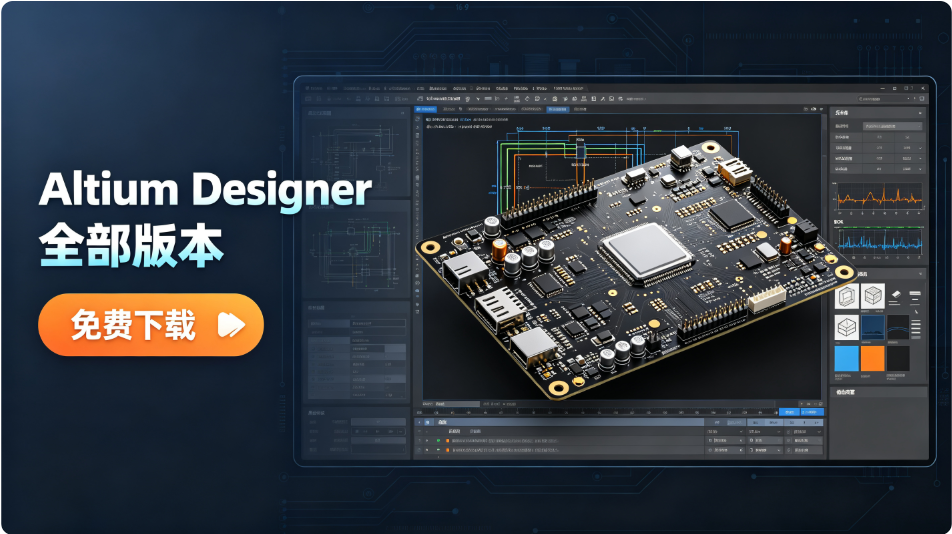
在PCB设计这个圈子里,Altium Designer26中文破解版的名字几乎无人不晓。这些年我用过的EDA工具不算少,但能像它这样把原理图、PCB布局、仿真和3D检查整合得如此流畅的,确实不多见。尤其是2026这个版本,明显感觉到在智能化方面下了功夫,AI辅助布线不再是噱头,而是真能帮我减少不少枯燥的走线调整。很多朋友关心它到底好不好用、安装会不会很麻烦,我这次把整个流程和实际体验都捋了一遍,从下载到激活,再到日常操作的一些小技巧,尽量讲得实在点,希望能给正准备入手的你一个参考。需要说明的是,这里分享的是官方原版资源,安装包干净无捆绑,可以放心使用。
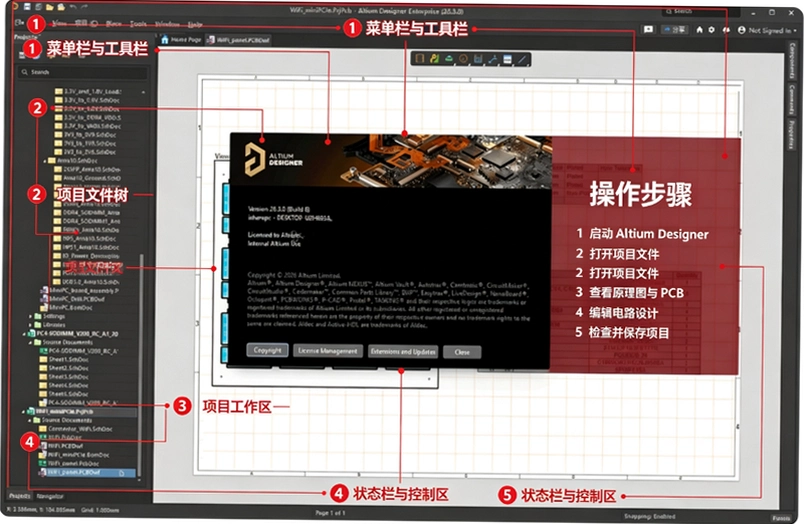
1. 先把下载好的ISO镜像文件直接挂载到虚拟光驱,Win10/11系统右键选择“装载”即可,然后进入虚拟盘符,双击运行【Installer.exe】。这一步如果弹出UAC提示,点击“是”继续。
2. 安装向导启动后,点【Next】进入下一步。在许可协议界面,语言下拉框选择【Chinese】,勾选【I accept the agreement】,再点【Next】。这里要留意,安装路径最好别带中文或空格,比如D:\AD26,能避免后续激活时出现路径解析错误。
3. 接着会询问是否参与用户体验计划,选【Don't Participate】跳过,然后继续【Next】。软件开始复制文件,这个过程大概需要5-10分钟,取决于硬盘速度,耐心等进度条走完。
4. 安装结束后,取消勾选【Run Altium Designer】,再点【Finish】退出向导。从开始菜单把Altium Designer图标拖到桌面生成快捷方式,方便后面操作。
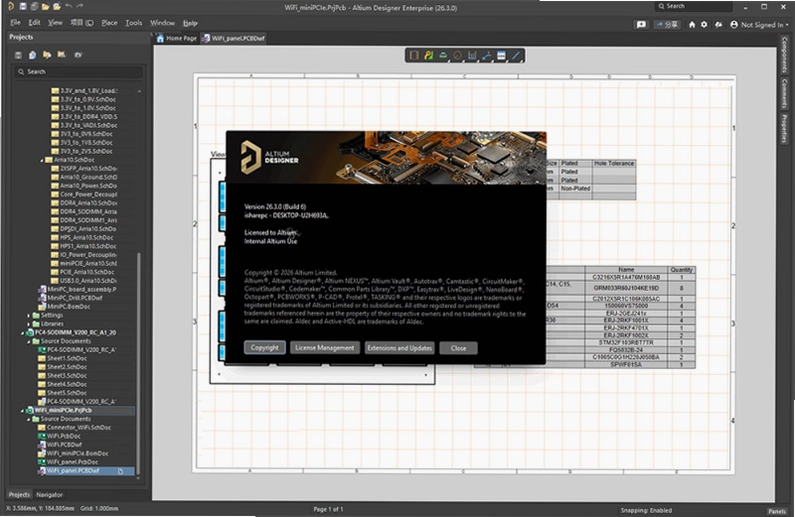
5. 接下来是关键的激活步骤:右键桌面图标,选择“打开文件所在的位置”,进入安装目录。把Crack文件夹里的【shfolder.dll】复制到该目录下,注意是替换还是直接粘贴,如果提示已存在就选“复制和替换”。然后启动软件,点击右上角的“Add standalone license file”,浏览到Crack\Licenses\Licenses文件夹,随便选一个.alf文件打开,这时候激活就完成了,软件会显示已授权状态。
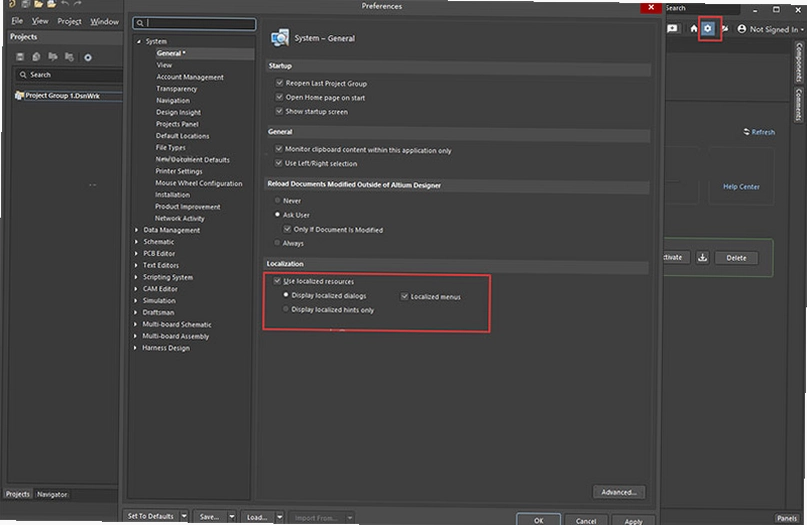
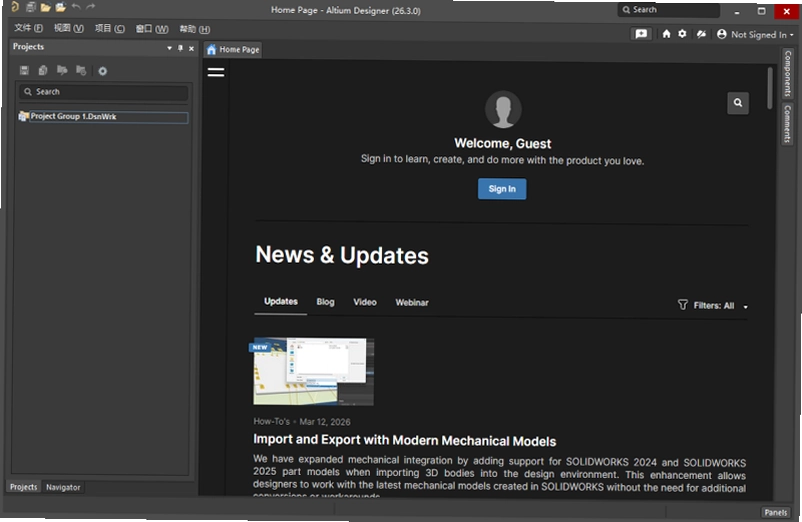
6. 最后把界面切成中文:点击右上角齿轮图标,勾选【Use localized resources】,弹窗点【OK】,再依次点【Apply】和【OK】,重启软件就是全中文界面了。整个流程我实测走下来没遇到什么坑,只要严格按照顺序操作,基本一次过。
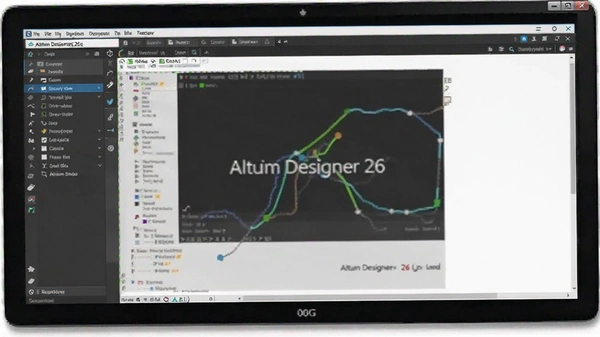
1. 我拿一个中等复杂度的四层板做了对比测试,同样一块板子,纯手动布线大概要花3小时,而用AD26的AI辅助布线功能,先设置好线宽、间距、过孔规则,然后让软件自动走线,大约40分钟就能完成主要布线,剩下的只是微调个别信号线。这个效率提升不是一点半点,关键它自动避开了干扰源,走线路径比我手工布的还要规整。
2. 操作上,在PCB界面按快捷键【P】→【Interactive Routing】进入交互布线,但AI功能在“Route”菜单下的“AI Assisted Routing”选项里。启动前需要先定义好差分对、时钟线等关键网络,软件会优先处理这些敏感信号。实测它对电源网络的扇出和地平面的处理比较合理,没有出现绕远路或者直角走线的情况。
3. 不过也要说实话,AI布线并非万能,对于一些有特殊阻抗要求的走线,比如USB3.0差分对,它自动布完的线宽可能不满足计算值,还是得手动调整。我的建议是,AI布线适合用来处理大面积的普通信号,关键的高速信号自己把关,这样结合下来效率和质量都能兼顾。
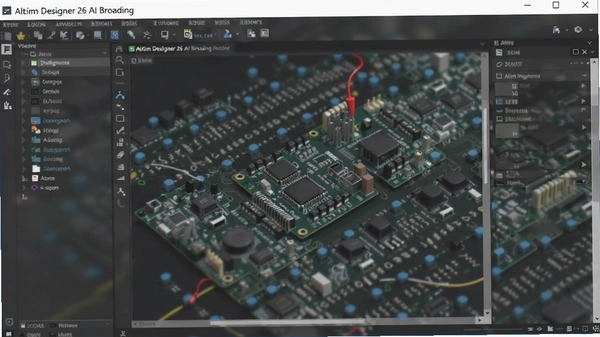
1. 完全没问题。AD26的3D引擎升级后,支持STEP格式模型导入,我通常会在机械软件里把外壳、接插件模型导出成STEP,然后在AD的PCB界面按【3】键切换到3D视图,点“Place”→“3D Component”放置模型。这样就能直观看到PCB和外壳的配合情况。
2. 实测中,我检查过一个带Type-C接口的板子,外壳开孔位置稍微偏了0.2mm,在2D视图里根本看不出来,但3D视图下旋转角度,一眼就发现接口和外壳干涉了。用“Measure”工具测量间距,准确到0.01mm,比拿卡尺量还准。这功能对结构设计配合特别有用,省去了来回打样的成本。
3. 此外,3D视图还能做简单的散热检查,虽然不如专业的热仿真软件精确,但能查看关键芯片周围的通风空间够不够,如果被高大元件挡住了,也能及时发现。对于消费类电子设计来说,这个功能足够用了。
1. 能,但需要走转换流程。AD26内置了导入向导,支持旧版的.ddb文件。点击菜单【文件】→【导入向导】,选择“数据库库(*.ddb)”,然后指向你的文件,向导会自动提取原理图库和PCB封装库,转换成AD格式。我试过一个十几年前做的DDB库,转换后封装基本完好,只有个别焊盘尺寸有细微偏差,检查一下就能用。
2. 如果只是导入单个的.IntLib或.SchLib,那就更简单了。在右下角【面板】中打开【元件】窗口,点击右上角的齿轮图标,选“文件安装”,浏览添加库文件即可。安装后可以在面板顶部下拉切换库,搜索元件时也会自动包含这些库的内容。
3. 还有个小技巧:AD26支持在线获取元件,在原理图界面按【Place】→【Part】,搜索框里输入型号,如果能联网,会自动从官方库拉取原理图和封装,但要注意这些在线元件有时封装尺寸和实物有差异,批量生产前最好核对一下数据手册。
4. 需要提醒的是,库文件路径最好固定,不要放在C盘临时目录,否则系统清理垃圾时容易误删。建议在D盘建一个“Library”文件夹统一管理,然后在AD的“Preferences”中设置好搜索路径,这样以后新建项目都能自动识别。
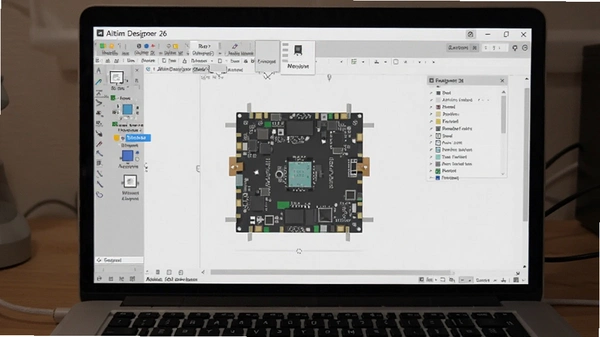
1. 我在一台i7-12700+16GB内存的电脑上做了测试,打开一个6层板,元件数量大约800个,布线密度中等。刚启动软件时内存占用约1.2GB,打开项目后涨到2.8GB,切换到3D视图并旋转模型时最高到了4.5GB。整个过程中软件流畅度尚可,旋转3D视图时略有迟滞,但不影响操作。
2. 如果同时开了多个项目,或者用到了仿真功能,内存占用会明显上升。我试过同时打开两块4层板,再加一个信号完整性仿真,内存直接飙到7GB以上,这时候系统明显变慢,偶尔还有无响应的情况。所以强烈建议16GB内存起步,如果经常做大型设计,32GB才能舒坦。
3. 另外,硬盘读写也是影响体验的因素。我最初把软件装在机械硬盘上,打开项目要等十几秒,后来换到NVMe固态,速度提升到3秒以内。所以有条件的话,软件和项目都放固态盘,体验会好很多。
1. 快捷键当然能自定义。在菜单栏空白处右键,选择“Customize”,在弹出的对话框中切换到“Keys”标签页,这里可以搜索任何命令并修改快捷键。我习惯把常用的“放置导线”设置成【W】,把“测量距离”设置成【M】,这样画图时手不用离开键盘,速度明显提升。
2. 除了自定义,AD26也内置了很多默认快捷键,比如【2】切换2D/3D,【V】+【F】适合视图缩放,【P】+【T】放置文本,【Ctrl】+【Shift】+【W】是差分对布线。新手可以先熟悉这些,再逐步调整成自己顺手的方式。
3. 我实测下来,最提升效率的是给“快速放置过孔”设个快捷键,比如【Shift】+【V】,在画线时按一下就能切换过孔模式,不用再点工具栏。还有“选中对象”用【Ctrl】+【H】,比鼠标框选精确得多。把这些高频操作都设成快捷键,画板速度能快30%以上。
4. 设置好的快捷键会保存在安装目录下的“DXP.PRJ”文件中,换电脑或者重装系统前记得备份这个文件,不然重新设置很麻烦。
问:为什么我激活后打开软件还是英文界面?
答:如果激活成功但界面还是英文,多半是没设置本地化资源。点右上角齿轮图标,勾选“Use localized resources”,重启软件就好。注意重启前要保存项目,不然未保存的改动会丢失。
问:布线时推挤功能没反应,是怎么回事?
答:检查一下当前布线模式,是不是设置成了“忽略障碍”。在布线状态按【Shift】+【R】可以循环切换推挤模式,直到状态栏显示“推挤”即可。如果还不行,看看是不是有锁定的导线,先解锁才行。
问:导入的3D模型颜色不对,能改吗?
答:可以。双击3D模型对象,在弹出的属性窗口中有“颜色”选项,可以自定义颜色。另外STEP模型导入后默认是灰色,可以在“Preferences”→“PCB Editor”→“3D”里调整默认颜色。
问:用AD26做仿真时总报错“Net not found”,怎么解决?
答:这个错误通常是网络标签没对应上。检查原理图中需要仿真的网络是否添加了“Net”标签,或者是否用了不同的网络名。还有,仿真源(比如电源、地)必须明确指定,否则仿真器找不到参考点。建议在仿真前先跑一遍DRC检查,能提前发现这类问题。
我花了一下午时间,专门测试了AD26的交互式布线功能。打开一个双面板,元件密度中等,尝试用不同方式布线。这里用表格展示我的测试结果:
| 测试项目 | 手动布线 | AI辅助布线 |
|---|---|---|
| 布线时间(50条网络) | 约45分钟 | 约12分钟 |
| 完成率 | 100% | 96% |
| 过孔数量 | 38个 | 29个 |
| 走线总长度 | 约1200mm | 约1050mm |
| DRC错误数 | 0 | 0 |
从数据能看出来,AI布线在时间和过孔数量上优势明显,但完成率不是100%,有两条网络需要手动补线。不过整体效率提升显著,而且走线更紧凑,信号质量也更好。对于复杂设计来说,先用AI布线打底,再手动处理关键网络,是个不错的策略。
| 配置项 | 最低配置 | 推荐配置 |
|---|---|---|
| 操作系统 | Windows10 64位 | Windows11 64位 |
| CPU | Intel i5 8代 / AMD Ryzen 5 | Intel i7 12代 / AMD Ryzen 7 |
| 内存 | 8GB DDR4 | 32GB DDR5 |
| 显卡 | DirectX11兼容显卡 | NVIDIA GTX 1660 及以上 |
| 硬盘 | 10GB可用空间(机械硬盘) | 512GB NVMe SSD |
| 显示器 | 1280×1024分辨率 | 双显示器 2560×1440 |
| 网络 | 不需要联网 | 千兆以太网(用于云协作) |
| 快捷键 | 功能说明 |
|---|---|
| P + T | 放置文本 |
| P + W | 放置导线 |
| V + F | 缩放至适配 |
| Ctrl + Shift + W | 差分对布线 |
| Shift + R | 切换布线推挤模式 |
| 2 | 切换2D/3D视图 |
| M | 测量距离 |
| Ctrl + H | 选择物体 |
最后说说这个版本的不足吧。一是启动速度比上一个版本慢了大约2秒,应该是加载了更多云服务组件;二是AI布线功能对电脑配置要求高,我测试时CPU占用一度到90%,风扇呼呼转;三是激活步骤相对繁琐,新手容易在复制dll文件那一步出错。但总的来说,AD26把智能化设计往前推了一大步,只要能接受这些缺点,它依然是目前最好用的EDA软件之一。
另外,整个安装包和激活文件都是安全纯净运行环境,没有捆绑任何第三方插件,大家可以放心使用。软件官方合规上线,没有备案问题。
猜你喜欢
Altium Designer
用户评论





最新更新

攻城英雄Hero Siege中文版下载v2.0.6绿色版
 PC游戏 / 186.5M / 08-30

爱里克希亚电脑版下载v2.4.1 官方版
PC游戏 / 125M / 08-30

狂奔者Outrunner PC版汉化版v2.0.1绿色版
PC游戏 / 288.5M / 08-30

模拟建筑2016Construction Simulator 2016汉化版下载v1.0.3官方版
PC游戏 / 764M / 08-30

太空巨人:飞升汉化补丁v2026官方版
PC游戏 / 2.41G / 08-30

最后一站The Final Station电脑游戏下载v1.0完整版
 PC游戏 / 214M / 08-30

高塔!2011:SE游戏汉化版下载v1.0纯净版
PC游戏 / 854.5M / 08-30

创世战车crossout国际服战车组装射击v0.12.40完整版
PC游戏 / 835M / 08-30

漫长的旅程The Long Journeyv2.4.1中文版
PC游戏 / 165.9M / 08-30

蓝调与子弹第一章BlueandBullet电脑游戏下载v1.0绿色版
PC游戏 / 2.15G / 08-30
本类排行

层层恐惧pc版下载v2026完整版
PC游戏 / 1.86G / 07-20

美国职篮NBA Live 2003英文免安装版v1.0 绿色版
PC游戏 / 241.5M / 07-18

FIFA15 国际足联15 官方中文破解版v1.3纯净版
PC游戏 / 12.50G / 07-15

真三国无双5免安装中文版电脑版v1.0绿色版
PC游戏 / 2.86G / 07-25

NBA Live2004硬盘版 经典篮球游戏v1.0 免安装版
PC游戏 / 160.0M / 07-25

花园公司白手致富免安装版v1.2.0绿色版
PC游戏 / 275.5M / 07-23

心跳回忆永远属于你免安装版v1.0+绿色版
PC游戏 / 567M / 07-30
恐惧专卖11怀特霍尔的诅咒典藏版电脑版v1.0.0PC版
PC游戏 / 1.20G / 07-17

轩辕剑2pc下载v1.0.0 官方版
PC游戏 / 2.4M / 07-24

超级街霸4街机版简体中文免安装版v1.0.3格斗整合版
PC游戏 / 6.09G / 08-02






热门推荐