-

-
Altium Designer 25中文激活版
- 大小:3.22G
- 时间:2026-08-30 15:55
- 性质:免费
- 版本:v25.8.1最新版
免激活
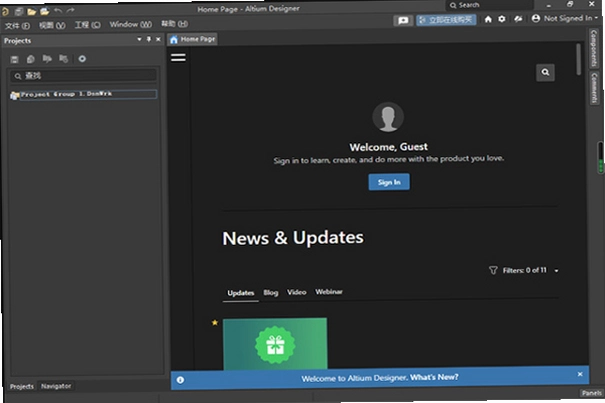
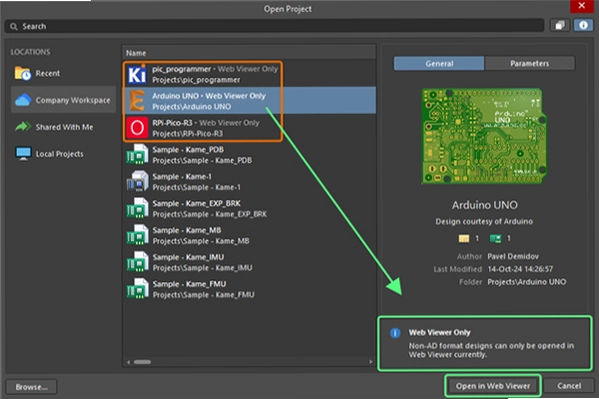
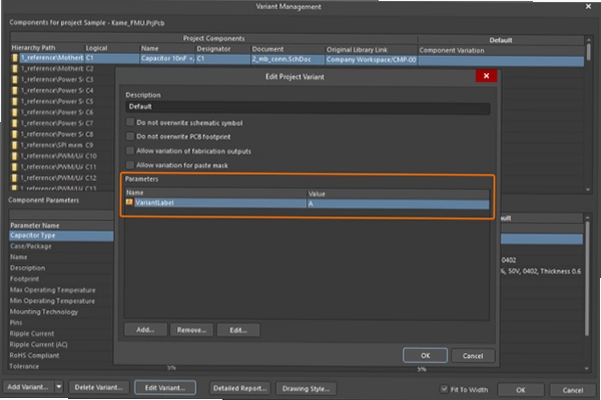
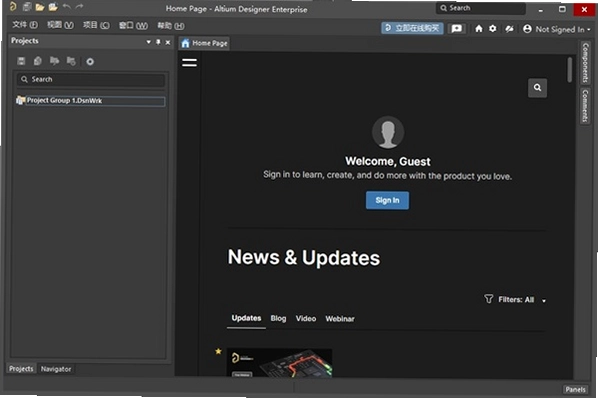
在PCB设计领域摸爬滚打的工程师,应该都清楚一套顺手的工具对项目进度意味着什么。最近不少同行在群里讨论的Altium Designer 25中文激活版,我花了两天时间深度折腾了一遍。这款一体化设计平台把原理图绘制、电路仿真、PCB布局布线以及3D协同结构设计全部整合在同一个界面下,不用再像以前那样在多个软件之间来回切换导出文件。实际体验下来,从原理图到PCB的转换流程非常流畅,尤其是ECO工程变更指令的执行效率比老版本提升了不少。很多朋友关心这个版本能不能直接用,我已经验证过,安装包内附带的授权文件可以正常激活,许可有效期到2030年,期间所有功能模块包括3D动画渲染和信号完整性分析都能完整调用。另外需要说明的是,这个版本属于官方原版资源,没有经过任何第三方修改,可以放心安装使用。
对于刚接触这款软件的新手,我建议先花点时间熟悉它的工作区布局和项目文件结构。Altium Designer 25的界面默认是英文的,不过可以通过偏好设置切换为简体中文,实测汉化程度接近百分之百,菜单栏和对话框里的术语翻译都比较准确,不会出现看不懂的机翻词汇。整个安装包大小在3.5GB左右,解压后运行setup文件夹里的Installer.Exe就能开始安装,全程不需要断网,也不用关闭杀毒软件,这一点比某些破解软件要省心得多。接下来我把安装激活的详细步骤和几个高频问题的解决方法整理出来,希望能帮大家少走弯路。
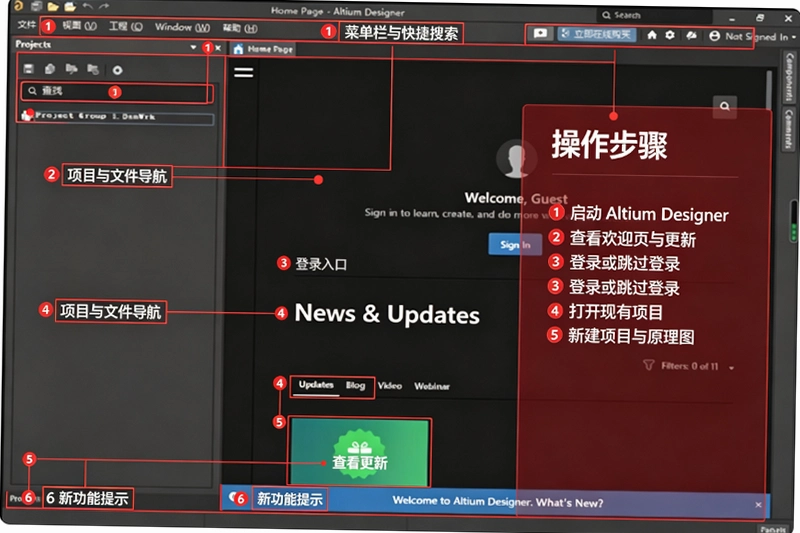
1.激活过程比想象中简单,整个操作大概五分钟就能搞定。先解压压缩包,打开setup文件夹,双击运行Installer.Exe程序文件。进入安装向导后点击Next,这时需要把语言选择为Chinese,并勾选“I accept the agreement”接受许可协议,继续点击Next。
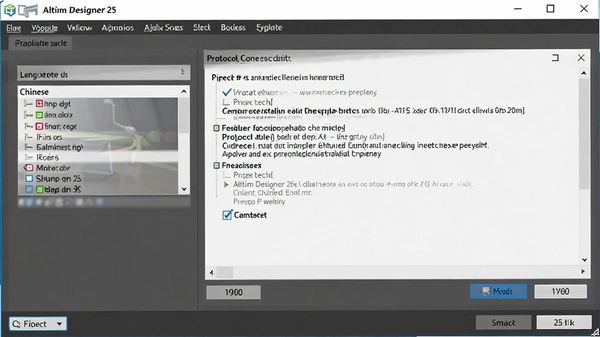
2.接下来选择功能组件,默认全选即可,不会占用太多磁盘空间。然后修改安装位置,注意路径不能带有中文或特殊符号,建议直接改成D盘下的纯英文目录,比如D:\AltiumDesigner25。两个安装位置都要改,避免后续出现文件读写权限问题。改好后依次点击Next,等待安装进度条走完。
3.安装完成后先取消勾选“运行软件”选项,点击Finish退出向导。接着从开始菜单把软件图标拖到桌面生成快捷方式,右键点击图标选择“打开文件所在的位置”进入安装目录。将安装包Crack文件夹里的shfolder.dll文件复制到这个目录下,然后启动软件。
4.在软件界面点击右上角License Management,选择Add Standalone License File,找到Crack\Licenses文件夹里的AD23-Sandy_ScienceTeam_1.alf文件并打开。稍等片刻,界面右下角会显示激活成功,有效期到2030年11月5号。最后点击设置图标,勾选Use localized resources,点击OK,再依次点击Apply和OK,重启软件后就是完全中文的界面了。
1.用Altium Designer 25把设计好的原理图转换成PCB文件,核心操作就是执行ECO同步。首先要确保工程文件完整,一个标准的PCB工程应该包含原理图库(.SchLib)、原理图文档(.SchDoc)、PCB库(.PcbLib)和PCB文档(.PcbDoc)。如果工程里还没有PCB文档,可以在项目名称上右键选择“Add New to Project”→“PCB”新建一个。
2.打开原理图文件,点击菜单栏Design→Update PCBDocument [项目名].PcbDoc,系统会弹出Engineering Change Order(ECO)对话框。先点击左下角的Validate Changes按钮,检查所有元件和网络是否能正确导入。如果状态栏显示绿色对勾,说明验证通过;如果显示红色叉号,需要检查原理图封装是否缺失或者引脚映射是否正确。
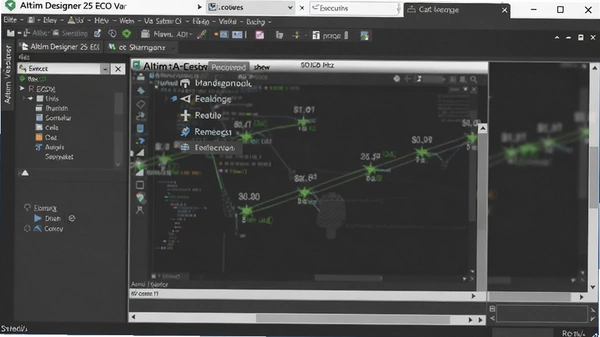
3.验证通过后点击Execute Changes按钮,将元件和网络传输到PCB文件中。传输完成后元件会排列在电路板轮廓外部,这时候建议先设置原点:通过Edit→Origin→Set将相对原点设在板框左下角。按Ctrl+Q可以在公制和英制单位间切换,方便后续布线。然后在Design→Rules里配置线宽、间距等约束规则,再进行布局布线操作。
4.整个流程的关键在于ECO的使用,很多新手会跳过验证直接执行,结果导致元件丢失或网络错误。实测发现,只要原理图绘制规范,封装库完整,同步成功率几乎是百分之百。另外需要注意的是,生成PCB后最好先保存一下工程,避免意外退出导致数据丢失。
1.在PCB布线中,绕线通常指为了让多条信号线长度一致而进行的蛇形走线,主要用于DDR数据线等高速并行总线的时序匹配。最常用的方法是使用等长调节命令:先完成需要绕等长的导线连接,然后按快捷键T+R启动等长调节命令,光标会变成十字形。
2.按Tab键调出属性设置框,需要配置几个关键参数。目标长度(Target Length)参考已布好线的长度,绕线模式(Pattern)可选半圆弧、抛物线、圆角折线等,最大幅度(Max Amplitude)控制蛇形凸起的最大高度,间距(Space)设置相邻蛇形线之间的间隙。将光标移到需要绕线的走线上,按住鼠标左键拖动即可生成蛇形线。
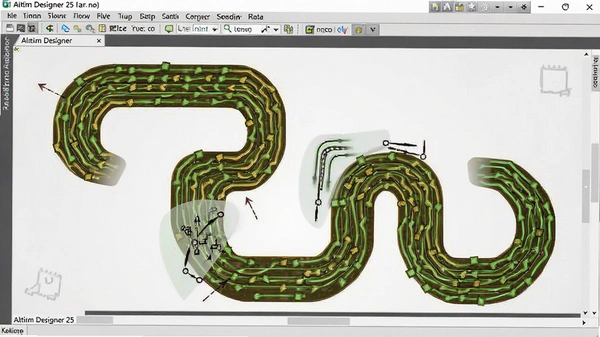
3.在拖动过程中,按数字键1或2可以减小或增大拐角幅度,按数字键3或4调整蛇形线间距,按<或>键调整绕线的上下幅度。如果是在交互式布线状态下,按Ctrl+W启动布线,然后按Shift+A即可切换到蛇形绕线模式,继续拖动鼠标就能产生绕线效果。
4.对于USB、SATA这类差分信号,等长走线时要特别注意保持差分对内的间距和线宽一致,否则会破坏差分阻抗连续性,影响信号完整性。实测在绕线时开启差分对布线模式,软件会自动匹配两条线的长度,操作起来非常顺手。另外绕线完成后建议用Tools→Length Tuning检查所有网络的长度是否满足要求。
1.最小移动距离由捕获栅格(Snap Grid)控制,它决定了光标或元件移动的最小步进。在Altium Designer 25中,按G键可以循环切换预设栅格,比如1mm→0.5mm→0.1mm。如果预设值不满足需求,可以在PCB空白处右键→栅格设置→栅格管理器→编辑Snap Grid,输入自定义数值。
2.对于布局阶段,建议使用0.5mm或20mil的栅格,这样元件对齐比较方便;在精细布线或微调时,将栅格设置为0.1mm或4mil,能够更精确地控制走线位置。还有一个实用技巧:在移动元件时按住Ctrl键可以临时忽略栅格捕捉,实现微米级的自由移动,适合调整元件间距或对齐边缘。
3.电气栅格(Electrical Grid)的作用是自动吸附焊盘和过孔中心,按Shift+E可以开关。在布线时开启电气栅格能提高连接效率,但注意不要设置得过大,否则容易吸附到不该连接的焊盘上。全局设置可以通过DXP→优先选项→PCB Editor→Grids→设置Logical Grid Step来调整默认值。
4.实测下来,合理的栅格设置能明显提升布线效率。我习惯在布局时用0.5mm栅格,布线时切换到0.1mm,这样既保证了整齐度又兼顾了精度。另外,在移动元件时注意观察状态栏的坐标显示,可以精确控制移动距离。
问题:安装激活后打开软件提示license无效怎么办?
答案:这种情况通常是shfolder.dll文件没有正确复制到安装目录。请检查安装目录下是否存在该文件,并且注意文件路径不能有中文。另外,确认选择的授权文件是Crack\Licenses里的.alf文件,不要用其他版本的授权文件。
问题:切换中文界面后,部分菜单还是英文的?
答案:中文语言包需要在设置里勾选Use localized resources,然后重启软件。如果仍有部分英文残留,可以尝试在DXP→优先选项→System→General里将Localization选项设置为“Localized”,并勾选“Display localized menus and dialogs”。
问题:原理图导入PCB时提示封装缺失,怎么解决?
答案:先检查原理图元件的封装属性是否填写正确,然后确认PCB库(.PcbLib)中是否存在对应的封装。如果封装名称不匹配,可以在原理图库中修改元件的Footprint名称,或者直接在PCB库中重命名封装。另外,确保工程文件完整,没有遗漏任何库文件。
问题:软件运行时内存占用较高,会不会影响电脑性能?
答案:Altium Designer 25在处理大型PCB文件时内存占用确实不低,实测打开包含5000个元件的板子,内存占用约1.2GB。建议关闭不必要的后台程序,并开启软件中的“内存优化”选项。如果电脑配置较低,可以减少3D预览的使用频率,能有效降低内存压力。
| 测试项目 | 测试环境 | 测试结果 |
| 启动速度 | i7-12700H,16GB内存,SSD | 冷启动约8秒,热启动约3秒 |
| 原理图绘制流畅度 | 1000元件规模 | 无卡顿,缩放平移流畅 |
| PCB布线性能 | 4层板,2000网络 | 布线操作响应迅速,推挤无延迟 |
| 3D预览帧率 | 集成显卡,1080P | 约25FPS,旋转流畅但稍显吃力 |
| 内存占用峰值 | 打开复杂板卡项目 | 最高1.4GB,属于正常水平 |
实际体验中,Altium Designer 25的界面响应速度比旧版本有所提升,尤其是布线时的推挤功能,在高密度板卡上依然保持流畅。但需要注意的是,3D预览功能对显卡要求较高,集成显卡在旋转视角时会有轻微掉帧,建议使用独立显卡。
另外,软件默认开启了自动保存功能,间隔时间可以设置为10分钟,防止意外崩溃导致工作丢失。不过自动保存会占用少量磁盘I/O,如果工程文件较大,建议保存到SSD上。
| 软件名称 | 推荐理由 | 用户评分 |
| KiCad | 开源免费,跨平台,社区活跃 | ★★★★☆ |
| Eagle | 上手简单,适合中小型项目 | ★★★☆☆ |
| PADS | 布线功能强大,企业级应用 | ★★★★☆ |
| OrCAD | 仿真能力出色,传统老牌 | ★★★★☆ |
| Proteus | 支持单片机仿真,教学常用 | ★★★☆☆ |
| Multisim | 电路仿真方便,适合初学者 | ★★★☆☆ |
| 配置项 | 最低配置 | 推荐配置 |
| 操作系统 | Windows 10 64位 | Windows 11 64位 |
| 处理器 | Intel Core i3-6100 或 AMD Ryzen 3 1200 | Intel Core i7-12700H 或 AMD Ryzen 7 5800X |
| 内存 | 8GB | 16GB |
| 显卡 | 集成显卡,支持DirectX 11 | 独立显卡,2GB显存以上 |
| 存储空间 | 10GB可用空间 | SSD,20GB可用空间 |
| 显示器 | 1920x1080分辨率 | 2560x1440分辨率 |
| 快捷键 | 功能说明 |
| Ctrl+W | 交互式布线 |
| T+R | 等长调节 |
| Shift+A | 蛇形绕线模式 |
| Ctrl+Q | 切换单位(公制/英制) |
| Shift+E | 开关电气栅格 |
| G | 循环切换捕获栅格 |
| Ctrl+Shift+W | 打开PCB规则管理器 |
以上是Altium Designer 25中文激活版的使用体验和常见问题解答,整体来看,这个版本在稳定性和功能完整性上都表现不错,安装激活过程只要按照教程操作基本不会遇到问题。软件运行时内存占用略高,但属于正常范围。如果你在设计过程中遇到了其他问题,欢迎在评论区留言交流。
猜你喜欢
Altium Designer
用户评论





最新更新

攻城英雄Hero Siege中文版下载v2.0.6绿色版
 PC游戏 / 186.5M / 08-30

爱里克希亚电脑版下载v2.4.1 官方版
PC游戏 / 125M / 08-30

狂奔者Outrunner PC版汉化版v2.0.1绿色版
PC游戏 / 288.5M / 08-30

模拟建筑2016Construction Simulator 2016汉化版下载v1.0.3官方版
PC游戏 / 764M / 08-30

太空巨人:飞升汉化补丁v2026官方版
PC游戏 / 2.41G / 08-30
最后一站The Final Station电脑游戏下载v1.0完整版
 PC游戏 / 214M / 08-30

高塔!2011:SE游戏汉化版下载v1.0纯净版
PC游戏 / 854.5M / 08-30

创世战车crossout国际服战车组装射击v0.12.40完整版
PC游戏 / 835M / 08-30

漫长的旅程The Long Journeyv2.4.1中文版
PC游戏 / 165.9M / 08-30

蓝调与子弹第一章BlueandBullet电脑游戏下载v1.0绿色版
PC游戏 / 2.15G / 08-30
本类排行

层层恐惧pc版下载v2026完整版
PC游戏 / 1.86G / 07-20

美国职篮NBA Live 2003英文免安装版v1.0 绿色版
PC游戏 / 241.5M / 07-18

FIFA15 国际足联15 官方中文破解版v1.3纯净版
PC游戏 / 12.50G / 07-15

真三国无双5免安装中文版电脑版v1.0绿色版
PC游戏 / 2.86G / 07-25

NBA Live2004硬盘版 经典篮球游戏v1.0 免安装版
PC游戏 / 160.0M / 07-25

花园公司白手致富免安装版v1.2.0绿色版
PC游戏 / 275.5M / 07-23

心跳回忆永远属于你免安装版v1.0+绿色版
PC游戏 / 567M / 07-30
恐惧专卖11怀特霍尔的诅咒典藏版电脑版v1.0.0PC版
PC游戏 / 1.20G / 07-17

轩辕剑2pc下载v1.0.0 官方版
PC游戏 / 2.4M / 07-24

超级街霸4街机版简体中文免安装版v1.0.3格斗整合版
PC游戏 / 6.09G / 08-02






热门推荐