-

-
Adobe Bridge CC2020中文破解版
- 大小:1022M
- 时间:2026-09-07 08:53
- 性质:免费
- 版本:v2020完美版
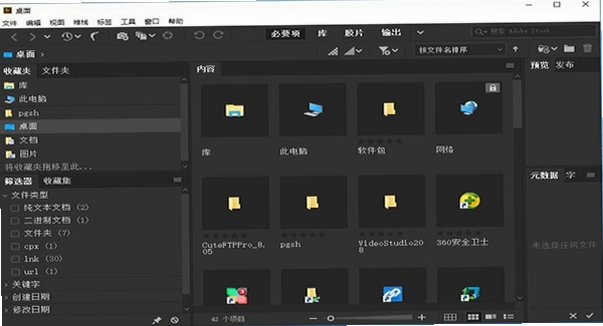
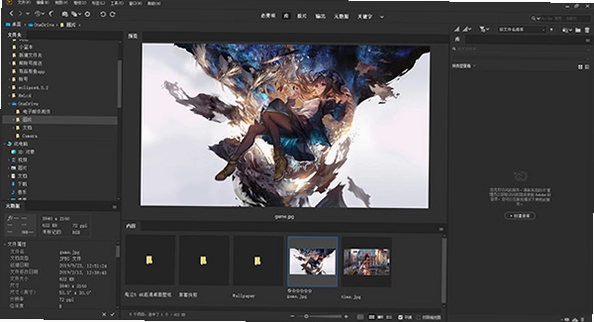
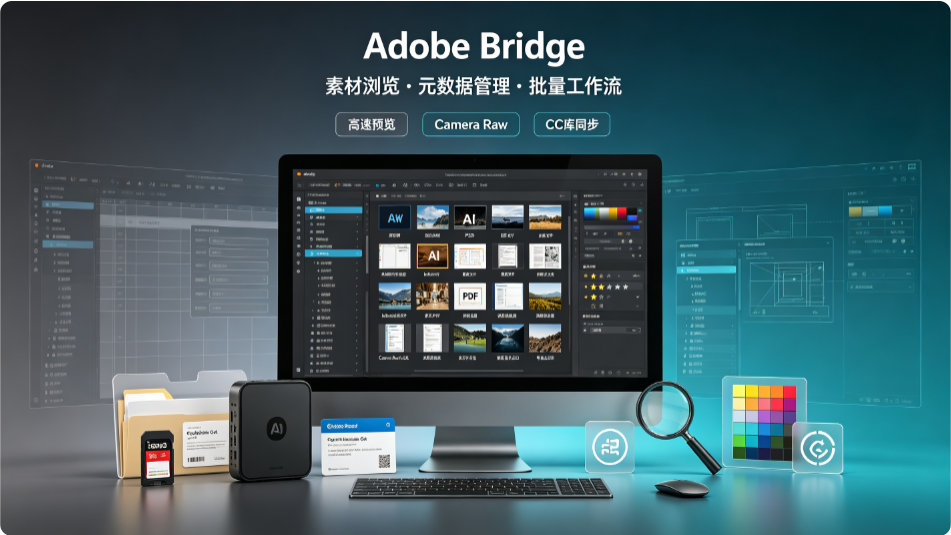
做设计这行,电脑里的素材文件多得能堆成山,找起东西来真能把人急死。Adobe Bridge CC2020中文破解版就是干这个用的,它像个超级智能的文件管家,专门帮你把散落在各个文件夹里的图片、PSD、AI、PDF等资源整理得明明白白。这软件最让人省心的地方在于,它跟Photoshop、Illustrator这些软件配合得天衣无缝,你甚至不用打开PS,就能在Bridge里直接预览、筛选、批量重命名,甚至给图片打标签评级。很多搞摄影后期和UI设计的朋友都用它来管理素材库,效率确实提升不少。这个版本集成了激活补丁,下载解压后直接安装就能用,省去了找注册机、填激活码的麻烦。不过要提醒一句,安装前最好断网,并且系统得是Windows10或更高版本,不然会装不上。
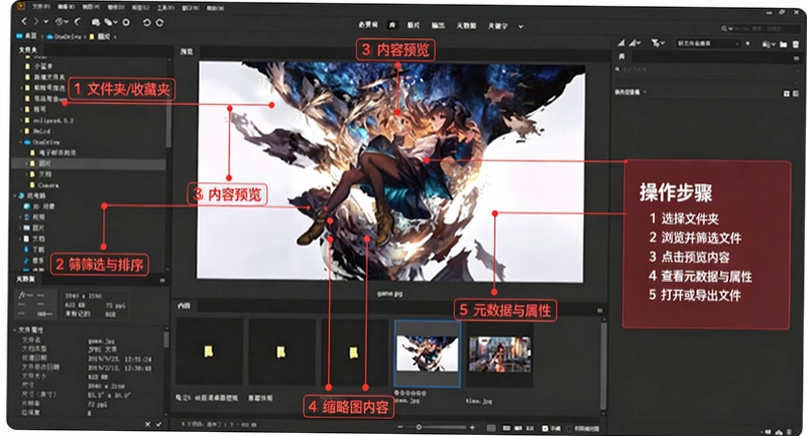
1.它到底是个啥?简单说,如果你电脑里的图片、视频、设计源文件太多,找起来费劲,那Bridge就是帮你把这些文件可视化管理的工具。它不像资源管理器那样只显示文件名,而是直接以缩略图的形式展示图片内容,甚至能直接预览PSD、AI这类分层文件,不用一个个打开看。
2.跟其他看图软件比,Bridge强在“深度集成”上。比如你在Bridge里给一张图片打了三星评级,那这张图片在Lightroom或Photoshop里打开时,评级信息也是同步的。它还能直接调用Camera Raw插件处理RAW格式照片,修图流程能顺不少。对摄影师来说,这个功能特别实用。
3.这个版本是官方原版资源,集成了破解补丁,安装就是激活状态,没有捆绑任何乱七八糟的插件或软件,安全纯净,可以放心用。安装的时候默认装在C盘,语言是简体中文,如果你之前装过Adobe Creative Cloud,可以在它的首选项里提前设置好安装位置和语言,再装Bridge就会自动按你的设置来了。
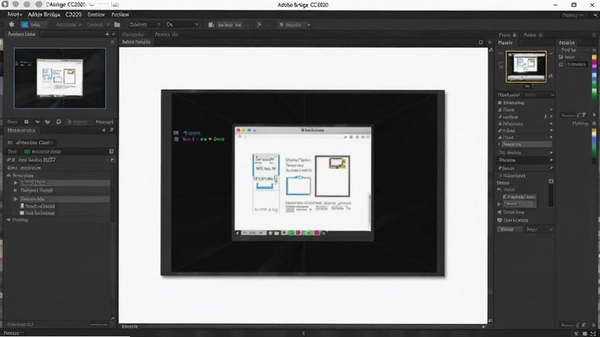
1.安装步骤不复杂,但有几个关键点得注意。先把下载的压缩包解压出来,你会看到里面有Set-up.exe文件和破解补丁。第一步,断开网络连接,可以直接拔网线,或者右键点击任务栏网络图标选择“打开网络和Internet设置”,然后点“更改适配器选项”,右键点击正在用的网卡选择“禁用”。断网是为了避免安装过程中强制登录Adobe账号。
2.断网后,双击Set-up.exe文件,选择简体中文,安装路径可以保持默认,也可以点文件夹图标自己选个位置。然后点“继续”,等进度条走完就行了。整个安装过程大概需要3-5分钟,具体看电脑性能。
3.安装完成后,不用再单独运行破解补丁,因为这个版本已经集成了激活文件,装好就是破解状态,直接打开就能用,没有试用期限制。如果后续使用中发现破解失效,可以去下载单独的激活补丁重新覆盖一下,但这种情况很少发生。
4.注意,这个软件只支持Windows10或更高版本,Win7和Win8.1都装不了,安装前最好确认下系统版本。另外,安装过程中杀毒软件可能会误报,添加信任就行,但前提是你下载的是官方原版资源。
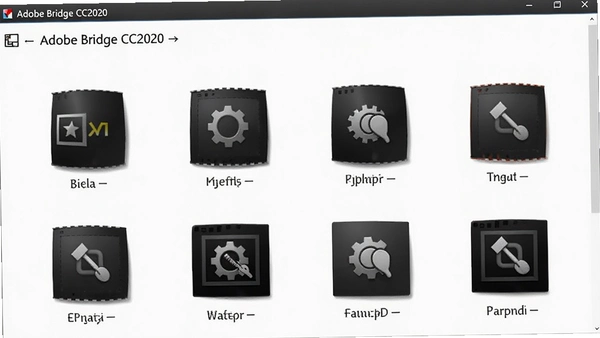
1.批量重命名是Bridge的拿手好戏。选中要重命名的多个文件(按住Ctrl键点选,或者Ctrl+A全选),然后按F2快捷键,或者点菜单栏的“工具”→“批量重命名”。在弹出的窗口里,你可以设置文件名模板,比如“项目名_日期_序号”,还能选择是否保留原文件名、添加扩展名等。设置好后点“重命名”,瞬间就能搞定几百个文件。
2.给图片打标签和评级,主要是为了方便筛选。在缩略图视图下,直接点图片下方的圆点就能标星级(1-5星),或者按数字键1-5快速评级。标签的话,右键点击图片,选择“标签”子菜单,可以添加“红色”“绿色”“蓝色”等彩色标签。之后在“筛选器”面板里,按星级或标签颜色过滤,就能快速找到想要的图片。
3.还有一个实用技巧:在“内容”面板里,按住Ctrl键的同时滚动鼠标滚轮,可以快速调整缩略图大小。缩略图调大点,预览更清楚,调小点,一屏能看到更多文件。在“自动版面”模式下,窗口大小变化时缩略图也会跟着变,如果想固定缩略图尺寸,点窗口底部的“网格锁”按钮,或者选“视图”→“网格锁”,这样无论怎么拖窗口,缩略图排列都不会乱。
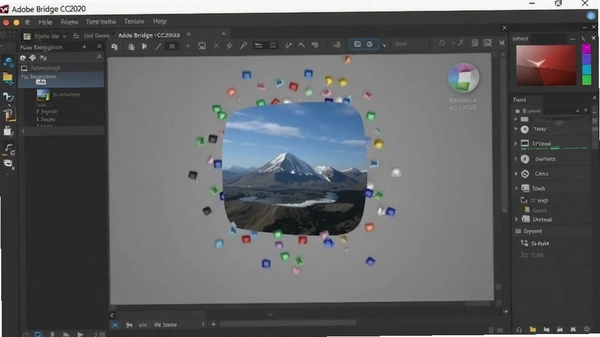
1.缩略图显示方式可以随心调。点窗口右下角的按钮,可以在“缩略图”“详细信息”“列表”三种模式间切换。缩略图模式就是纯图片预览,详细信息模式会在图片下方显示文件名、尺寸、大小等元数据,列表模式则把所有文件按行排列,每行显示名称、修改日期等,适合快速浏览。
2.预览品质也能调。在菜单栏点“编辑”→“首选项”(Windows)或“Adobe Bridge”→“首选项”(Mac),然后选“缩略图”。在这里可以设置“不处理超过此大小的文件”,比如超过100MB的图片就不生成缩略图,能提升浏览速度。还可以勾选“生成显示器大小的预览”,这样全屏预览时画质更清晰。
3.在“高级”首选项里,有个“生成显示器大小的预览”选项,勾选后,双击图片全屏查看时,会按显示器分辨率显示最高品质的预览,不会出现马赛克。另外,在“内容”面板右上角,有个“缩略图质量和预览生成选项”按钮,点开后可以选“首选嵌入式图像(较快)”“按需使用高品质”或“始终使用高品质”。默认是“始终使用高品质”,如果你觉得浏览大图目录时卡顿,可以改成“首选嵌入式图像”,速度会明显提升,但画质会差点。
问:安装时一直提示要登录Adobe账号,怎么跳过?
答:安装前一定要断网,断网后就不会强制登录了。如果已经联网安装到一半,直接取消,断网后重新运行安装程序就行。
问:打开软件后图片缩略图显示很慢,有什么办法解决?
答:试试在“编辑”→“首选项”→“缩略图”里,勾选“通过首选嵌入式图像快速浏览”,或者降低“不处理超过此大小的文件”的数值,比如设为10MB,这样小于10MB的图片会优先显示嵌入式缩略图,加载速度能快不少。
问:为什么我拖到Bridge里的视频文件没有预览画面?
答:Bridge默认不生成视频缩略图,需要安装QuickTime播放器(Windows系统),装好后重启Bridge,视频缩略图就能显示了。
问:破解版会不会有病毒或捆绑软件?
答:这个版本是官方原版资源集成了破解补丁,安装过程无捆绑、无插件,安全纯净。但建议只从可信的下载站获取,避免下载到二次打包的恶意版本。
问:软件默认装在C盘,可以改到D盘吗?
答:可以。安装前先装一个Adobe Creative Cloud桌面工具,在它的“首选项”→“文件处理”里,把默认安装位置改成D盘,然后再安装Bridge,它就会自动装到D盘了。
| 功能模块 | 实测体验 | 操作路径 |
|---|---|---|
| 文件预览 | PSD、AI、RAW格式直接预览,无需打开源文件,缩放流畅度不错,但大图放大时稍有卡顿 | 选中文件→按空格键全屏预览 |
| 批量重命名 | 支持自定义模板,一次性重命名500+文件无压力,速度很快 | 选中文件→Ctrl+F2→设置模板 |
| 颜色管理 | 可设置统一的颜色配置文件,确保不同软件间色彩一致,对后期修图很重要 | 编辑→颜色设置→选择配置文件 |
| 关键词标签 | 支持批量打标签和评级,配合筛选器能快速定位图片,但标签颜色种类有限 | 右键→标签→选择颜色 |
| 内存占用 | 启动占用约500MB内存,浏览大目录时内存飙升到1.5GB左右,比旧版占资源 | 任务管理器查看 |
实测下来,最大的感受是预览和整理素材真的顺手,尤其是跟PS配合时,直接从Bridge拖图到PS里就能打开,不用先保存再导入。但也要吐槽一下,如果电脑配置不高(比如4GB内存),浏览大文件夹时会有明显卡顿,而且软件本身没有“自动清理缓存”的功能,用久了缓存文件可能占好几个GB,需要手动去缓存目录清理。
| 软件名称 | 功能特点 | 推荐指数 |
|---|---|---|
| Lightroom Classic | 专业照片管理和调色 | ★★★★★ |
| ACDSee Photo Studio | 快速看图和管理数码照片 | ★★★★☆ |
| XnView MP | 免费看图、批量转换格式 | ★★★★☆ |
| FastStone Image Viewer | 轻量级看图工具,启动快 | ★★★★☆ |
| Fotor可牙 | 在线图片编辑和管理 | ★★★☆☆ |
| DigiKam | 开源照片管理,支持RAW | ★★★★☆ |
| 配置项 | 最低配置 | 推荐配置 |
|---|---|---|
| 操作系统 | Windows 10 (64位) 版本1803或更高 | Windows 10 (64位) 版本2004或更高 |
| CPU | Intel 或 AMD 双核处理器 (支持64位) | Intel Core i5 或 AMD Ryzen 5 及以上 |
| 内存 | 4 GB RAM | 8 GB 或以上 RAM |
| 硬盘空间 | 2 GB 可用空间 | 4 GB 以上 SSD 可用空间 |
| 显示器分辨率 | 1280x800 | 1920x1080 或更高 |
| 显卡 | 支持 DirectX 12 的显卡 | 独立显卡,2GB 显存以上 |
| 网络 | 安装时需要网络连接 | 宽带连接,用于在线更新 |
| 快捷键 | 功能说明 |
|---|---|
| Ctrl + F | 快速查找文件 |
| Ctrl + F2 | 批量重命名 |
| Ctrl + G | 将文件放入收藏夹 |
| Ctrl + Shift + G | 从收藏夹移除 |
| Ctrl + Alt + O | 在Camera Raw中打开 |
| Ctrl + 1~5 | 设置星级评级 |
| Ctrl + Shift + 1~5 | 设置颜色标签 |
| 空格键 | 全屏预览选中文件 |
猜你喜欢
Adobe Bridge
用户评论






 Windows 11
最新更新
Adobe Bridge CC2020中文破解版v2020完美版
 图形图像 / 1022M / 09-07
电源节能管理工具Edison节电软件v1.1.3323.0省电调度
系统工具 / 4.6M / 09-07

Comfort On-Screen Keyboard屏幕虚拟键盘v4.3.3.0触屏输入工具
系统工具 / 2.4M / 09-07

名亭数据恢复大师名亭恢复专家v2024.6.21.20025全场景数据恢复工具
系统工具 / 113.4M / 09-07

光速批量重命名软件文件批量改名工具v2.2.0.8高效文件批量处理器
系统工具 / 6.7M / 09-07

亮鱼剪辑免费版亮鱼视频剪辑器v7.1.3.285全能剪辑
媒体影音 / 333.5M / 09-07

Freebie Notes桌面便签提醒工具v3.69.5442.36223桌面提醒便签
系统工具 / 2.5M / 09-07

Free Launch Bar快速启动栏替代工具v2.0.0.0系统美化增强
系统工具 / 880KB / 09-07

FBackup免费文件备份工具v8.1.195.0备份还原
系统工具 / 85.6M / 09-07
FileAnalysis文件分析工具v2.1文件检测识别
系统工具 / 1.1M / 09-07
本类排行

战斗骑士Fight Knight电脑版下载v1.2.0 绿色版
PC游戏 / 31.7M / 08-30

荒野之枪:重装上阵Wild Guns: Reloaded PC电脑版v1.0.0官方版
PC游戏 / 147M / 07-29

Tungulus图古拉斯电脑版v1.2.3绿色版
PC游戏 / 482.1M / 08-30

被看到的旋律See Canon汉化电脑版下载v1.0绿色版
PC游戏 / 21.5M / 07-28
暗黑地牢:猩红庭院Darkest Dungeon: The Crimson Court电脑版下载v1.2.0绿色版
PC游戏 / 1.98G / 08-27

杀虫剂:第一章Insecticide: Chapter 1电脑版v1.0.0绿色版
PC游戏 / 251.2M / 07-28

王道Kingsway电脑版下载安装v1.0.1完整版
PC游戏 / 45M / 07-29

灰烬世界Ashworld电脑版下载v1.2.0绿色版
PC游戏 / 48.8M / 07-28

恶魔之巢:上帝之陨Monsters Den: Godfall单机游戏v1.0.3完整版
PC游戏 / 100.3M / 09-03

乱斗大消除Spaera电脑版v2.1.0绿色版
PC游戏 / 161.8M / 07-29






热门推荐