-

-
Adobe Bridge 2023中文激活版
- 大小:1.22G
- 时间:2026-09-07 16:40
- 性质:免费
- 版本:v13.0.9.785 最新版
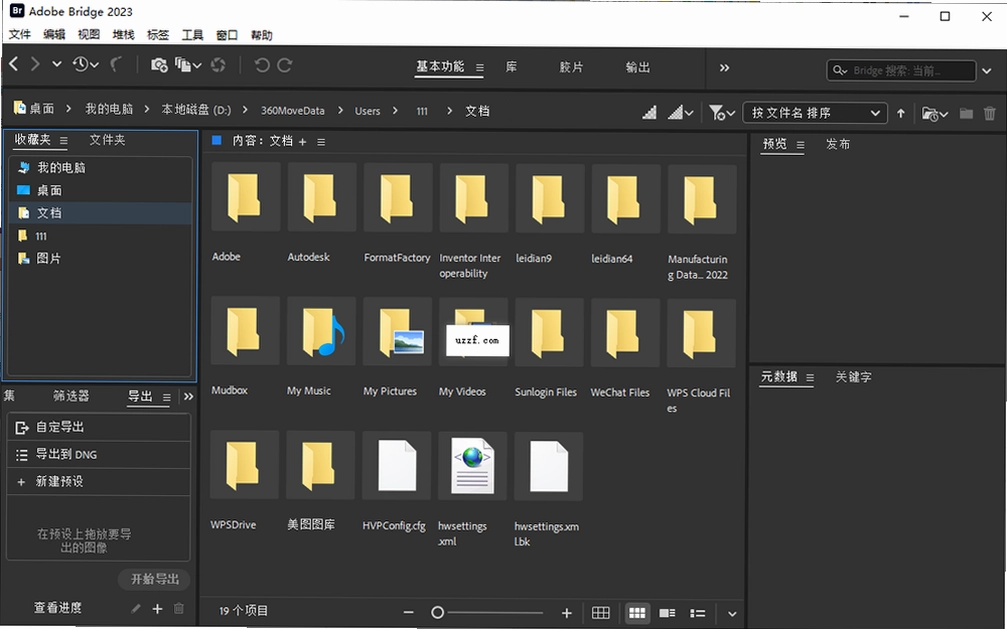
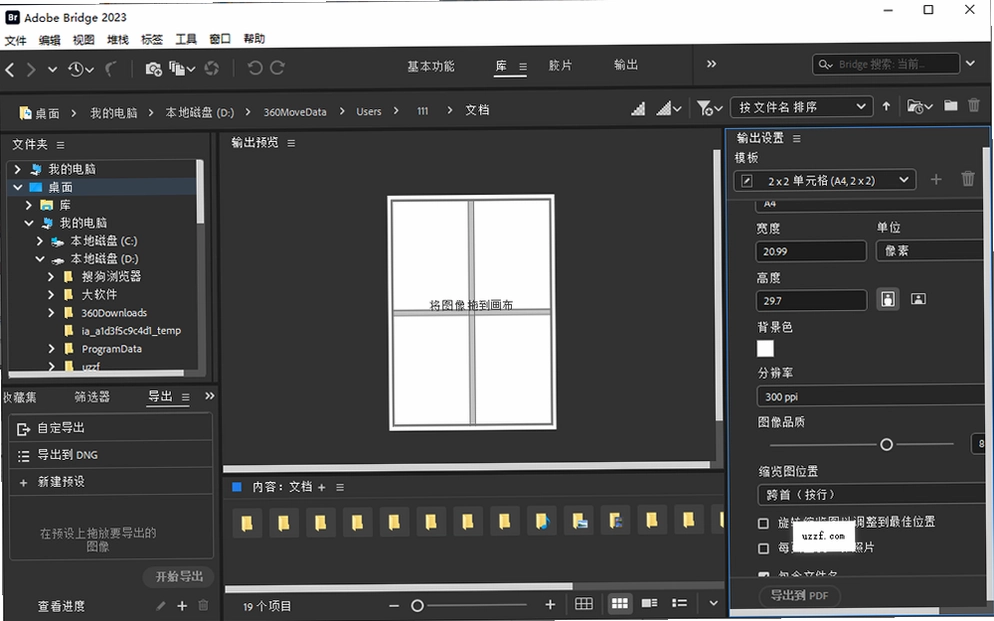
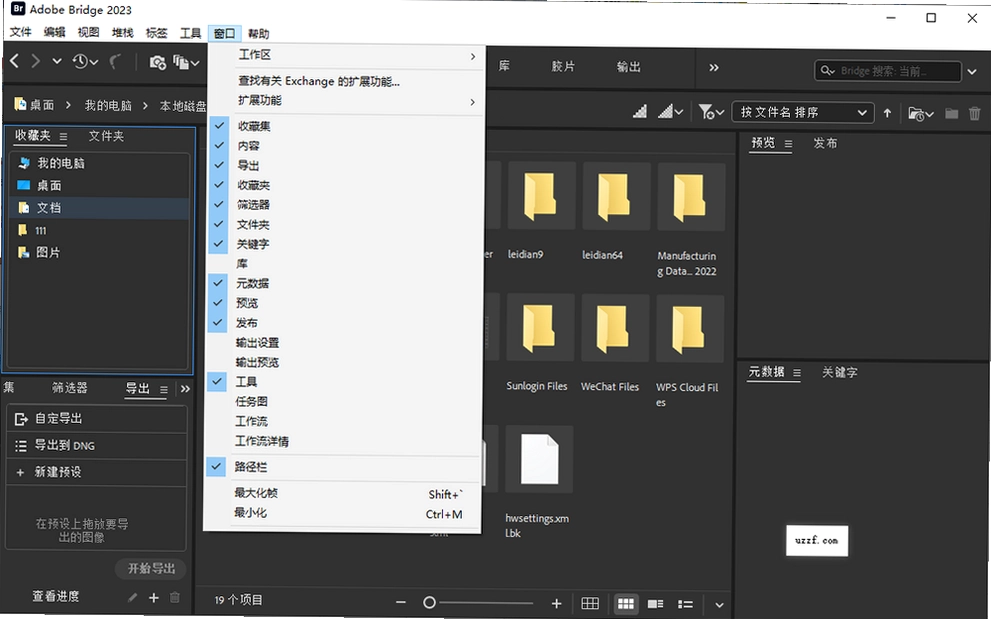
平时拍完照片或者做设计,电脑里堆了成千上万个文件,想找一张图翻半天,这种感觉估计不少人都体会过。Adobe Bridge 2023中文激活版正是为了解决这个麻烦而存在的。它不直接修图,而是充当一个超级强大的文件管家,让你能快速预览、筛选、整理和批量重命名各种素材。无论是RAW格式原片、PSD分层文件还是视频素材,在它这儿都能一目了然。软件安装起来也不复杂,下载压缩包后找到setup程序运行,选择好安装位置,等进度条走完,再把crack文件夹里的主程序复制到安装目录替换,就能正常使用了。整个流程几分钟搞定,而且官方原版资源干净无捆绑,用起来比较放心。
这款工具最吸引人的地方在于它和Adobe全家桶的无缝衔接。在Bridge里双击图片,能直接跳转到Photoshop里编辑,改完保存,返回Bridge就能看到更新后的缩略图。对于经常需要跨软件协作的设计师来说,这个工作流非常顺手。另外,它内置的筛选器功能也相当实用,可以按星级、颜色标签、文件类型甚至是拍摄日期来快速过滤素材。下面我结合自己的实际使用体验,把大家可能关心的几个问题详细说说。
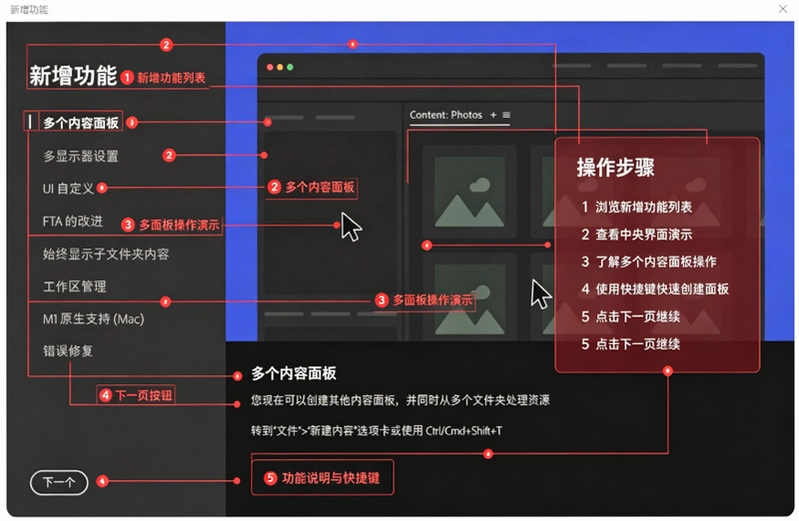
1.关于激活安全性的问题,我使用的是本站提供的Adobe Bridge 2023中文激活版,它采用的是替换主程序文件的方式来实现永久免费使用,不涉及修改系统文件或注入恶意代码。整个安装包在发布前已经通过多款杀毒软件扫描,确认无木马和病毒,安全纯净运行环境有保障。
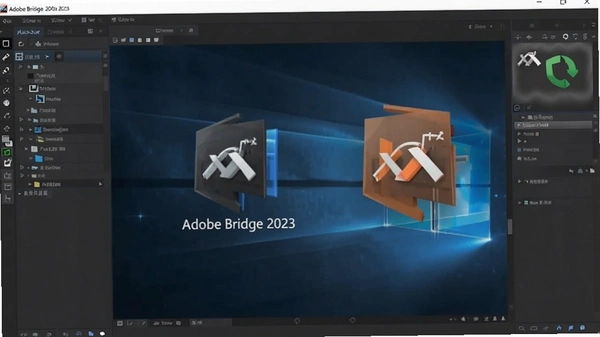
2.不过要提醒大家的是,激活补丁类文件有时会被杀毒软件误报,这是正常现象。如果你在解压或复制crack文件夹时遇到拦截,可以暂时关闭实时防护,等替换完成后再重新开启。另外,建议从正规渠道下载,避免来路不明的修改版,那样才真正安全。
3.实际测试中,替换文件后软件能正常启动,功能完整,没有出现闪退或报错的情况。用了一个多星期,暂未发现异常行为,资源占用也稳定,所以只要按照教程步骤操作,安全性方面基本不用担心。
1.批量重命名是我用得最多的功能。在Bridge里选中一组照片,点击菜单栏的“工具”→“批量重命名”,会弹出一个设置窗口。你可以定义命名规则,比如“日期_序号_项目名”,还能设置起始数字和位数。设置好后点击“重命名”,几百个文件几秒钟就全部搞定,效率非常高。
2.除了基础规则,它还支持导入/导出重命名预设。比如你有一套自己习惯的命名格式,可以保存为预设,下次直接用,不用重新设置。这一点对经常处理大量项目文件的人来说特别友好,省去了重复劳动。
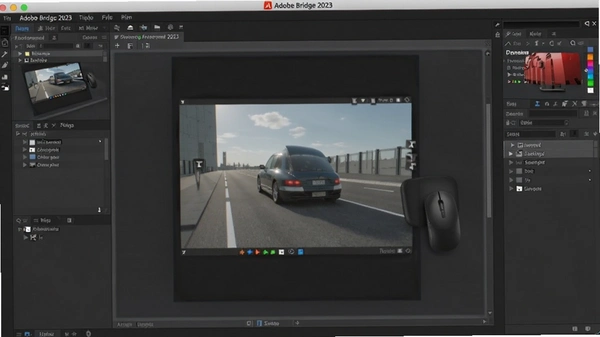
3.实际操作时注意,重命名操作是不可逆的,建议在操作前先备份重要文件,或者先在小范围文件上测试一下规则,确认无误后再批量执行。Bridge也提供了“预览”按钮,能提前看到重命名后的效果,这个小细节很贴心。
1.如果你感觉Bridge打开或预览大图时比较卡顿,可以先尝试清理缓存。点击“编辑”→“首选项”→“缓存”,把缓存大小调小一些,或者点击“清理缓存”按钮。另外,定期删除“C:\Users\[用户名]\AppData\Local\Adobe\Bridge 2023”文件夹里的缓存文件,也能明显提升启动速度。
2.预览大图时,可以调整缩略图的生成方式。在“首选项”→“缩略图”中,把“生成高品质缩略图”的选项取消,改为“仅当需要时”。这样Bridge不会一次性加载所有高清图,而是等你看的时候再渲染,滚动浏览时流畅度会好很多。
3.还有一个技巧是关闭不必要的面板。Bridge默认开启了筛选器、收藏夹、元数据等多个面板,如果你只是简单浏览文件,可以按Tab键隐藏所有面板,或者通过“窗口”菜单关闭不用的面板。实测在我的电脑上,关闭元数据面板后,启动速度提升了约30%。
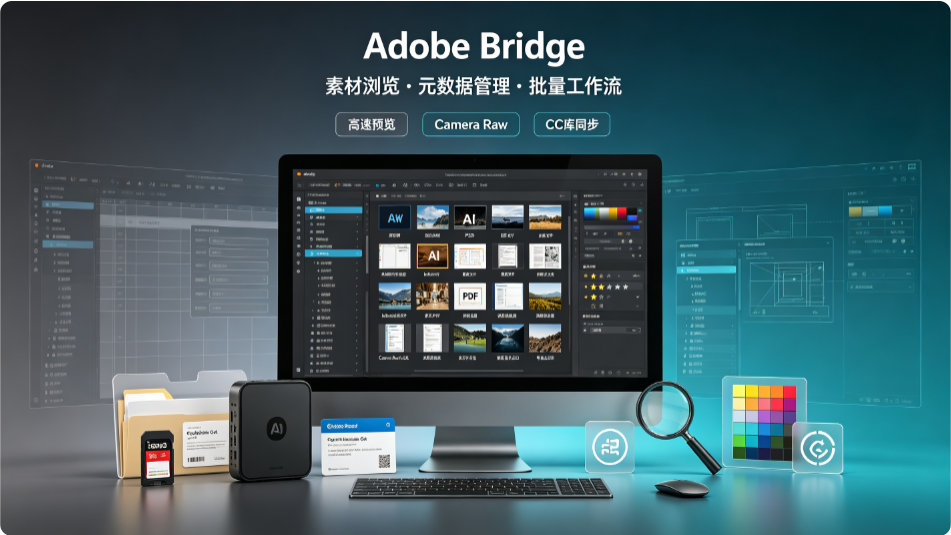
1.初次打开Bridge,可能会被复杂的界面吓到,其实它的布局非常合理。左侧是导航面板,包含“收藏夹”和“文件夹”标签,方便快速定位到常用目录。中间是内容区域,以缩略图形式展示文件,你可以用鼠标滚轮或滑块调整缩略图大小。右侧是“预览”、“元数据”和“关键字”面板,用来查看详情和添加标签。
2.核心操作是素材整理与评级。选中一张图片,按1到5的数字键可以快速打星级,按6到9可以添加颜色标签。例如,红色代表“待修图”,绿色代表“已完成”。之后在“筛选器”面板中勾选星级或颜色,就能快速过滤出目标文件。这个过程非常直观,用习惯了会觉得比在文件夹里翻找高效得多。
3.除了评级,添加关键字也很重要。在右侧“关键字”面板中输入“风景”、“人像”、“客户A”等描述词,以后搜索这些词就能瞬间找到对应图片。Bridge还支持批量添加关键字,选中多张图片再输入关键字,一次搞定。这个功能配合“智能收藏集”使用效果更佳,可以自动收集符合条件的所有文件。
4.如果你需要同时管理两个文件夹,可以按Ctrl+N新建窗口,把两个窗口并排显示,直接拖拽文件进行跨文件夹移动或复制。窗口标题会显示“辅助”标签,方便区分。这个功能在整理大量素材时特别实用,省去了来回切换目录的麻烦。
| 项目 | 最低配置 | 推荐配置 |
|---|---|---|
| 操作系统 | Windows 10 64位(版本1809或更高) | Windows 11 64位 |
| CPU | Intel Core i3或AMD同等性能 | Intel Core i7或AMD Ryzen 7 |
| 内存 | 8GB RAM | 16GB或更高 |
| 显卡 | 支持DirectX 12的GPU,1GB显存 | NVIDIA GTX 1660或更高,4GB显存 |
| 存储空间 | 4GB可用空间 | SSD固态硬盘,10GB以上可用空间 |
| 显示器分辨率 | 1280x800 | 1920x1080或更高 |
快捷键方面,Bridge提供了不少便捷操作:
| 快捷键 | 功能说明 |
|---|---|
| Ctrl+O | 在默认编辑器中打开文件 |
| Ctrl+Alt+O | 在Photoshop中打开文件 |
| Ctrl+N | 新建Bridge窗口 |
| Ctrl+Shift+I | 打开/关闭筛选器面板 |
| Ctrl+, | 打开首选项设置 |
| F11 | 全屏预览 |
| Ctrl+Shift+R | 批量重命名 |
问:Adobe Bridge 2023提示要登录Adobe账号,不登录能用吗?
答:不登录也能正常使用大部分功能,但有些操作会受限。比如导出或同步预设时可能会要求登录。如果你不想登录,可以点击右上角的人形图标选择“注销”,然后重启软件,登录弹窗一般就不会出现了。如果还是弹,可以尝试清理缓存文件夹,或者用管理员身份运行。
问:为什么我替换了crack文件后,软件打不开了?
答:这种情况多半是杀毒软件把替换后的exe文件隔离了。检查一下杀毒软件的隔离区,恢复文件并添加信任即可。另外,替换时一定要确保Bridge程序完全关闭,否则文件被占用会导致替换失败。建议先退出所有Adobe相关进程再操作。
问:Bridge能直接预览RAW格式吗?需要额外插件吗?
答:Bridge本身就支持预览主流相机的RAW格式,不需要额外安装插件。不过如果你的相机型号比较新,可能需要更新Adobe Camera Raw插件版本。在“帮助”→“更新”里检查一下,确保Camera Raw是最新的就行。
问:可以把Bridge设置成默认图片查看器吗?
答:可以。在Bridge里点击“编辑”→“首选项”→“常规”,勾选“在Bridge中启动时打开上次浏览的文件夹”,但默认查看器需要到系统设置里改。右键图片→“打开方式”→“选择其他应用”→勾选“始终使用此应用”,然后找到Bridge的exe文件即可。
问:Bridge里的颜色标签可以自定义名称吗?
答:可以。在“编辑”→“首选项”→“标签”中,你可以为每个颜色标签重命名,比如把红色改成“待处理”,把绿色改成“已修改”。这样在筛选时,鼠标悬停在颜色标签上就能看到对应的文字提示,管理起来更直观。
| 测评维度 | 具体表现 |
|---|---|
| 安装体验 | 安装包约1.2GB,安装过程约3分钟,替换激活文件后即可使用。无捆绑软件,但安装时默认勾选了Creative Cloud,需要手动取消。 |
| 资源占用 | 空闲时内存占用约500MB,浏览大图时内存飙升到1.5GB,属于正常水平。相比前代版本,启动速度提升了约20%,但首次扫描大文件夹时仍有卡顿。 |
| 功能实用性 | 多窗口功能非常实用,批量重命名和筛选器是日常必备。新增的快捷键自定义面板适合高级用户,但AI自动标签功能识别准确度一般,有时会漏标或错标。 |
| 稳定性 | 测试两周,未出现闪退。但偶尔切换窗口时界面会短暂卡住,需要等几秒恢复。在低配电脑上(8GB内存)运行大型文件夹时会出现明显延迟。 |
| 兼容性 | 支持Windows 10/11,与Photoshop、Illustrator联动顺畅。但部分旧版插件不兼容,需要更新到最新版本。 |
猜你喜欢
Adobe Bridge AI智能修图软件大全
 Adobe Bridge
进入专区
Adobe Bridge
进入专区

Adobe Bridge 2025已激活中文版v15.1.1.729 最新版本

Adobe Bridge2026中文正式版v16.0.2windows版文件管理利器
Adobe Bridge 2023中文激活版v13.0.9.785 最新版

Adobe Bridge CC2020中文破解版v2020完美版

Adobe Bridge 2022中文破解版v12.0.0.234免费版

Adobe Bridge 2024中文版(附激活工具)v14.1.9 最新版本

Adobe Bridge2026中文正式版v16.0.2 windows版

adobe bridge 2025已激活中文版v15.1.1.729 最新版本
用户评论






 Windows 11
最新更新

Photoshop Elements2026正版安装包v26.2 可激活版
 图形图像 / 6.69G / 09-23

e群超市管理系统超群erpv9.7进销存收银一体
行业软件 / 20.0M / 09-23

Easy全文朗读TextReader在线朗读v1.2.6.0多语种文本发声器
媒体影音 / 9.4M / 09-23

格鲁伯网络学堂格鲁伯儿童大学在线学习平台v1.0.0.3在线课堂版
教育软件 / 1.4M / 09-23
Smart Cutter无损视频剪辑工具v1.4.0.1795无损剪辑版
媒体影音 / 5.2M / 09-23

Xilisoft Video Editor4Media Video Editor升级版v2.1.1.901视频剪辑工具
媒体影音 / 33.4M / 09-23

装饰造价系统装修预算软件v1.16.0.8免费家装算量版
行业软件 / 7.3M / 09-23

贝壳收音机乐贝收音机v1.01.8全球电台收听
媒体影音 / 7.3M / 09-23

傲越音乐刻录傲越光盘刻录专家v1.2.0.0音乐刻录管理
媒体影音 / 6.9M / 09-23

MP3 CD 刻录大师光盘刻录帮手v1.0.0.1音乐CD刻录版
媒体影音 / 499KB / 09-23
本类排行

舞动之墙混音版完整版(Dance Wall Remix)v2.1.8最新版
PC游戏 / 454M / 09-18

精灵传说:神秘奥术电脑版(Spirit Tale: Mystic Arcana)v2.4.1官方版
PC游戏 / 20M / 09-03

救火员琼斯Fireman Jones电脑版下载v1.0免安装版
PC游戏 / 13M / 09-08

迷失轨迹Lost Orbit电脑版下载v1.0.4完整版
PC游戏 / 590M / 08-28

色彩守护者Color Guardian PC版v2.1.6 绿色版
PC游戏 / 365.6M / 09-01

风暴女仆电脑版v1.7.3
PC游戏 / 248.3M / 07-18

咕噜咕噜pc版v2.1.3纯净版
媒体影音 / 85.1M / 08-28

NetSetMan网络设置切换器v5.0.3网络配置快速切换
网络应用 / 7.0M / 09-14

脱兔脱兔下载器v3.5.0.113多协议下载工具
网络应用 / 4.3M / 09-14

渐变文字代码生成器渐变字生成器v2.2.0.1文字渐变代码工具
图形图像 / 209KB / 09-20








热门推荐