-
-
Auto Text Typer自动打字助手
- 大小:646KB
- 时间:2026-09-10 22:16
- 性质:免费
- 版本:v1.1.0.0热键自动输出工具
每天在电脑上重复敲同一段话,比如客服快捷回复、代码注释模板、常用地址信息,是不是手指都敲麻了?Auto Text Typer就是冲着这个场景来的。它常驻在系统托盘里,你提前把要用的文字存好,设一个顺手的组合键,之后不管在哪个软件窗口里,按下热键,那一长串字就自己“打”出来了。不用切窗口、不用翻记事本复制,省下来的时间足够你多回几条消息。对于经常要做重复文字输入的人来说,这个小工具解决的是实实在在的体力活问题。
1.电商客服每天要发几十遍收货地址模板、退换货说明,用Auto Text Typer把话术绑到F1到F12上,按一下出一段,比打字快好几倍。
2.程序员写代码时经常要插入版权声明、函数注释块,把常用片段存进软件里,用热键触发,减少重复劳动。
3.行政人员处理表格时要反复填公司名称、统一社会信用代码、开户行信息,把这些长字符串交给热键输出,出错概率也低了。
4.做社群运营的人需要频繁发送欢迎语、群规、活动链接,把不同内容分配到不同热键,切换起来很顺手。
5.写论文或者整理资料时,有些固定格式的引用标注、参考文献前缀,用热键代替手打,注意力能更集中在内容本身。
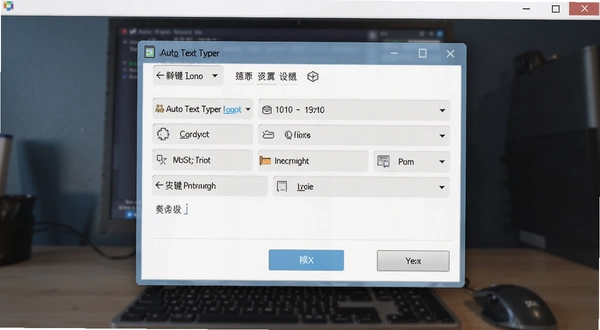
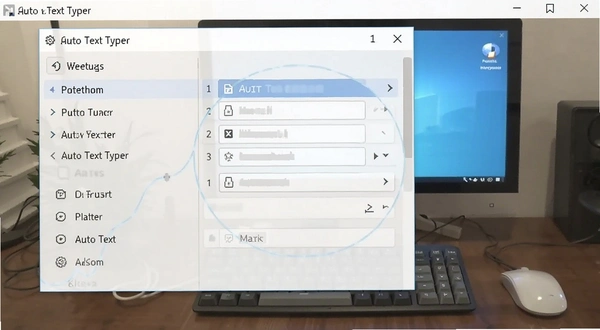
1.双击桌面图标启动后,主界面左侧是热键列表,右侧是文本输入框。先点左下角的“Add”按钮,列表里会多出一条空白项。
2.在右侧文本框里输入你想自动输出的内容,比如“您好,您的快递已发出,单号SF123456789,请注意查收。”支持中文、英文、数字混排,换行也能保留。
3.点一下列表里那条空白项,再按键盘上你想绑定的热键,比如F8或者Ctrl+Shift+A,软件会自动识别并填入。注意别和系统已有热键冲突。
4.设置完点“Save”保存,之后在任意文本输入框里按F8,那段话就会自动打出来。整个过程不需要重启电脑,即设即用。
5.如果想修改已经存好的内容,选中列表项,右侧文本框直接编辑,改完再保存一次就行。删除的话选中按“Delete”键。
1.响应速度方面,按下热键后文字输出几乎感觉不到延迟,在记事本、浏览器、Word里都试过,表现稳定。输出速度可以在设置里调整,默认是中速,调到最快时像粘贴一样瞬间完成。
2.内存占用很小,挂在后台一下午,任务管理器里看基本在10MB到20MB之间浮动,对老电脑比较友好。不过它没有云同步功能,换一台电脑就得重新配置热键和文本,这是比较明显的短板。
3.软件界面比较朴素,没有花哨的皮肤和动画,功能入口一目了然。但正因为界面简单,新手第一次打开可能会忽略“Save”按钮,以为输入完就自动保存了,结果重启后发现内容没了。建议每次编辑完养成手动保存的习惯。
4.兼容性方面,在Windows10和Windows11上运行正常,部分精简版系统可能缺少运行库,需要提前装好.NET Framework。另外它不支持macOS,苹果电脑用户用不了。
| 操作项目 | 具体路径 | 注意事项 |
| 新建文本条目 | 主界面→Add→右侧输入框填写内容 | 支持多行文本,换行符会被保留 |
| 绑定热键 | 选中列表项→按下目标组合键→自动填入 | 避开系统占用热键,如Ctrl+Alt+Del |
| 保存配置 | 点击Save按钮→写入本地配置文件 | 不点保存,关闭后编辑内容会丢失 |
| 调整输出速度 | 菜单Settings→Typing Speed→拖动滑块 | 速度过快可能导致部分软件接收不全 |
| 最小化到托盘 | 点击窗口右上角最小化按钮 | 托盘图标右键可快速退出或暂停 |
| 软件名称 | 评分 | 简要说明 |
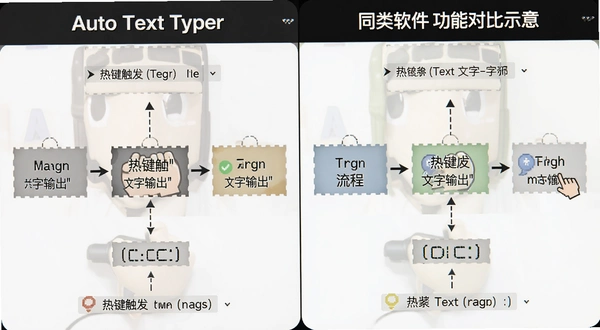
| 快捷输入助手 | ★★★★ | 支持短语分组和热键触发 |
| PhraseExpress | ★★★★★ | 功能全面,支持宏和自动替换 |
| AutoHotkey | ★★★★★ | 脚本自动化,学习门槛偏高 |
| TextExpander | ★★★★ | 跨平台同步,订阅制收费 |
| 剪贴板增强工具 | ★★★ | 侧重历史记录,热键输出较弱 |
| OldNewExplorer | ★★★ | 资源管理器增强,非文字输入类 |
| 硬件项目 | 最低配置 | 推荐配置 |
| CPU | Intel Pentium 4 或同级 | Intel Core i3 及以上 |
| 内存 | 512MB | 2GB 及以上 |
| 显卡 | 集成显卡即可 | 无特殊要求 |
| 硬盘空间 | 50MB 可用空间 | 200MB 以上 |
| 操作系统 | Windows 7 SP1 | Windows 10/11 |
整体来看,Auto Text Typer对硬件几乎没什么压力,十年前的旧笔记本也能流畅运行。真正需要注意的是系统是否安装了必要的运行库,如果启动时报错,先去微软官网装一下.NET Framework 4.5或更高版本。
| 快捷键 | 功能说明 |
| F1-F12(可自定义) | 触发对应条目的文本自动输出 |
| Ctrl+Shift+P | 暂停/恢复热键监听(默认组合,可改) |
| Ctrl+N | 在编辑界面快速新建一条文本 |
| Ctrl+S | 保存当前编辑内容到配置文件 |
| Ctrl+D | 删除选中的文本条目 |
软件本身的热键都可以在设置里重新绑定,如果和常用软件冲突,换成不常用的组合就行。托盘图标右键菜单里也能快速暂停热键响应,方便临时切换输入状态。
问:Auto Text Typer输出的文字会打乱我当前的光标位置吗?
答:不会。它在触发时模拟键盘输入,文字会插入到当前光标所在位置,和你手动打字的效果一样。前提是目标窗口处于可编辑状态,比如记事本、浏览器输入框、Word文档等。
问:为什么我设置了热键,按下去没反应?
答:先检查托盘图标是否还在,如果图标变灰说明热键监听被暂停了,右键恢复即可。另外看看热键是否和QQ、微信、输入法自带的快捷键冲突,换一个组合键试试。还有一种情况是目标软件以管理员权限运行,而Auto Text Typer是普通权限,这时候需要右键以管理员身份运行Auto Text Typer。
问:这个软件占内存大吗?老电脑能用吗?
答:实测在Windows10上后台静置内存占用约12MB到18MB,对老机器比较友好。但要注意,如果你的电脑还在用机械硬盘且系统本身很卡,热键响应可能会有零点几秒的延迟,这是系统整体响应速度的问题,不是软件本身造成的。
问:Auto Text Typer支持输出特殊符号和emoji吗?
答:支持。在文本编辑框里直接输入或粘贴特殊符号、emoji表情,保存后热键触发时能正常输出。但部分老版本软件或游戏窗口可能无法接收emoji字符,这是目标程序本身的限制。
问:换电脑后配置怎么迁移?
答:Auto Text Typer没有云同步功能,配置保存在本地安装目录下的config文件中。换电脑时把整个安装文件夹拷贝过去,或者手动导出配置文件,覆盖到新电脑对应位置即可。这也是它目前比较明显的短板,期待后续版本能加入同步机制。
总的来说,Auto Text Typer在重复文字输入这个细分场景里做得足够专注,热键触发的方式直接有效,不花哨但实用。如果你每天要在电脑上敲大量重复语句,它值得放进你的工具箱里。
猜你喜欢
用户评论





最新更新

马赛克世界6Mosaic World 6v6.0.2官方版
 PC游戏 / 63M / 09-10

chendana记事提醒陈大拿记事本v1.0.0.0网络同步模块化
办公软件 / 1.2M / 09-10

CC707学习工具大全中小学学习软件v1.0.0.0智能学习工具集
教育软件 / 45.6M / 09-10

chm2webCHM转网页工具v5.2.3CHM编译转网页
开发编程 / 1.6M / 09-10

CHM制作精灵网页打包工具v1.18 网页编译解包
办公软件 / 2.9M / 09-10

ClickyMouse鼠标手势增强工具v7.5.3鼠标动作自定义
系统工具 / 12.7M / 09-10

CheckDiskGUIchkdsk图形界面工具v0.1.1.6硬盘检测修复
系统工具 / 825KB / 09-10
CamSplitter摄像头多开工具v3.0.0.0多程序共享摄像头
媒体影音 / 661KB / 09-10
CHMDecoderCHM解码器v2.1.0.0CHM源文件提取
办公软件 / 397KB / 09-10

CamStudio录屏神器v2.7免费录屏转SWF
媒体影音 / 3.0M / 09-10
本类排行

层层恐惧pc版下载v2026完整版
PC游戏 / 1.86G / 07-20

美国职篮NBA Live 2003英文免安装版v1.0 绿色版
PC游戏 / 241.5M / 07-18

FIFA15 国际足联15 官方中文破解版v1.3纯净版
PC游戏 / 12.50G / 07-15

真三国无双5免安装中文版电脑版v1.0绿色版
PC游戏 / 2.86G / 07-25

NBA Live2004硬盘版 经典篮球游戏v1.0 免安装版
PC游戏 / 160.0M / 07-25
花园公司白手致富免安装版v1.2.0绿色版
PC游戏 / 275.5M / 07-23
心跳回忆永远属于你免安装版v1.0+绿色版
PC游戏 / 567M / 07-30
恐惧专卖11怀特霍尔的诅咒典藏版电脑版v1.0.0PC版
PC游戏 / 1.20G / 07-17
轩辕剑2pc下载v1.0.0 官方版
PC游戏 / 2.4M / 07-24
超级街霸4街机版简体中文免安装版v1.0.3格斗整合版
PC游戏 / 6.09G / 08-02
热门推荐