-

-
Proteus8.6激活版最新版
- 大小:249.1M
- 时间:2026-09-19 21:15
- 性质:免费
- 版本:
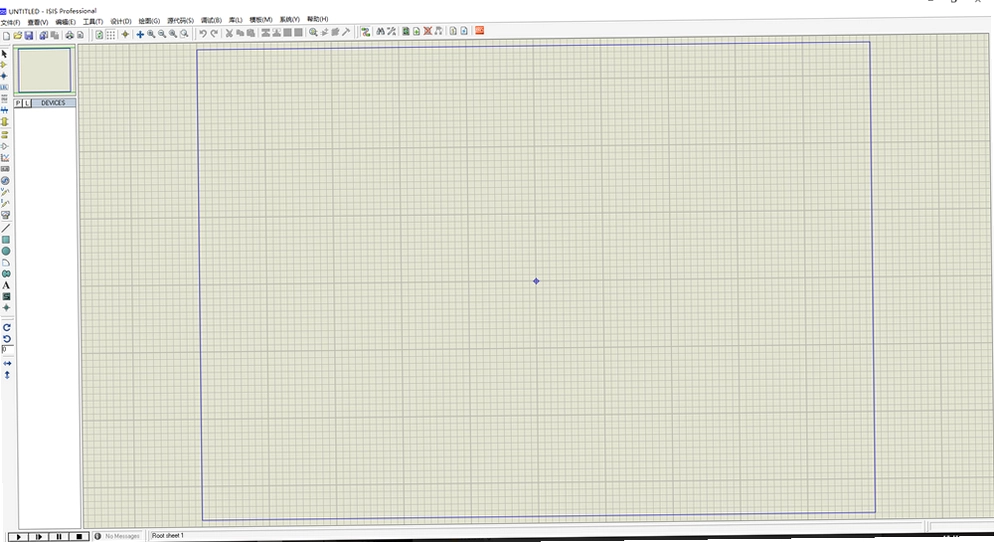
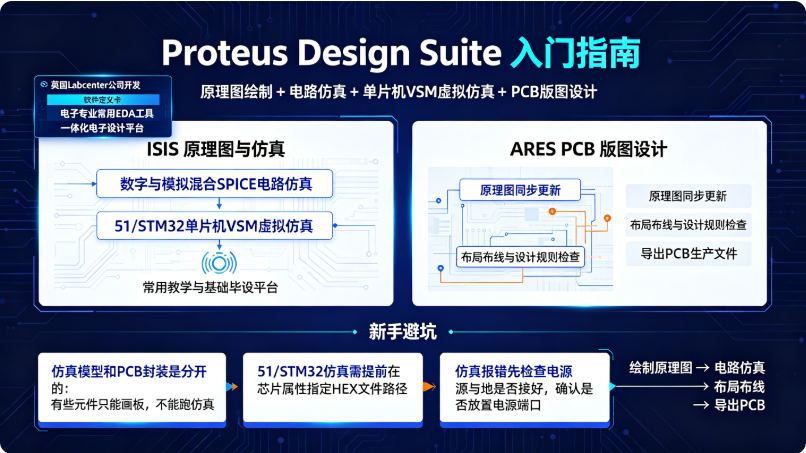
对于搞电子设计的朋友来说,Proteus这个名字应该不陌生。它把原理图绘制、电路仿真和PCB设计这几块功能整合到了一起,省去了在多个软件之间来回切换的麻烦。很多人第一次接触它,可能是为了验证某个单片机电路能不能跑通,或者单纯想看看模拟电路里某个节点的波形对不对。这个软件最吸引人的地方,就是能让你在电脑上先把电路搭起来跑一跑,确认没问题了再去动手焊板子,省时省力还省元件。
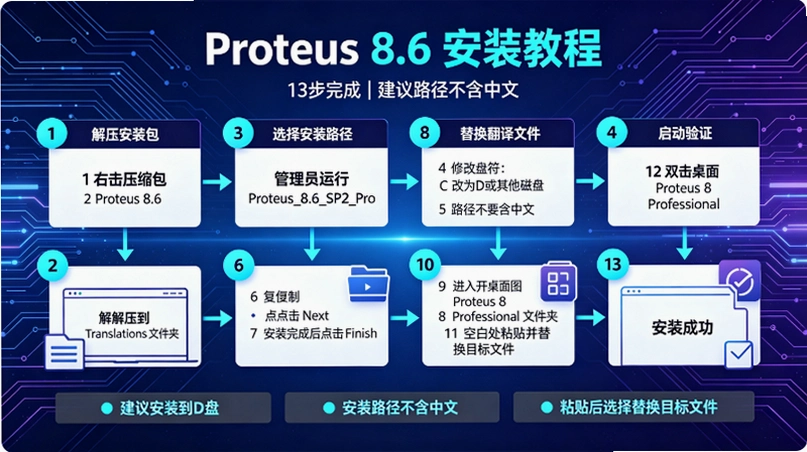
1.鼠标右击【Proteus 8.6】压缩包选择【解压到 Proteus 8.6】。
2.打开解压后的文件夹,鼠标右击【Proteus_8.6_SP2_Pro】选择【以管理员身份运行】。
3.修改路径地址中的【C】可更改安装位置(建议不要安装在C盘,直接将C改为D或其它磁盘,安装路径中不允许有中文】,点击【Next】。
4.点击【Next】。
5.软件安装中……
6.点击【Finish】。
7.打开安装包解压后的【Proteus 8.6】文件夹,鼠标右击【Translations】选择【复制】。
8.鼠标右击桌面【Proteus 8 Professional】图标选择【打开文件所在的位置】。
9.点击文件夹路径中的【Proteus 8 Professional】。
10.在空白处鼠标右击选择【粘贴】。
11.点击【替换目标中的文件】。
12.双击桌面【Proteus 8 Professional】图标启动软件。
13.安装成功。
1. 直接用高版本打开低版本工程,通常兼容性没问题。但如果你手头是Proteus 8.x,想打开9.0保存的工程,可能会提示文件格式不支持。这时候可以试试在9.0里把工程另存为旧版本格式,比如DSN或者更早的版本号。
2. 另一个办法是新建一个空白工程,然后把9.0工程里的原理图页面复制粘贴过来。操作路径:在9.0里选中全部元件→右键复制→在8.x里新建原理图→右键粘贴。注意网络标签和总线可能需要手动重连一下。
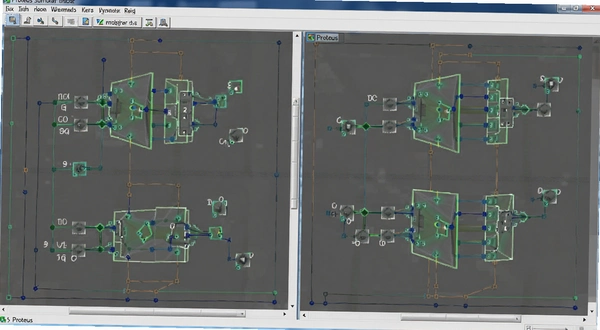
3. 如果工程里用了9.0新增的元器件模型,低版本没有对应的仿真库,那打开后仿真会报错。这种情况只能升级软件,或者找找有没有人做过模型移植。
1. 很多人第一次用Proteus找VCC符号,在元件库里搜半天没找到。其实VCC、GND这些属于终端符号,不在普通元件库。点击左侧工具栏的“终端模式”图标,就是那个像接地符号的按钮,里面就有VCC、GND、VDD等。
2. 放置好VCC后,双击它可以改标号,比如改成+5V或者+3.3V。同一个电路里可以有多个不同电压的VCC,只要标号不同就行。
3. 仿真的时候如果提示节点没有直流路径,多半是某个VCC忘了接,或者电源符号没放对。检查一下每个电源终端是不是都连到了电路上。
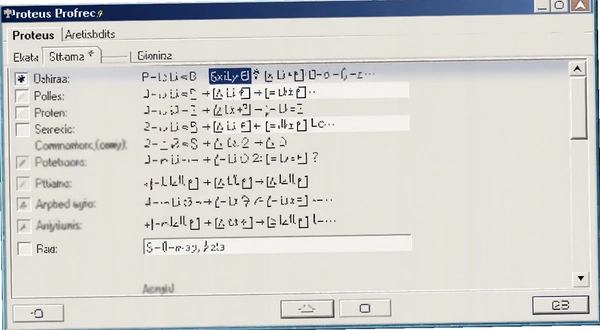
1. 安装包下载完后,先关掉杀毒软件,不然破解补丁容易被误删。解压后运行安装程序,一路下一步,到了选择安装路径的时候,建议别放C盘,找个空间大的盘符。
2. 安装完成后,把补丁文件复制到安装目录的BIN文件夹里,替换原文件。然后运行License Manager,添加许可文件。这一步如果报错,多半是补丁没替换对,或者杀毒软件偷偷把文件隔离了。
3. 实测在4GB内存的老笔记本上跑Proteus,打开一个中等规模的51单片机工程,内存占用大概在300MB左右,比Chrome开几个网页还省。但如果是复杂的ARM项目,内存会飙到1GB以上,低配机就有点吃力了。
4. 这个软件对显卡要求不高,集显也能跑,但仿真波形刷新率会低一些。另外安装包体积不小,装完大概占2GB左右硬盘空间,建议预留足够空间。
1. 用Proteus做流量监测仪器设计,核心是传感器信号采集和单片机处理。先在元件库里找ADC芯片,比如ADC0809或者ADS1115,根据你的传感器输出信号类型来选。
2. 流量传感器一般输出脉冲或者模拟电压。如果是脉冲输出,可以用单片机的计数器引脚来读;如果是模拟输出,就接ADC。在Proteus里搭建电路时,记得给模拟部分和数字部分分别加去耦电容,不然仿真波形毛刺会很多。
3. 显示部分可以用LCD1602或者数码管。在Proteus里仿真LCD,要注意时序问题,有时候需要调整单片机的延时函数才能正常显示。建议先用示波器看时序波形,确认无误再连LCD。
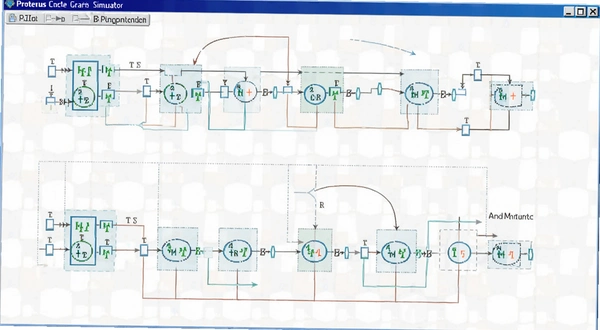
4. 流量计算逻辑在单片机程序里实现。如果是脉冲式流量计,每个脉冲代表一定体积的流量,累计脉冲数乘以系数就是总流量。Proteus可以联合Keil调试,在程序里设断点看变量值,比在实际板子上调试方便多了。
1. 网上流传的Proteus版本很多,建议优先找官方原版资源,避免下载到被植入广告或者后门的修改版。本站提供的安装包经过扫描,确保无捆绑安装行为,安装过程中不会强制装其他软件。
2. Proteus作为一款专业工具,运行时需要调用系统底层接口,建议在安全纯净的运行环境下使用。如果电脑里装了多个杀毒软件,可能会互相打架,导致仿真引擎加载失败。保持一个杀软就够了。
3. 软件官方合规上线,用户可放心用于学习与设计工作。不过要注意,试用版在功能上可能有限制,比如可仿真的元件数量或者PCB层数,具体以官方说明为准。
| 操作 | 路径 | 说明 |
| 新建工程 | 文件→新建工程 | 选择默认模板,设置工程名和保存路径 |
| 放置元件 | 左侧工具栏→元件模式→P按钮 | 在关键词框输入元件名,双击结果放置 |
| 连线 | 鼠标移到元件引脚 | 引脚出现红点后点击,拖到目标引脚再点一下 |
| 仿真运行 | 左下角播放按钮 | 点一下开始,再点一下暂停,停止按钮在旁边 |
| 查看波形 | 放置虚拟示波器 | 在虚拟仪器工具栏选OSCILLOSCOPE,连到测试点 |
这张表把最常用的几个操作捋了一遍。新手照着走一遍,基本就能把电路搭起来跑仿真了。重点是要熟悉元件搜索和连线逻辑,Proteus的自动连线有时候不太聪明,手动连反而快。
问:Proteus仿真时提示“No model specified for...”怎么办?
答:这说明你用的元件没有对应的仿真模型。在元件库里选元件的时候,注意看预览图旁边有没有仿真图标。没有的话换一个带模型的,或者自己写一个SPICE模型挂上去。
问:为什么我的单片机程序在Proteus里跑不起来?
答:先检查晶振频率设置对不对,双击单片机元件,在属性里看Clock Frequency。然后确认程序文件有没有加载进去,在Program File那一栏选.hex文件。如果还不行,看看复位引脚是不是被拉低了。
问:Proteus占内存大吗?老电脑能跑吗?
答:前面实测过,简单工程300MB左右,复杂工程1GB往上。4GB内存的电脑跑简单仿真没问题,8GB以上更稳。硬盘建议留3GB空间,装完加上工程文件差不多这个数。
| 软件名称 | 推荐理由 | 评分 |
| Multisim | 交互式电路仿真,教学友好 | ★★★★☆ |
| Altium Designer | PCB设计功能强大,行业标准 | ★★★★★ |
| LTspice | 免费SPICE仿真,速度快 | ★★★★☆ |
| KiCad | 开源EDA套件,无授权烦恼 | ★★★★☆ |
| EasyEDA | 在线电路设计,免安装 | ★★★☆☆ |
猜你喜欢
Proteus
用户评论






 Windows 11

 Samsung_Galaxy_S25_Ultra
 Sony_Xperia_1_VII
最新更新

EPLAN2.9激活版下载64位
 行业软件 / 1.35G / 09-19
eplan2022许可证破解版
 行业软件 / 1.53G / 09-19
Multisim13.0汉化版v13.0
行业软件 / 687.6M / 09-19

eplan2.7破解版安装包
 行业软件 / 937.2M / 09-19
Multisim14.0中文版专业版v14.0 64位安装包
行业软件 / 685.2M / 09-19
Multisim14.3官方元件库备份文件v14.3 64位最新版
行业软件 / 887.4M / 09-19
multisim电路仿真12.0官方版v12.0
行业软件 / 569.9M / 09-19

Proteus8.17汉化包下载64位版
开发编程 / 472.3M / 09-19

Proteus8.15激活版64位版
开发编程 / 632.7M / 09-19

Proteus7.8汉化包免费版
开发编程 / 85.1M / 09-19
本类排行

癌症似龙That Dragon, Cancer电脑版v1.0官方版
PC游戏 / 1.33G / 08-04

城堡故事最新版(Castle Story)v2.0.6 官方版
PC游戏 / 1G / 07-30

战术狂想1PC版v2.1.0 完整版
PC游戏 / 52.7M / 07-23

滞留Stay电脑版v3.2.0官方版
 PC游戏 / 201.0M / 07-25

Farm Together完整版(农场一起玩)v2.0.0 官方版
PC游戏 / 220.6M / 08-11

反恐精英cs1.5中文单机版pc版原版完整中文汉化最终版
PC游戏 / 259.8M / 07-16

反恐精英cs1.6电脑版中文版v1.6
PC游戏 / 214.3M / 07-17

oneAnime电脑版开源无广告动漫追番播放器v1.4.6
媒体影音 / 36.4M / 07-18

植物大战僵尸融合版二创pc下载安装v3.9(2026.8)
PC游戏 / 969.5M / 08-24

植物大战僵尸融合版pc安装包下载v3.9官方版
PC游戏 / 533.0M / 08-17



热门推荐