-

-
Proteus8.15激活版
- 大小:632.7M
- 时间:2026-09-19 21:18
- 性质:免费
- 版本:64位版
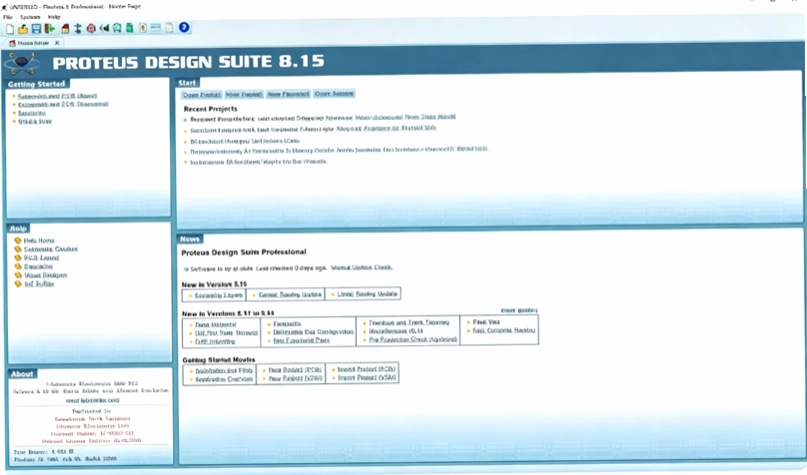
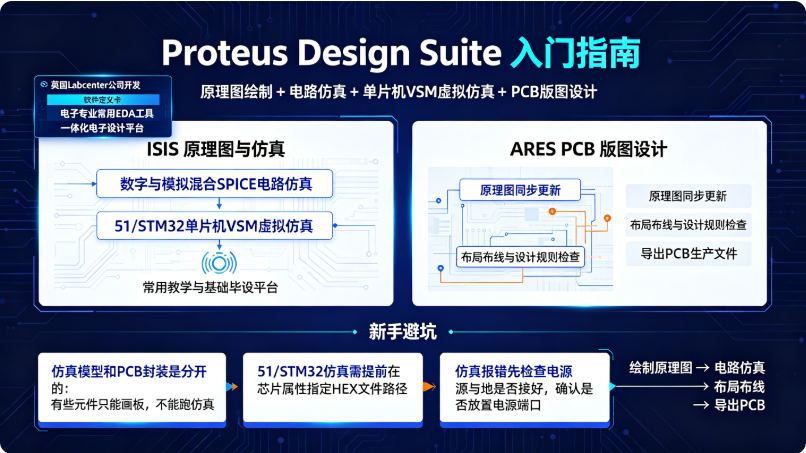
对于搞电子设计的朋友来说,电脑里不装个仿真工具总觉得少点啥。Proteus8.1564位版就是那种能让你在动手焊板子之前,先把电路跑一遍的实用软件。它把原理图绘制、代码调试和虚拟模型串在了一起,尤其是单片机项目,不用反复烧录芯片就能看到跑马灯亮不亮、按键响应对不对。很多高校实验室和电子爱好者的入门首选就是它,因为省去了买元件、搭电路的麻烦,一台电脑就能把想法验证个七七八八。
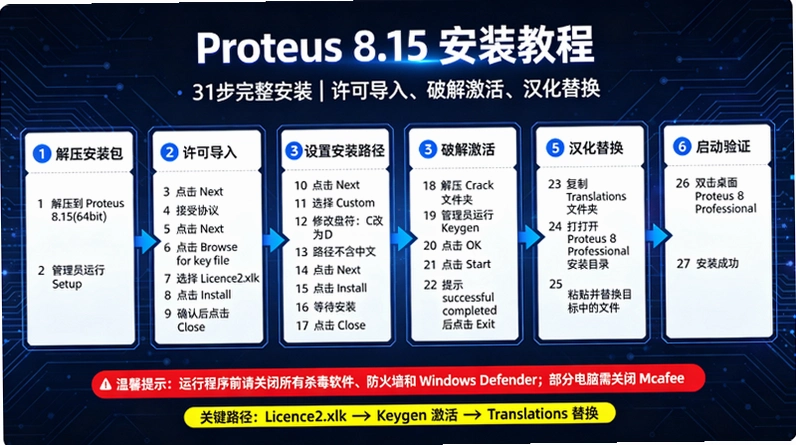
1.鼠标右击【Proteus8.15(64bit)】压缩包(win11及以上系统需先点击“显示更多选项”)【解压到Proteus8.15(64bit) 】。
2.打开解压后的文件夹,鼠标右击【Setup】选择【以管理员身份运行】。
3.点击【Next】。
4.勾选【I accept……】,点击【Next】。
5.点击【Next】。
6.点击【Next】。
7.点击【Browse for key file】(若没有出现此弹窗,关闭后重新开始安装)。
8.选择安装包解压后的【Proteus8.15(64bit)】文件夹中的【Licence2.xlk】,点击【打开】。
9.点击【Install】。
10.点击【是】。
11.点击【Close】。
12.点击【Next】。
13.点击【Custom】。
14.修改路径地址中的第一个字符C可更改安装位置和数据存储位置(如:把C改为D软件将安装到D盘),点击【Next】。
15.点击【Next】。
16.点击【Next】。
17.点击【Install】。
18.安装中……
19.点击【Close】。
20.打开安装包解压后的【Proteus8.15(64bit)】文件夹,鼠标右击【Crack】选择【解压到当前文件夹】。
温馨提示
①解压【Crack】前:必须要先关闭“所有杀毒软件(部分电脑自带的“McAfee”也要关闭)、防火墙、Windows Defender”,否则可能会被杀毒软件误杀清除程序或致无法正常运行。
21.鼠标右击解压出来的【Keygen】选择【以管理员身份运行】。
22.点击【OK】。
23.点击【Start】。
24.提示“successful completed”后点击【Exit】。
25.打开安装包解压后的【Proteus8.15(64bit)】文件夹,鼠标右击【Translations】选择【复制】。
26.鼠标右击桌面【Proteus 8 Professional】图标选择【打开文件所在位置】。
27.点击路径地址中的【Proteus 8 Professional】。
28.鼠标右击空白处选择【粘贴】。
29.点击【替换目标中的文件】。
30.双击桌面【Proteus 8 Professional】图标启动软件。
31.安装成功!
1.下载前先确认电脑系统是64位的Windows7以上,老旧的32位系统跑起来会吃力。安装包体积不小,建议预留至少2GB的硬盘空间,固态硬盘加载会快很多。
2.解压后右键以管理员身份运行安装程序,路径里不要带中文文件夹名,否则后期调用元件库容易报错找不到文件。
3.安装过程中会提示是否安装驱动,这里务必点允许,不然后面仿真单片机串口通信时没法虚拟出COM口。
4.装完后先别急着打开,把文件夹里的汉化补丁复制到安装根目录覆盖同名文件,再启动就是中文界面了,对新手友好不少。
5.首次启动如果提示缺少LICENSE文件,检查杀毒软件是不是误删了破解文件,临时关闭防护再重新覆盖一次即可。
1.拿最常见的51单片机举例,在Proteus里放一个AT89C51芯片,加载编译好的HEX文件,点运行就能看到P1口接的LED按程序逻辑闪烁,和实物现象基本一致。
2.仿真I2C或SPI通信时,用虚拟示波器探头挂在SCL和SDA线上,能直接看到时序波形,比拿实物示波器方便,还不用担心探头短路。
3.不过要注意,Proteus对高频电路和模拟电路的仿真精度有限,比如开关电源的纹波、射频匹配网络这些,跑出来的结果只能参考趋势,不能替代实际测试。
4.做Arduino项目仿真时,需要额外加载第三方库文件,库版本要和IDE版本对应,否则编译会报错找不到头文件。
1.官方原版资源说明:从正规渠道获取的Proteus安装包,数字签名完整,安装过程不会篡改浏览器主页或添加计划任务。
2.无捆绑安装特性:整个安装流程只释放软件自身文件,不会静默勾选全家桶,装完桌面就一个快捷方式,干净利落。
3.安全纯净运行环境:仿真运算全在本机完成,不联网上传电路数据,对于有保密需求的课程设计或企业预研项目比较放心。
4.实测在8GB内存的笔记本上跑中等规模电路,内存占用约600MB左右,比同时开虚拟机跑Linux再装仿真工具省了将近一半资源。低配电脑建议关掉其他大型软件再运行。
1.点击左上角菜单→Library→Library Manager,可以查看已安装的元件库列表,支持按厂商或功能分类检索。
2.需要新元件时,从官网下载对应的.LIB和.IDX文件,放到安装目录的LIBRARY文件夹下,重启软件就能在拾取元件窗口搜到。
3.自己画的原理图符号可以导出为.DSN文件分享给同学,对方直接打开就能用,不用重复建库。
4.仿真模型文件后缀是.MDF,和原理图放在同一目录下,移动项目时记得一起打包,不然仿真会提示模型丢失。
| 步骤 | 操作路径 | 关键点 |
|---|---|---|
| 新建工程 | File→New Project→填写名称和路径 | 路径不要带中文,工程名用英文 |
| 放置元件 | 点击左侧P按钮→输入AT89C51和LED-RED | LED需选有源模型,否则不亮 |
| 连线 | 用鼠标从引脚拖到LED阳极,末端接P1口 | 注意共阳极接法,限流电阻别忘加 |
| 加载程序 | 双击单片机→Program File栏选HEX文件 | HEX文件由Keil编译生成 |
| 运行仿真 | 点左下角播放按钮,观察LED流动 | 若全亮不闪,检查晶振频率设置 |
整个流程走一遍大概十分钟,比焊实物板子快多了。重点是HEX文件的路径要和工程放一起,换电脑打开不会丢。
为什么仿真跑起来LED一直不亮?
先看单片机有没有加载HEX文件,再看晶振频率是不是设成了12MHz,最后查LED是不是选成了无源模型。三个地方挨个排查,九成问题出在HEX路径上。
安装后提示找不到元件库怎么办?
打开安装目录,看看LIBRARY文件夹是不是空的。如果是,说明安装时被杀毒拦截了,重新解压安装包,关掉防护再覆盖一次。
这软件能在Mac上跑吗?
原生不支持macOS,只能装Windows虚拟机或者用BootCamp。M1芯片的Mac还得走ARM版Windows虚拟机,仿真速度会打折扣。
仿真结果和实物差得多不多?
数字电路基本一致,模拟电路比如放大器频响、电源纹波会有偏差。建议只拿它验证逻辑,参数计算还是以实测为准。
| 软件名称 | 推荐理由 | 评分 |
|---|---|---|
| Multisim | 模拟电路仿真精度高,适合模电教学 | ★★★★ |
| LTspice | 免费且开关电源仿真速度快 | ★★★★ |
| Altium Designer | PCB设计强项,仿真模块可联动 | ★★★★★ |
| KiCad | 开源免费,集成原理图与PCB | ★★★★ |
| EasyEDA | 网页端操作,无需安装省空间 | ★★★ |
这几款各有侧重,Proteus的优势还是在单片机协同仿真这块,别的工具要么偏模拟,要么偏PCB。选哪个看手头项目需求。
猜你喜欢
Proteus
用户评论






 Windows 11

 Samsung_Galaxy_A36_5G
 Windows 11
最新更新

EPLAN2.9激活版下载64位
 行业软件 / 1.35G / 09-19
eplan2022许可证破解版
 行业软件 / 1.53G / 09-19
Multisim13.0汉化版v13.0
行业软件 / 687.6M / 09-19
eplan2.7破解版安装包
 行业软件 / 937.2M / 09-19
Multisim14.0中文版专业版v14.0 64位安装包
行业软件 / 685.2M / 09-19
Multisim14.3官方元件库备份文件v14.3 64位最新版
行业软件 / 887.4M / 09-19
multisim电路仿真12.0官方版v12.0
行业软件 / 569.9M / 09-19

Proteus8.17汉化包下载64位版
开发编程 / 472.3M / 09-19
Proteus8.15激活版64位版
开发编程 / 632.7M / 09-19

Proteus7.8汉化包免费版
开发编程 / 85.1M / 09-19
本类排行

幸运卢克:射击Lucky Luke电脑版下载v2.0.1官方版
PC游戏 / 33M / 08-31

幽灵传说5:石头来客Stone Visitors pc版v2.0.1官方版
PC游戏 / 801M / 09-18

猎户神话:北极之光Orion Myth: Aurora电脑版下载v1.2.4官方版
PC游戏 / 482M / 08-31

梯子物语游戏电脑版v2.3.1官方版
PC游戏 / 4M / 09-09

面具下丑陋的脸The Ugly Face Behind The Mask电脑版v1.0.3官方版
PC游戏 / 15M / 09-19

紫罗兰工具箱电脑版v2.0.1纯净版
系统工具 / 24.5M / 08-04

贝贝影视盒网络电视直播聚合工具v1.0.0.0高速直播
媒体影音 / 3.9M / 09-11

Billfish比尔鱼图片素材管理v1.5.4.0素材整理工具
图形图像 / 1.2M / 09-13

迅捷视频剪辑软件迅捷剪辑电脑版v2.10.1.0正式版
媒体影音 / 2.1M / 09-11
神狐录音机电脑录音软件v2.0.0.0高音质录音
媒体影音 / 2.9M / 09-11




热门推荐