-

-
autocad手机版中文版最新版
- 大小:230.5M
- 时间:2026-10-13 16:54
- 性质:免费
- 版本:v6.24.1
- 更好的 Android 15 支持和 16 KB 页面大小支持。
- 删除对基于 x86 的设备的支持。
- 图形改进和错误修复。
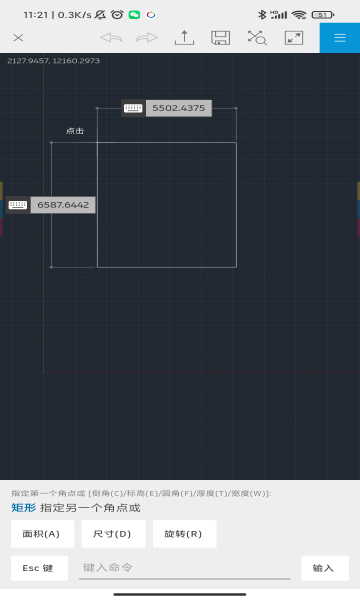
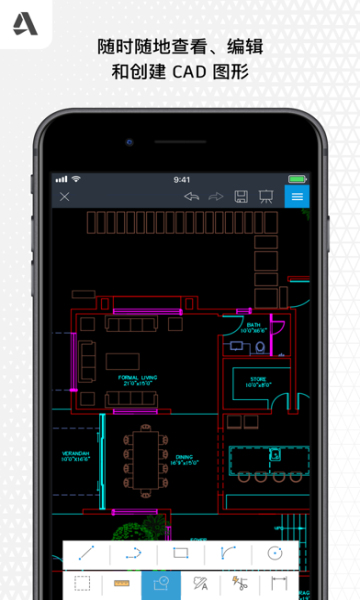
AutoCAD是草图设计中的一个著名应用程序,具有现在已经出现在Android平台上的各种功能。用户可以在任何地方查看和设计,应用程序带来的功能最终会帮助您进行高精度的设计。同时,在使用过程中,您可以将您的最终文件存储在从设备到云服务的许多平台中。
AutoCAD 手机版官方名称为 AutoCAD Web(原 AutoCAD Mobile),是 Autodesk 推出的移动端 CAD 工具,支持iOS/Android,核心能力覆盖图纸查看、快速绘图、精准编辑、测量标注、云协作,适合现场查图、轻量设计与团队协同,需 Autodesk 账号激活,订阅版解锁全部功能Autodesk。
一、核心准备工作(必做)
1. 下载安装(官方正版)
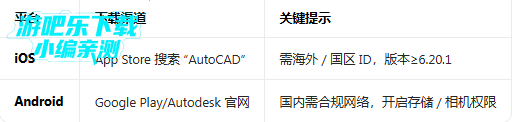
2. 账号激活与权限
首次启动登录Autodesk 账号(免费注册,订阅版绑定 CAD/ LT 授权)Autodesk
授权必备权限:
存储:导入 / 导出本地 DWG/DXF/PDF
相机:实景测量、图纸扫描
位置:现场定位与图纸关联
3. 版本与订阅说明
免费版:基础查看、简单测量、有限编辑(水印)
订阅版:无水印、全绘图工具、云同步、高级标注(月付$9.99/年付$99.99,含电脑版 AutoCAD Web)
二、主界面快速上手(3 分钟熟悉)
底部 5 大导航栏为核心入口,新手优先掌握首页、绘图、图纸三大模块:
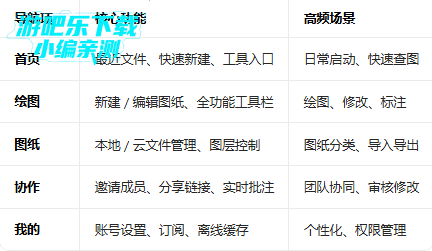
绘图界面核心元素
顶部:撤销 / 重做、保存、图层、测量
右侧:绘图工具栏(直线、圆、矩形等)
左侧:编辑工具栏(移动、复制、修剪等)
底部:命令行 / 对象捕捉、缩放 / 平移手势区
三、核心功能全流程教程(从入门到进阶)
模块 1:图纸管理与查看(新手首选)
1. 导入图纸(支持 DWG/DXF/PDF)
本地导入:图纸→+→手机存储→选择文件(支持批量)
云同步:登录 Autodesk 360 云,自动同步电脑 / 手机文件Autodesk
第三方导入:从 OneDrive / 百度网盘等云盘选择
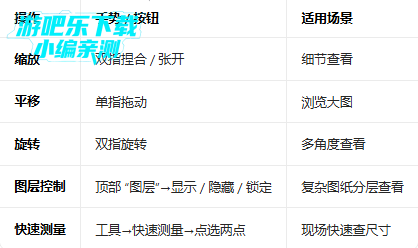
2. 高效查看操作
模块 2:基础绘图(从零开始画)
1. 新建图纸
首页→新建→选择模板(空白 / 建筑 / 机械)→设置单位(mm/cm/inch)→确认
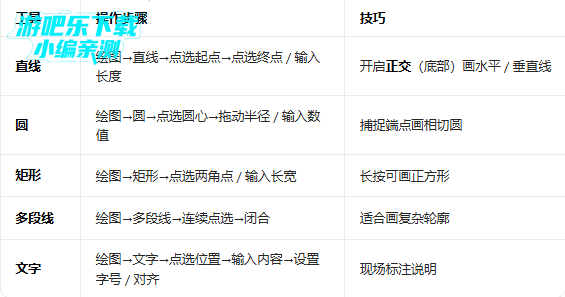
2. 核心绘图工具(精准操作)
3. 草图辅助设置
对象捕捉:底部开启(端点 / 中点 / 圆心 / 切点),提升精准度
栅格 / 捕捉:设置→草图→开启,适合网格绘图
模块 3:高级编辑(效率提升关键)
1. 对象选择
点选:单指点击对象
框选:单指拖动框选多个对象(蓝色全包含 / 绿色交叉包含)
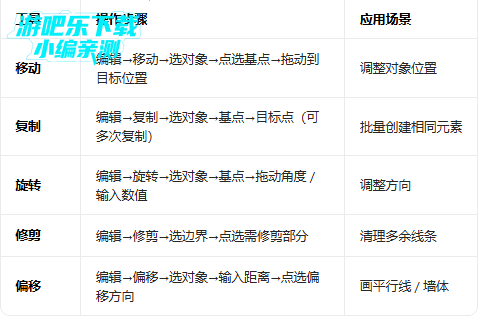
2. 高频编辑工具
3. 图层与属性修改
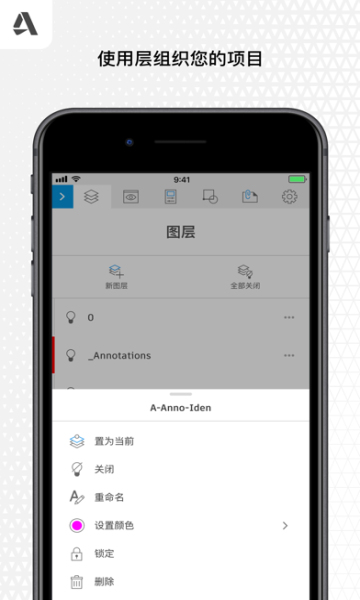
新建图层:图层→+→命名→设置颜色 / 线型 / 线宽→置为当前
属性修改:选对象→右侧属性面板→修改颜色 / 图层 / 线宽 / 线型
模块 4:测量与标注(专业级输出)
1. 测量工具(精准数据)
距离:测量→距离→点选两点→显示数值
角度:测量→角度→点选三点→显示角度
面积:测量→面积→点选轮廓点→显示面积 / 周长
2. 标注工具(符合规范)
标注→选择类型(线性 / 对齐 / 半径 / 角度)
点选标注对象→拖动标注位置→确认
标注样式:设置→标注→修改文字大小 / 箭头样式 / 精度
模块 5:协作与分享(团队必备)
1. 实时协作
协作→邀请成员→输入邮箱 / 选择联系人
设置权限(查看 / 编辑)→发送邀请
多人同时编辑,实时看到对方修改
2. 图纸分享
链接分享:协作→分享→生成链接→设置有效期 / 权限→发送
格式导出:图纸→更多(…)→导出→选择格式(DWG/PDF/PNG)→保存到本地 / 云盘
四、移动端专属技巧(效率翻倍)
1. 手势快捷操作
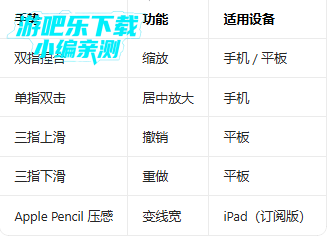
2. 离线使用方法
我的→离线缓存→选择图纸→下载
无网络时可编辑,联网后自动同步云盘
3. 现场实用功能
实景测量:工具→实景→相机对准物体→自动测量尺寸(需订阅)
图纸扫描:工具→扫描→拍摄纸质图纸→转为数字矢量图
1、账号如何管理?
作为Autodesk的用户,拥有一个Autodesk ID很重要,这个ID能让您访问(免费的)Autodesk云服务,如A360。您可以:
通过电脑访问Autodesk账户管理网页https://accounts.autodesk.com/进行注册
也可以启动应用后,在应用中注册
上面的账户管理页面很有用噢,可以重置密码(如果忘记的话)、修改显示名等。
2、自动登录?
A360是可以记住登录密码的。您只需要通过正常登陆,在使用后不选择注销(而是直接关掉网页或者APP进程),下次启动就不需要再输入用户名密码。
注:这样即使离线也可以照常使用我们的APP
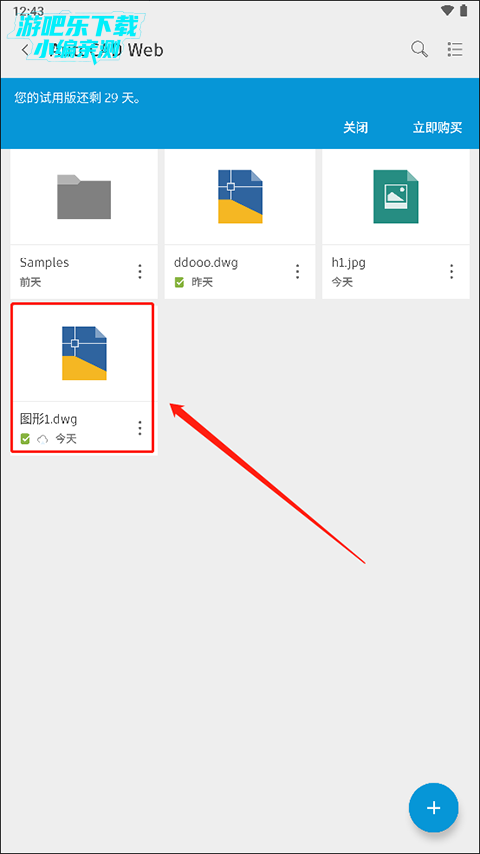
1、在本站免费下载该软件,进入软件界面之后选择之前自己任意作品或者是创建新的。
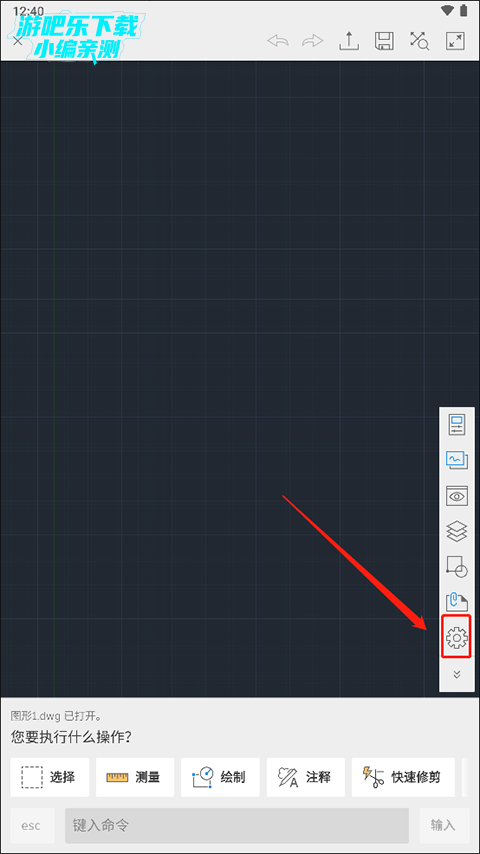
2、进入后选择“设置”按钮。
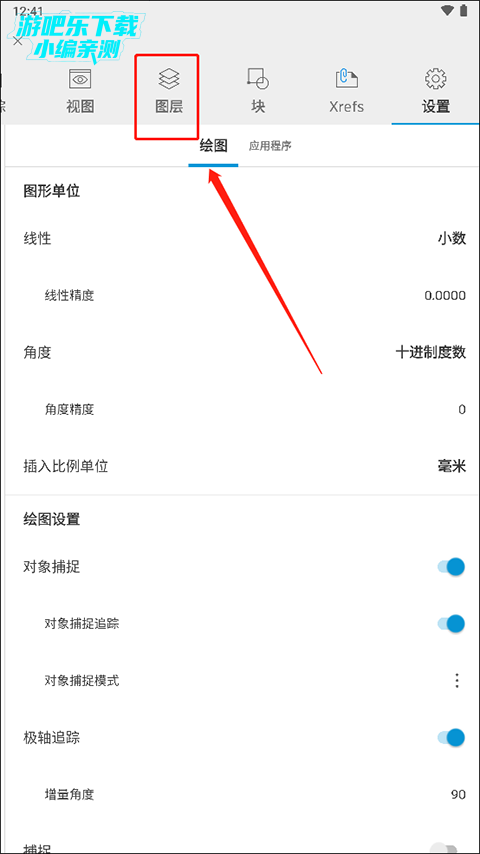
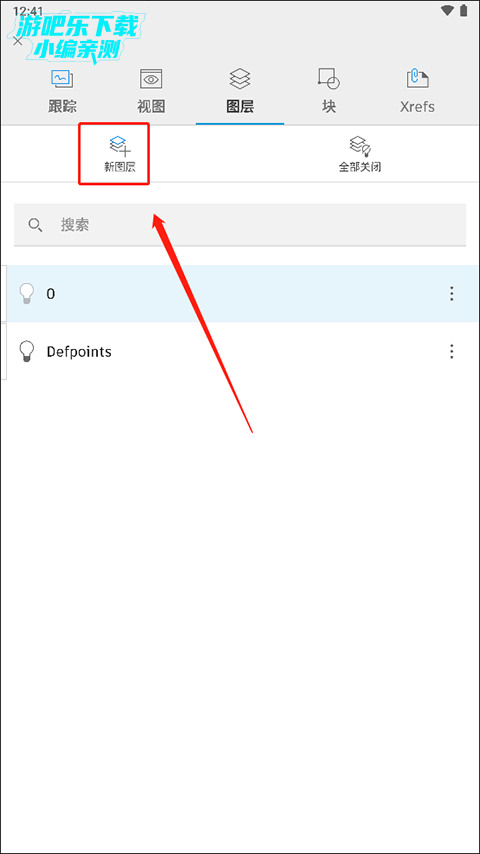
3、在该页面有视图、图层、以及块等,用户可以选择“图层”。
4、选择“新图层”。
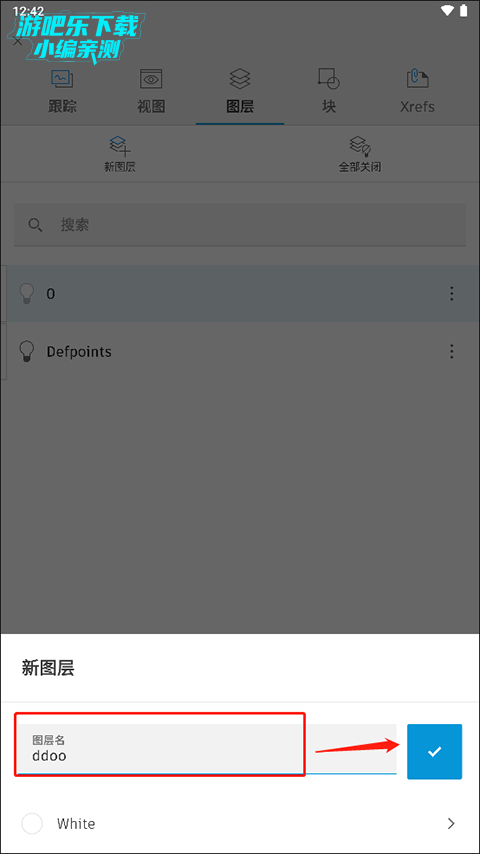
5、新建图层是需要先给图层命名,输入完成之后选择“√”。
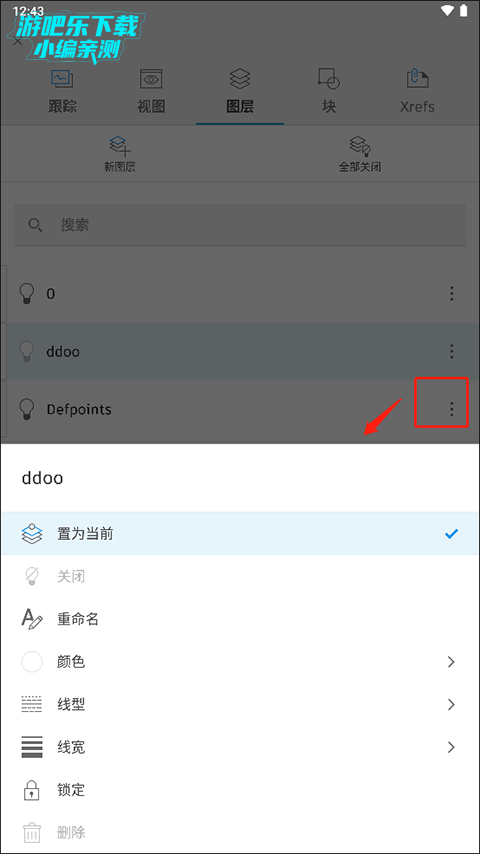
6、这个时候就可以在图层中查看到刚刚新建的图层了。

7、点击旁边的三个点还能够对该图层进行设置,其中包括:置为当前、重命名、颜色、线型、线宽以及锁定等操作。
猜你喜欢
办公 Autodesk AutoCAD系列软件
 Autodesk AutoCAD系列软件
进入专区
Autodesk AutoCAD系列软件
进入专区

AutoCAD Architecture 2020破解版v2020.1.6 简体中文版

AutoCAD MEP 2023中文破解版v8.5.50.0 64位版

Autodesk AutoCAD2025精简版直装版v2025.0.1中文免费版

AutoCAD Mechanical 2020中文破解版v24.0.51.0 中文版

Autodesk AutoCAD 2027中文破解版v60专业版

Autodesk AutoCAD LT 2027中文激活版v2027破解版

Autodesk AutoCAD2024中文版(附激活补丁)v2024.1.6 正式

Autodesk AutoCAD2026中文激活版v2026.1.1 完整版
用户评论






 Windows 10
 Windows 10
 Windows 11

 HUAWEI_DVC-AN20
Windows 10
Windows 10
HONOR_PRA-AL00
Meizu_PRO 7 Plus
HUAWEI_DVC-AN20
Windows 10
Windows 10
HONOR_PRA-AL00
Meizu_PRO 7 Plus最新更新
autocad手机版中文版最新版v6.24.1
 办公商务 / 230.5M / 10-13

Audiomack专业版中文版(步非烟音频)v8.4.0
音乐软件 / 48.0M / 10-13

Audiomack正版下载v8.11.0
音乐软件 / 62.9M / 10-13

必火交易所最新版v3.21.6安卓版
金融理财 / 306.1M / 10-13

Lovee AI官方下载最新版1.0.1 智能聊天助手
社区交友 / 79.7M / 10-13

zedge安卓版下载最新中文版v9.40.1
美化主题 / 57.6M / 10-13

友你(友你相亲)v1.8.5 同城相亲交友
社区交友 / 49.9M / 10-13

whatsapp官网下载安卓最新版本v2.26.39.79
社区交友 / 93.2M / 10-13

wa business安卓下载最新版v2.26.39.79
聊天通讯 / 106.4M / 10-13

whatsapp business 2026版本v2.26.39.79
聊天通讯 / 106.4M / 10-13
本类排行

蛋蛋分享库最新游戏版v1.1.5
 娱乐软件 / 6.9M / 09-03

抖音国际版海外版下载(TikTok)v47.1.4
视频软件 / 450.4M / 10-13

deepseek智能助手下载v2.1.5
娱乐软件 / 12.3M / 06-08

豆包app下载安装新版本v15.3.0
娱乐软件 / 373.5M / 10-09

豚豚剧2026最新版本下载v1.0.3
视频软件 / 72.5M / 09-07

囧次元app正版下载免费版v1.0.11
图书杂志 / 126.5M / 09-28

囧次元无广告版下载安装最新版2026v1.0.11
图书杂志 / 71.2M / 09-28

omofun动漫下载最新版v1.1.77
视频软件 / 141.3M / 09-14

动漫共和国app免费下载最新版v1.0.11
图书杂志 / 118.2M / 09-28

追番达人软件下载v6.2.1
视频软件 / 59.2M / 07-25








热门推荐
抖音国际版海外版下载(TikTok)v47.1.4
wifi万能钥匙下载安装2026最新版v5.2.38
g动锻炼盆底肌appv6.1.4
火星ai对话软件v5.5.3
字体美化大师回归版v8.14.6
scene官方下载最新版N1 2026.10 Beta1
4399游戏盒安装官方正版v9.6.0.57
高德地图下载导航2026最新版安装v17.01.0.2012