最近不少人在问精像云标标签编辑到底怎么用,尤其是手上标签一多,一个一个改简直要命。我自己前阵子整理一批素材标签,几百个词条堆在一起,手动改到眼花。后来摸透了精像云标标签编辑的批量逻辑,效率直接翻了几倍。下面就把我踩过的坑和实际管用的操作流程说清楚,不管你是刚开始用还是已经折腾过一阵,应该都能找到能直接抄的步骤。
相关下载: 精像云标标签编辑 v1.9.0.184大小:249.7M
先搞懂精像云标标签编辑能干什么
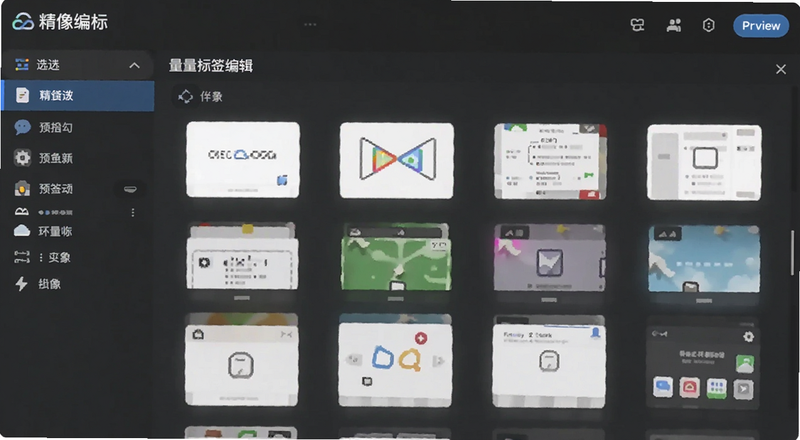
很多人打开精像云标标签编辑第一反应是“这不就是个改标签的地方吗”,其实它真正省时间的地方在批量处理。单个标签改名、改颜色、改分组,这些基础操作哪个工具都能做。但当你面对几十上百个标签需要统一加前缀、统一换分类、统一删掉重复项的时候,精像云标标签编辑的批量勾选和批量应用就派上用场了。
我一开始也没注意,傻乎乎地一个一个点,后来发现列表左侧有全选和按条件筛选,勾上之后右键或者顶部工具栏就能一次性处理。这个逻辑跟整理电脑文件差不多,先筛再选最后批量动。搞清楚这一点,后面的操作就顺了。
精像云标标签编辑的批量修改不是简单替换文字,它支持同时改多个标签的分组归属和显示状态。比如你有一批标签之前放在“未分类”里,现在想全部挪到“游戏素材”下面,勾选之后一键迁移就行,不用一个个拖拽。
批量修改标签最容易卡在哪
第一个坑是筛选条件没设对。精像云标标签编辑的筛选支持按名称关键词、按分组、按使用次数来过滤。如果你直接全选然后批量改,很容易把不想动的标签也一起改了。我的习惯是先输入关键词缩小范围,比如只筛出带“测试”两个字的标签,确认数量没错再勾选。
第二个坑是批量替换的时候没注意大小写和空格。有些标签看着一样,实际上后面多了个空格,批量替换就会漏掉。精像云标标签编辑目前对空格的处理比较严格,建议替换前先导出一份标签列表扫一眼,或者用筛选功能把带空格的先找出来单独处理。
第三个坑是改完不预览直接保存。批量操作一旦执行,有些步骤是不好撤销的。我现在的习惯是改完先看一遍列表变化,确认没问题再点应用。虽然多花几秒,但比改错了再回头找要省事得多。
高效整理标签的实操流程
第一步,先把所有标签按使用频率排个序。精像云标标签编辑里可以按引用次数显示,那些一次都没用过的标签优先处理,要么删要么合并。我一般会把零引用的先筛出来,看看是不是早期测试留下的垃圾标签,直接清掉能省不少空间。
第二步,按业务场景重新分组。比如你做的是软件资讯类内容,标签可以分成“版本更新”“功能教程”“常见问题”几个组。精像云标标签编辑支持批量修改分组,勾选一批标签之后统一指定新分组,比一个个拖快得多。
第三步,统一命名规范。这一步最耗时间但也最值得做。把同义词合并,比如“怎么用”和“使用方法”统一成一个。精像云标标签编辑的批量替换可以按关键词匹配,把包含某个词的所有标签一次性改成标准写法。
几个让我少加班的小技巧
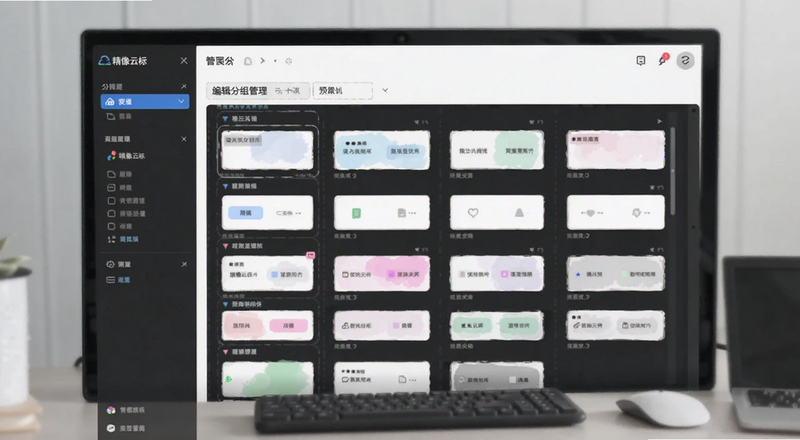
技巧一,善用临时分组做中转。批量修改之前,先把要处理的标签挪到一个临时分组里,这样即使改错了也能快速找到原始范围。精像云标标签编辑的分组功能支持嵌套,建一个“待处理”子分组不费事。
技巧二,批量改颜色和图标来区分状态。整理过程中难免有些标签需要后续再确认,这时候给它们统一标个醒目的颜色,下次打开一眼就能认出来。精像云标标签编辑的批量样式修改和改文字一样方便,勾选之后选颜色就行。
技巧三,定期导出备份。虽然精像云标标签编辑本身比较稳定,但批量操作前导出一份标签列表总没错。万一改乱了,对着备份能快速还原。我一般一周导一次,放在固定的文件夹里,找起来也方便。
还有一点,批量修改的时候尽量分批次做。一次改几十个和一次改几百个,出错的概率完全不一样。我习惯每批控制在五十个以内,改完检查一遍再继续下一批。这样虽然看起来慢,但整体返工率低很多。
常见问题答疑
精像云标标签编辑批量修改后能撤销吗?
大部分批量操作在保存前可以放弃,但一旦确认应用,部分操作没有直接撤销按钮。建议改之前先导出备份,或者小范围测试确认效果再全量执行。
精像云标标签编辑怎么筛选出重复标签?
目前可以通过名称排序后手动比对,或者用关键词筛选把相似的找出来。如果标签量特别大,建议先导出到表格里用查找重复项功能辅助,再回到精像云标标签编辑里批量合并。
精像云标标签编辑支持按使用次数批量删除吗?
支持按引用次数筛选,筛出零引用或低引用的标签后可以批量勾选删除。不过删之前最好确认这些标签确实没被其他地方引用,避免误删影响正常使用。








用户评论