-

-
万兴pdf专业版永久激活
- 大小:139.7M
- 时间:2026-09-25 04:15
- 性质:免费
- 版本:v6.1.17
解锁会员权限,无需登录
1. 扫描新增书籍、白板场景
2. 开启PDF后,针对文件类型智慧推荐功能
3. 翻译PDF支援选择页数范围

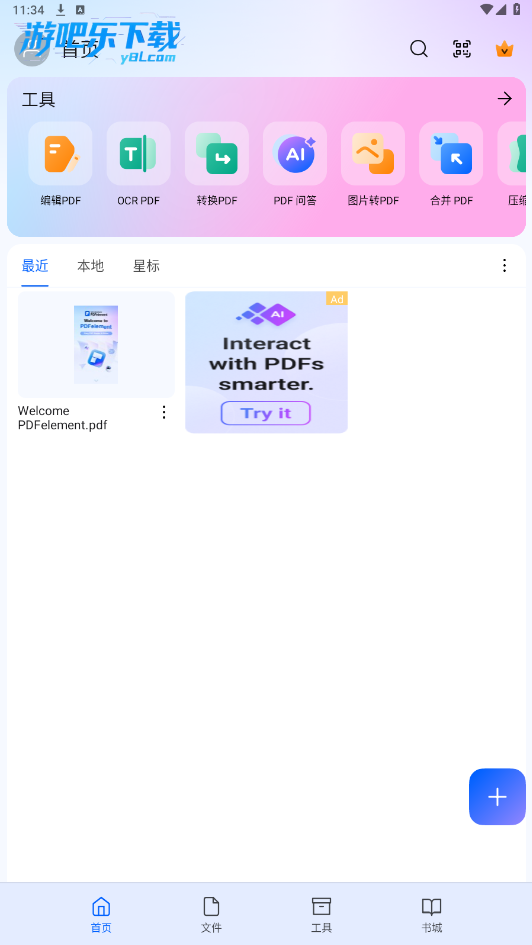

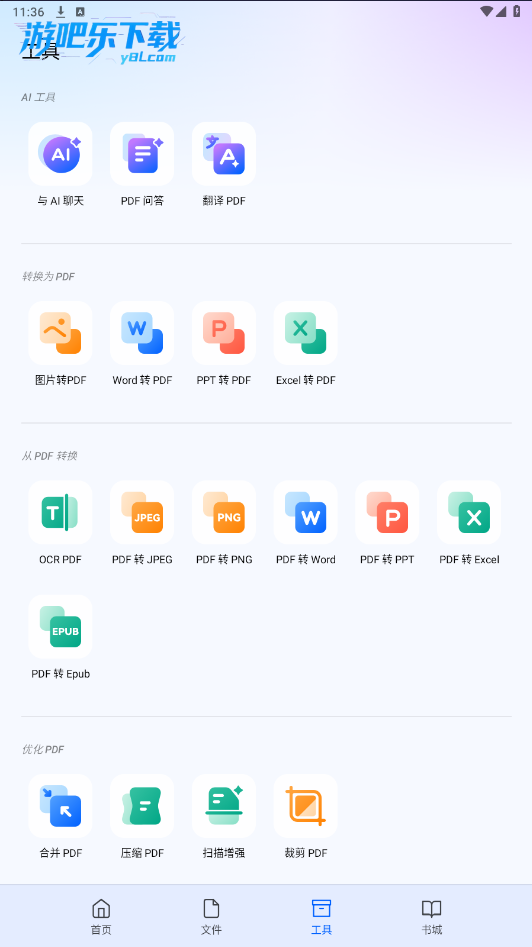
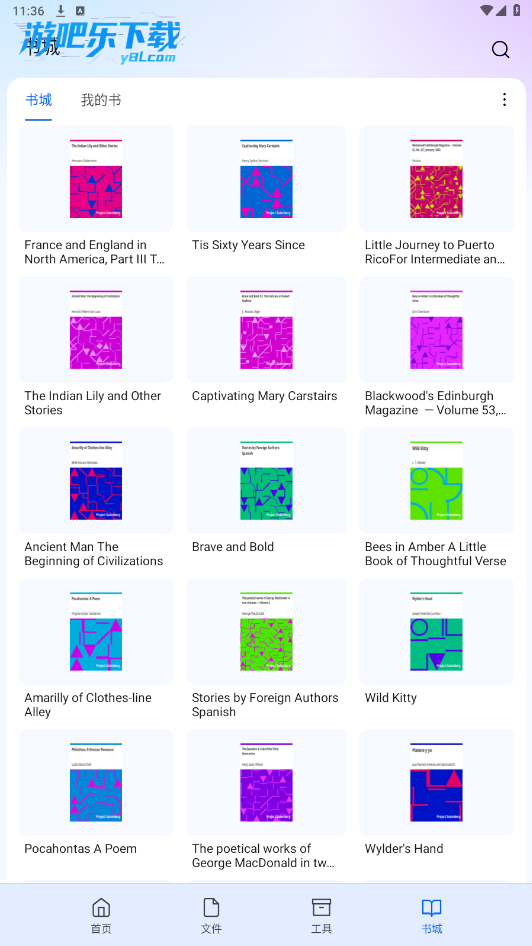
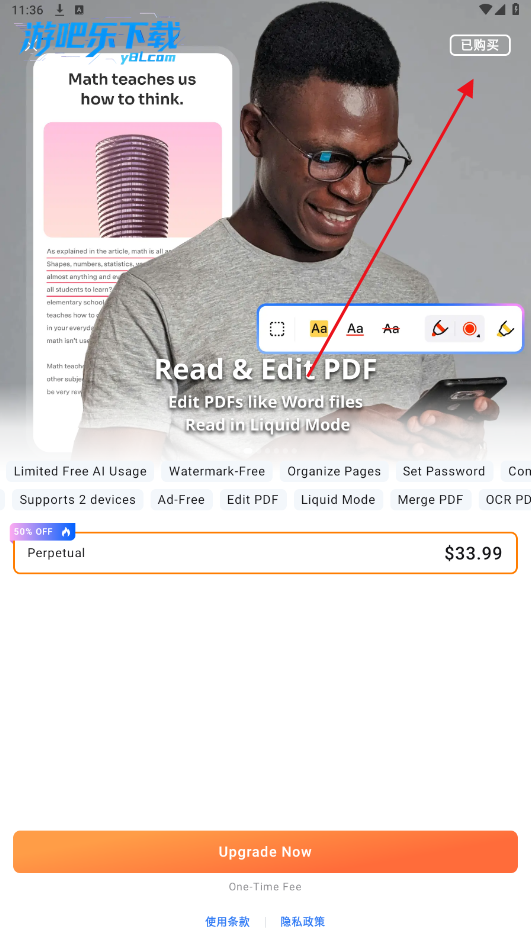
万兴pdf支持图片、扫描件快速转PDF,并一键分享。PDF可转Word/Excel/PPT/HTML/图片等20+格式,保留原始排版。一站式解决你的所有办公需求。
1.在本站下载万兴PDF,安装后打开应用
2.进入应用主界面,可看到包括【首页】、【任务】、【文件】和【工具】栏目
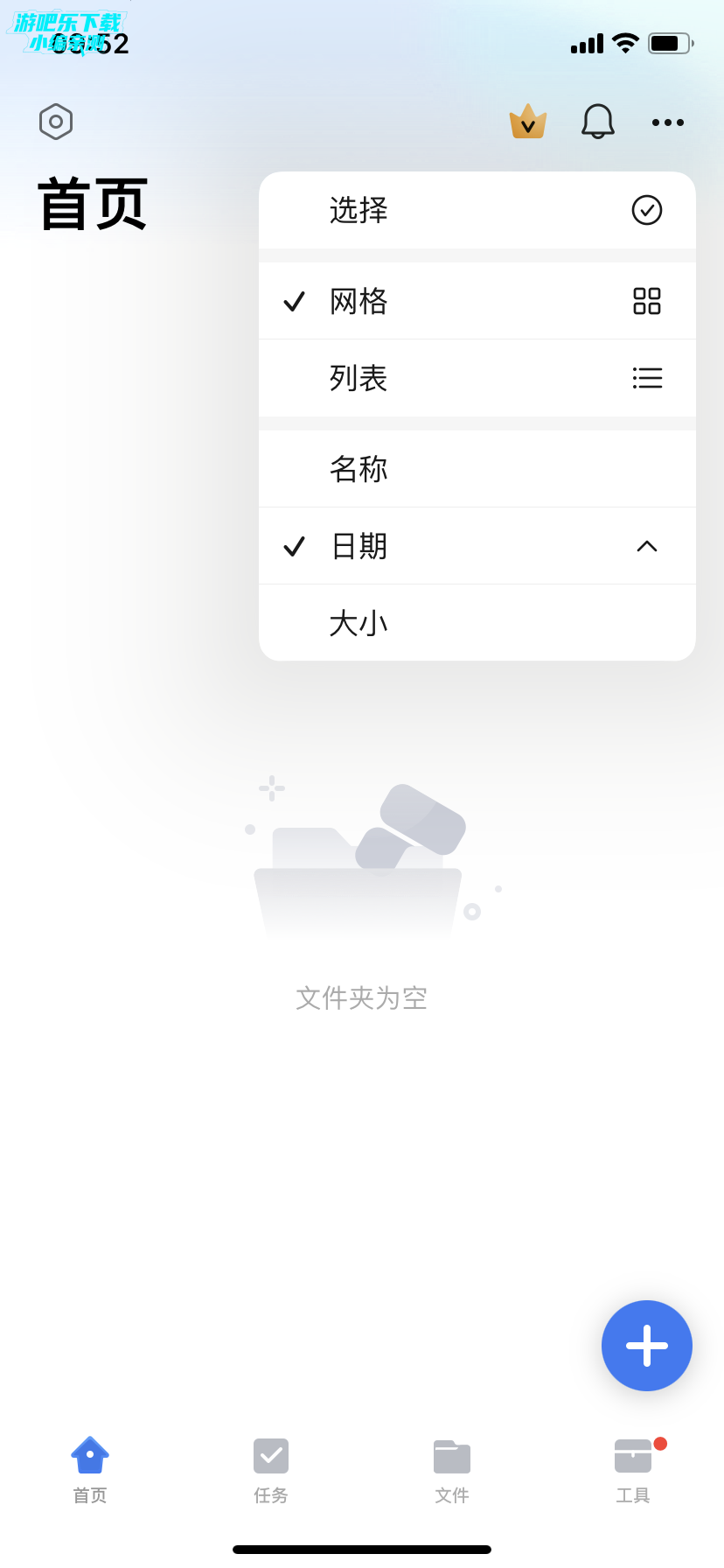
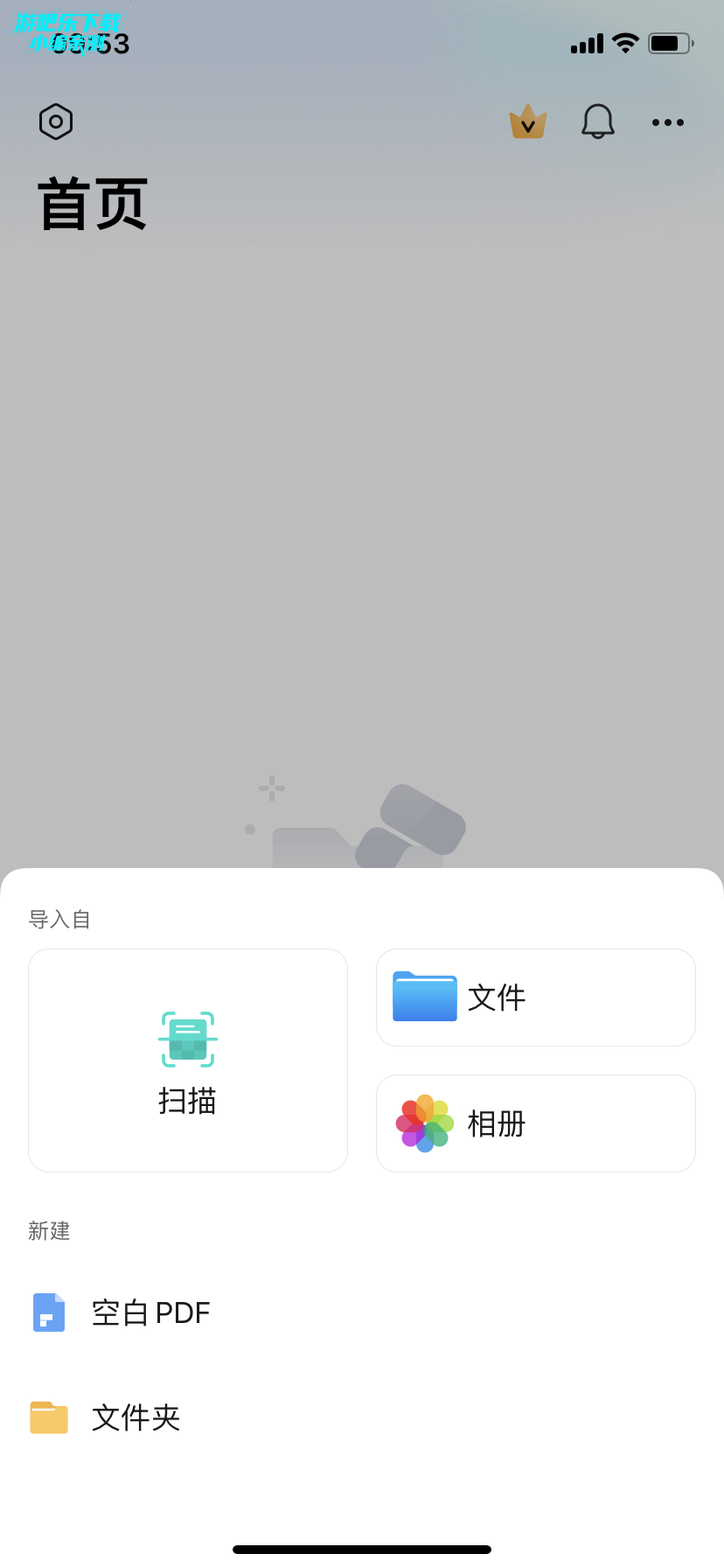
3.在首页栏目,用户可根据需求导入扫描、文件、相册等内容或者新建PDF和文件夹
4.在任务栏目,可以查看当前的最近打开的文件、收藏夹的文件和通过识别、转换或者压缩后生成的文件

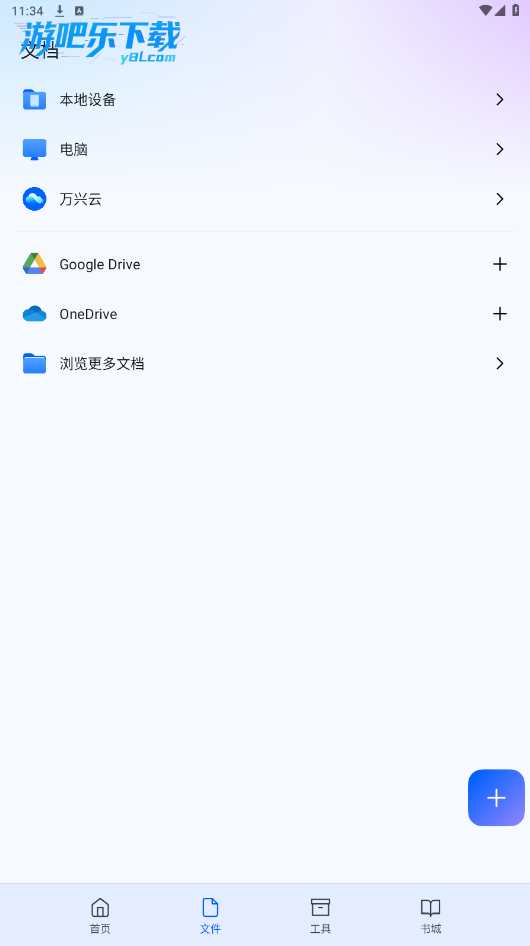
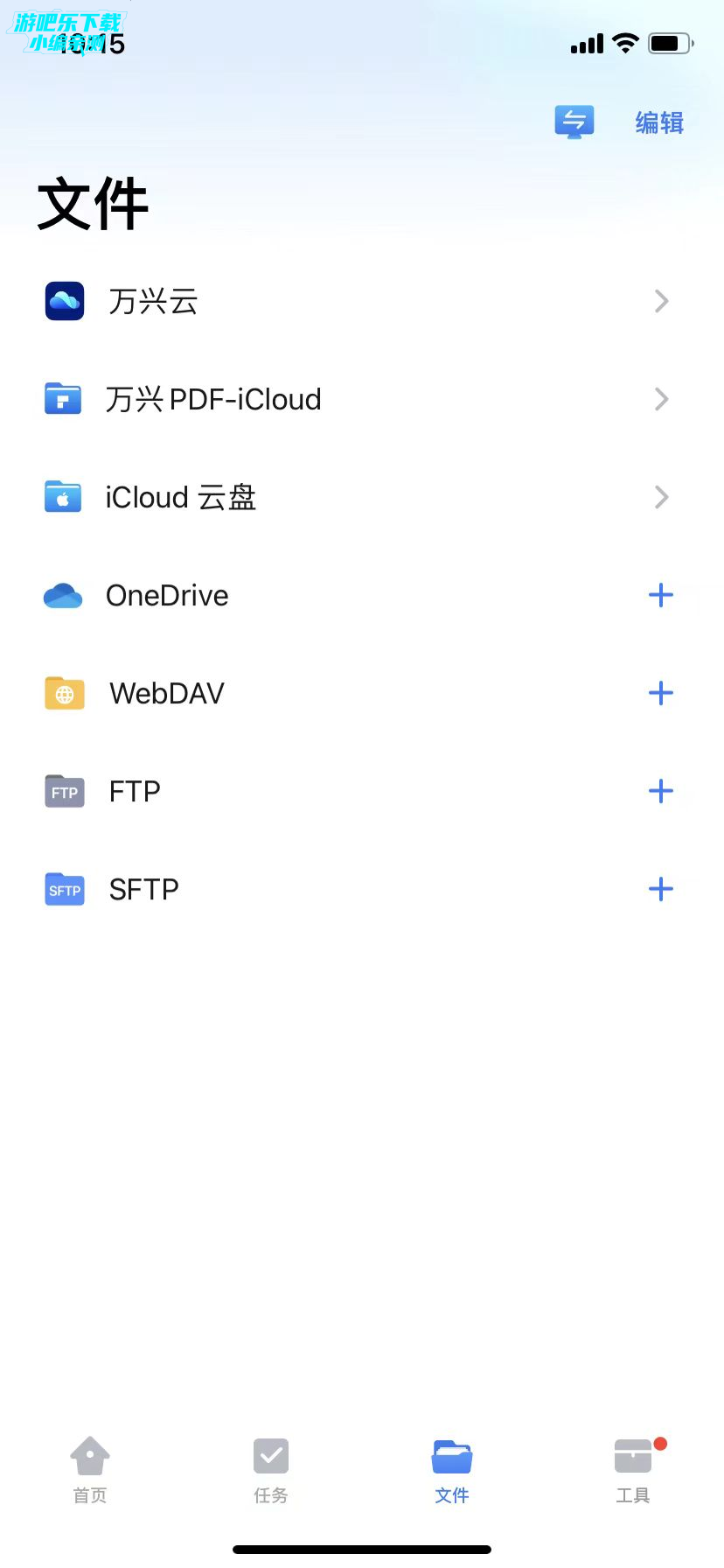
5.在文件栏目,可以打开和查看万兴云、云盘、OneDrive、WebDAV、FTP、SFTP等文件夹中的文件
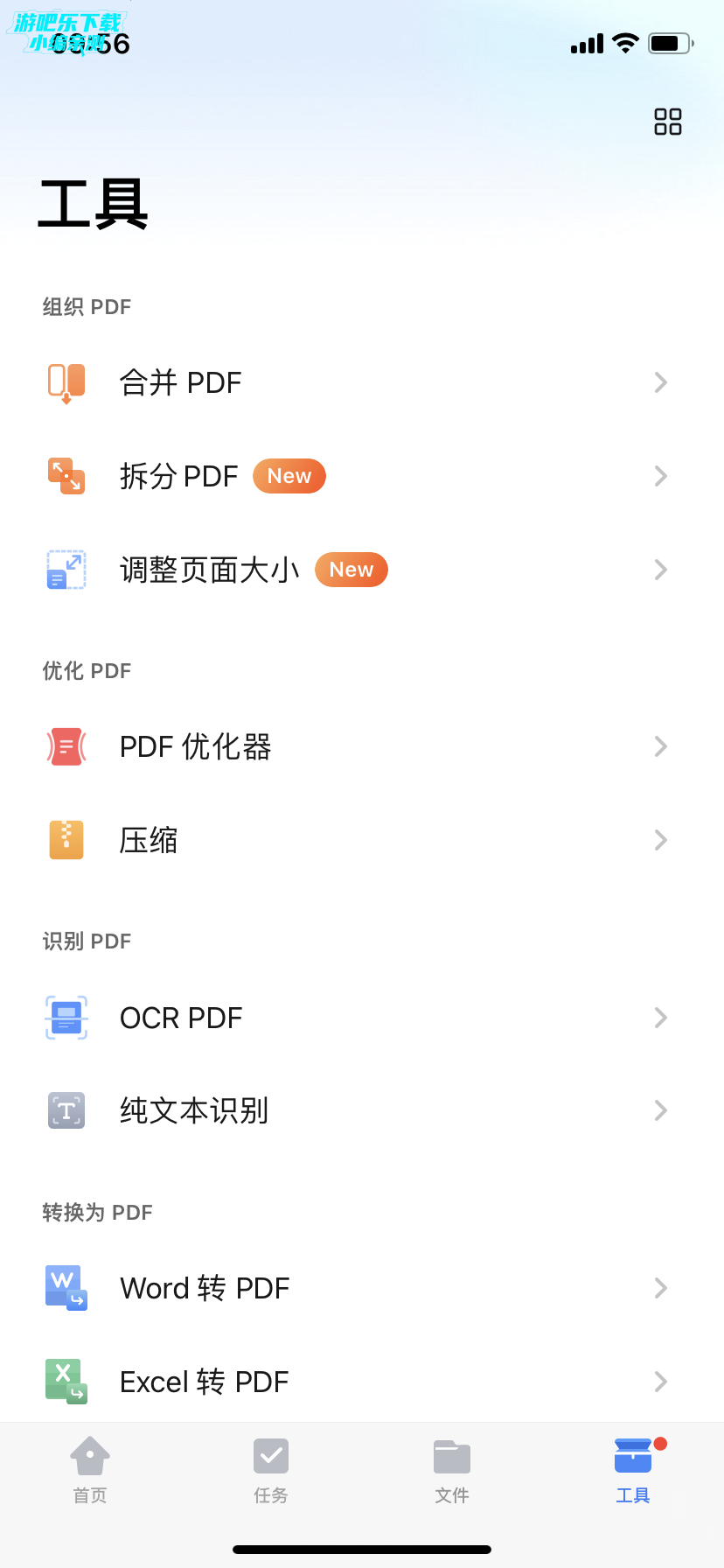
6.在工具栏目,可以选择使用各种组织PDF、优化PDF、识别PDF、转换为PDF等实用的工具
7.在设置界面,用户可根据自己的喜好和习惯进行登录、主题、扫描、检测、通用等功能设置
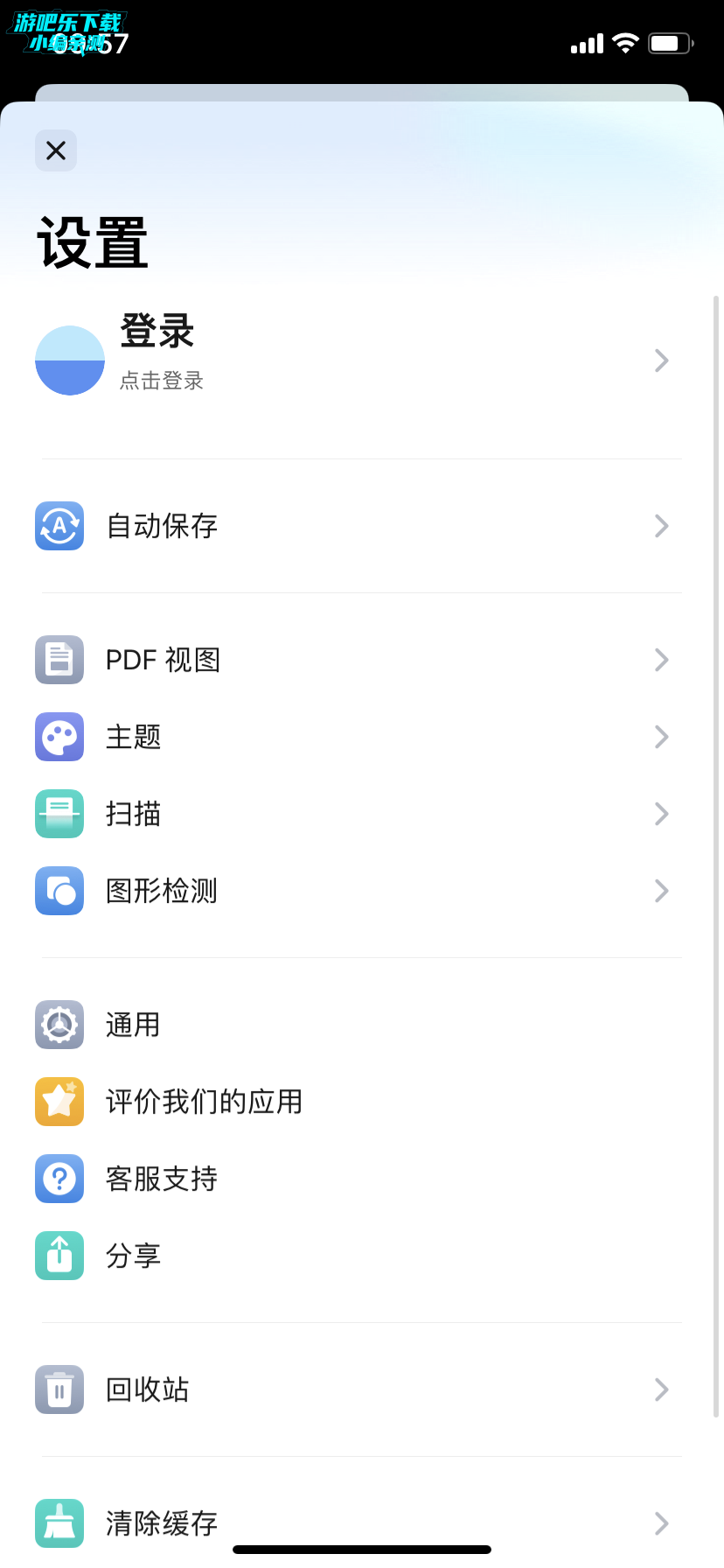
1.打开万兴PDF,点击左上角的【人像】图标打开个人中心界面

2.个人中心界面点击【设置】打开设置界面

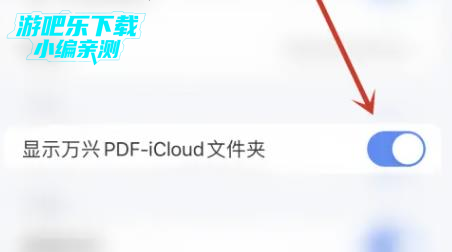
3.设置界面点击【显示万兴PDF-iCloud文件夹】后面的圆点
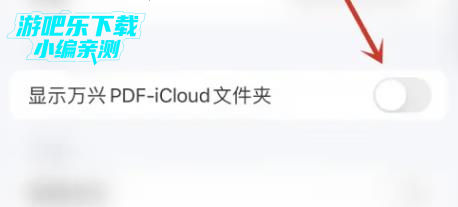
4.【显示万兴PDF-iCloud文件夹】后面的圆点变为蓝色,即表示开启成功
1.手机打开“万兴PDF”App,万兴PDF主界面点击左上角的“人像”图标打开个人中心界面

2.个人中心界面点击“设置”打开设置界面

3.设置界面点击“压缩扫描”后面的圆点

4.“压缩扫描”后面的圆点变为蓝色即表示启用万兴PDF压缩扫描成功

万兴PDF专业版永久激活后,还能正常收到软件更新吗?
可以正常收到更新。永久激活锁定的是“授权状态”,而非阻断版本迭代。万兴PDF专业版的更新通道分为功能更新与安全补丁更新,激活用户均可免费获取。需要注意,永久激活绑定的是你的账号或设备授权,重装系统后只需登录同一账号即可恢复授权,无需重复购买。日常使用中,建议开启自动更新,以便及时体验新增的OCR精度优化和云文档协作功能。
万兴PDF专业版永久激活和订阅版在功能上有什么差异?会不会暗戳戳砍掉某些高级工具?
功能上没有做任何阉割。永久激活版与同期订阅版共享同一套核心引擎,包括PDF编辑、格式转换、OCR文字识别、加密签名等全套专业工具。唯一的区别在于商业授权条款永久激活适合长期固定设备使用,订阅版则提供跨平台多设备流动授权。如果你担心激活后某些功能被“锁死”,可在激活后打开“帮助中心-授权详情”,里面会逐项列出当前授权可用的全部功能清单,一目了然。
从第三方渠道获取万兴PDF专业版永久激活码,靠谱吗?如何验证激活码是否为正版有效?
不推荐从非官方渠道获取激活码。市面上流传的低价“永久激活码”往往存在一码多卖、黑卡盗刷、甚至绑定恶意脚本的风险,轻则激活失效,重则泄露文档隐私。验证激活码是否安全可靠,建议按以下步骤操作:首先,在万兴PDF专业版内点击“立即激活”,输入后观察是否提示“正版授权”且绑定你的邮箱;其次,去官网“授权查询”入口输入激活码,若能查到完整的购买时间与产品名称,即为正规来源。任何无法在官网验证的激活码,都建议立即停用并卸载相关文件。
万兴PDF专业版永久激活怎么操作才能长期使用?
永久激活的关键在于获取与软件版本匹配的授权码,并在激活窗口一次性完成绑定。建议在断网环境下输入激活码,避免软件自动跳转至试用版服务器校验,激活成功后可在“帮助-关于”中查看授权状态是否显示为“已永久授权”。若后续重装系统,建议提前导出激活信息备份,否则可能需要重新联系客服处理。
万兴PDF专业版永久激活靠谱吗,会不会用一段时间就失效?
是否稳定取决于激活渠道是否正规。官方渠道购买的永久授权通常绑定账号,重装后可找回;而第三方低价“永久激活码”多为批量生成或盗用,容易被官方封禁,表现为某次联网后突然变成试用版。判断方法是激活后观察是否强制登录账号、是否频繁弹出升级提示,若出现异常建议尽早通过官方途径核实授权状态。
万兴PDF专业版永久激活后如何避免被误判为盗版?
激活成功后尽量不要频繁更换硬件或系统时间,也不要使用破解补丁覆盖原程序,这些操作容易触发官方风控。日常使用中保持软件更新到官方稳定版即可,不必刻意降级。若遇到“授权异常”提示,先检查网络环境是否使用了代理,再通过官方客服提交购买凭证进行人工复核,通常能恢复正常永久授权状态。
用户评论






 Windows 10
 vivo_V1901A
Xiaomi_Mi 10
Meizu_PRO 7 Plus
Windows 10
vivo_V1901A
Xiaomi_Mi 10
Meizu_PRO 7 Plus
Windows 10最新更新

换机助手官方免费版v1.5.52
 系统工具 / 26.9M / 09-25

免费热门短剧热门短剧大全v1.0.4
 视频软件 / 59.7M / 09-25

红绿灯领航手机版v3.0.0
地图导航 / 6.2M / 09-25

开嗓练声每日练声开嗓训练v2.4.1
音乐软件 / 208.1M / 09-25

星星树洞星星LVv1.3.6
社区交友 / 43.7M / 09-25

羊驼雅思官方最新版v5.4.2
学习教育 / 100.2M / 09-25

高力合智慧渔业v3.1.6
生活工具 / 40.8M / 09-25

兰州大学app官方下载安装v6.5.26.0005
学习教育 / 81.3M / 09-25

千万职联app下载官网最新版v4.1.37
办公商务 / 107.4M / 09-25

AIDOVID捷渡智能硬件v2.27.0
生活工具 / 126.9M / 09-25
本类排行

蛋蛋分享库最新游戏版v1.1.5
 娱乐软件 / 6.9M / 09-03

抖音国际版海外版下载(TikTok)v47.0.3
视频软件 / 446.8M / 09-20

deepseek智能助手下载v2.1.5
娱乐软件 / 12.3M / 06-08

豆包app下载安装新版本v15.2.0
娱乐软件 / 373.5M / 09-22

豚豚剧2026最新版本下载v1.0.3
视频软件 / 72.5M / 09-07

囧次元app正版下载免费版v1.0.8
图书杂志 / 67.7M / 09-09

囧次元无广告版下载安装最新版2026v1.5.8.0(84)
图书杂志 / 36.7M / 08-17

omofun动漫下载最新版v1.1.77
视频软件 / 141.3M / 09-14

动漫共和国app免费下载最新版v1.0.8
图书杂志 / 117.6M / 08-26

追番达人软件下载v6.2.1
视频软件 / 59.2M / 07-25






热门推荐
深圳通乘车码v2.9.3
完美世界竞技平台手机版下载v4.1.8.228
抖音极速版正版官方下载红包软件v40.7.0_40700100
今日头条极速版下载安装2026v18.6.9.0
taptap免费下载最新版本v2.96.13-rel#100200
vivo浏览器官方正版下载v31.0.0.1
微信app下载安装官方版2026v8.0.79_28004f10
jmcomic3最新安装包v2.1.9