-

-
adobe acrobat专业版
- 大小:153.2M
- 时间:2026-09-16 09:06
- 性质:免费
- 版本:v26.11.0.48560
高级版解锁
更出色的性能,更高的稳定性。
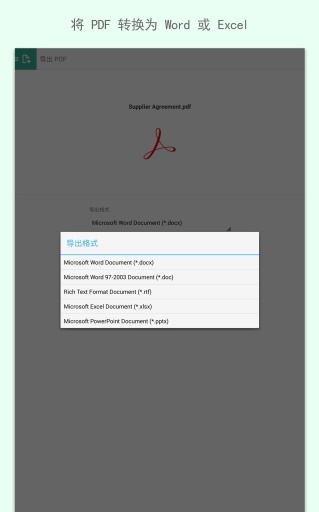
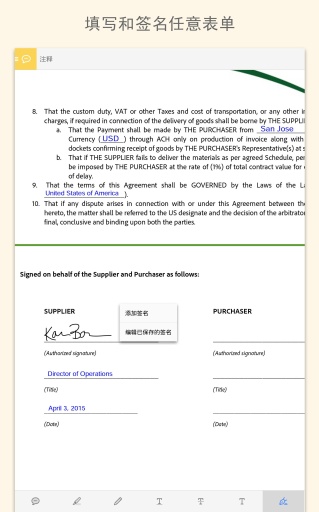
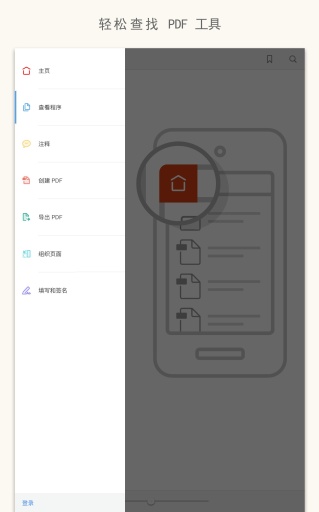
adobe acrobat破解版为你提供下载体验,此版本已为你解锁高级版权限,所有付费功能全部免费畅享,全新的破解版本等你来享,喜爱这款全新办公软件的你千万不要错过咯!
先进入编辑 PDF模式(右侧面板或工具中心),即可直接修改文本、调整图像、编辑页面、添加注释 / 表单等;扫描件需先做OCR 识别,加密文件需先解除编辑限制。
一、基础编辑准备(进入编辑模式)
打开 Adobe Acrobat Pro,通过文件→打开选择目标 PDF
进入编辑模式(三种方式):
右侧面板直接点击编辑 PDF(推荐,最快捷)
顶部菜单工具→编辑 PDF
快捷键Ctrl+E(Windows)/ Cmd+E(Mac)
进入后,所有可编辑元素会显示虚线边框,右侧出现格式设置面板
二、文本编辑(核心功能)
1. 修改现有文本
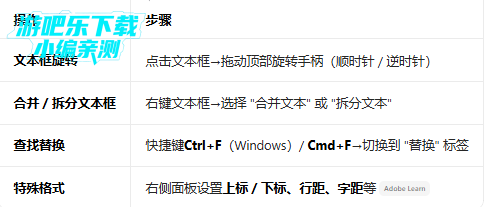
双击需要修改的文本区域,文本框变为蓝色(带旋转手柄)
直接输入新内容、删除或选中替换现有文字
右侧格式面板调整:字体、字号、颜色、粗细、对齐等
2025 版新增字体匹配功能:输入新文本时自动匹配原 PDF 字体 / 格式
文本重排:增加 / 删除文字时,Acrobat 会智能调整文本块内的排版
2. 添加新文本
编辑模式下,点击页面空白处
选择添加文本工具(顶部工具栏)
拖动创建文本框,输入内容并设置格式
拖动文本框可调整位置,边缘手柄可调整大小
3. 高级文本操作
三、图像编辑(调整 / 替换 / 删除)
1. 基础图像操作
编辑模式下,点击图像选中(显示实心边框 + 四角 / 四边调整手柄)
直接拖动调整大小、拖动图像移动位置Adobe
右侧面板快速操作:
旋转:90° 顺时针 / 逆时针
翻转:水平 / 垂直翻转
裁剪:拖动裁剪框调整图像显示范围
对齐:与其他元素对齐(左 / 右 / 上 / 下 / 居中)
2. 高级图像编辑
替换图像:右键图像→替换图像→选择新图片(支持 JPG/PNG/TIFF 等)
编辑图像:右键→编辑图像→调用系统默认编辑器(如 Photoshop)修改,保存后自动同步回 PDF
删除图像:选中图像→按Delete键或右键选择 "删除图像"
调整透明度 / 亮度:右侧面板 "外观" 选项卡设置相关参数
四、页面编辑(调整 / 添加 / 删除 / 重组)
1. 页面基本操作
编辑模式下,点击顶部页面缩略图(左侧面板)
右键页面缩略图选择:
旋转页面:90°/180° 顺时针 / 逆时针
删除页面:选中页面→Delete 键
提取页面:保存选中页面为新 PDF
插入页面:从文件 / 空白页 / 剪贴板插入
2. 页面重组
页面缩略图面板中,拖动页面调整顺序
选中多个页面(Ctrl/Cmd + 点击)→右键→旋转 / 删除 / 提取批量操作
页面大小调整:工具→页面设置→页面大小→选择预设或自定义尺寸
五、特殊情况处理
1. 扫描 PDF(OCR 识别)
扫描件默认是图像格式,无法直接编辑
操作步骤:工具→扫描和 OCR→识别文本→选择 "当前页面" 或 "所有页面"
选择语言(支持多语言识别),等待 OCR 完成后即可编辑文本
2. 加密 / 受保护 PDF
打开文件后,若提示 "无法编辑",先检查权限:文件→属性→安全性选项卡
解除限制:
工具→保护工具→删除安全
输入权限密码(若有)→保存文件即可编辑
PDF/A 格式:编辑时会提示退出 PDF/A 模式,确认后即可编辑,完成后可选择是否保留原格式
六、其他常用编辑功能
1. 注释与标记
顶部菜单注释→选择工具:
高亮:标记重要文本
下划线 / 删除线:标记修改建议
文本注释:添加备注(弹出式 / 粘性便签)
绘图工具:添加形状、线条、箭头等
2. 表单编辑
工具→准备表单→自动检测表单字段
添加 / 修改表单元素:文本框、复选框、单选按钮、下拉菜单等
设置表单属性:名称、提示文本、必填项、格式验证等
3. 链接与书签
工具→编辑 PDF→选择添加链接工具
拖动创建链接区域→设置链接目标(页面 / URL / 文件)
书签:左侧面板书签→右键添加 / 编辑 / 删除书签,方便文档导航
打开Adobe Acrobat,进入你需要设置字体的PDF文件。
选中你想要设置的字体的文字部分。
在弹出的菜单中选择“工具”>“内容”>“编辑文档文本”。
在“TouchUp 属性”对话框中,选择“文本”选项卡。
在“字体”弹出菜单中,选择与当前所用字体一致的字体。如果你希望字体嵌入文档,可以选择“嵌入”;如果你想选择特定的字符子集,可以选择“子集”,并在后面指定所需的字符集合。
设置完成后,点击“确定”按钮完成更改。
打开Adobe Acrobat,并将您需要添加箭头的PDF文件导入到软件中。
在软件的顶部菜单中,选择注释选项。这会弹出下拉菜单,从中选择注释和标记工具。
在出现的下级菜单中,选择箭头工具。此时,您的工具栏上应该会有一个带箭头的图标。
在PDF文件的空白区域,用鼠标左键点击并拖拽,以绘制所需的箭头。释放鼠标左键后,箭头就会被添加到PDF文件中。
如果您对添加的箭头不满意,可以选中它并进行调整或修改箭头的样式。
用户评论






 vivo_V1901A
Meizu_M5
vivo_vivo X7Plus
xiaomi_Redmi Note 7
Meizu_PRO 7 Plus
vivo_V1901A
Meizu_M5
vivo_vivo X7Plus
xiaomi_Redmi Note 7
Meizu_PRO 7 Plus最新更新
adobe acrobat专业版v26.11.0.48560
 办公商务 / 153.2M / 09-16

adobe acrobat reader手机版下载v26.8.2.48725
办公商务 / 128.4M / 09-16

彩焦相机潜水滤镜相机v2.4.4滤镜拍摄
拍照美图 / 121.5M / 09-16

众知帮v167 人才专家咨询
办公商务 / 40.5M / 09-16

此刻健康ehealth lifev1.3.8 健康管理
健康医疗 / 27.4M / 09-16

酷听音乐播放器酷音播放器v1.0.6.F
音乐软件 / 70.6M / 09-16
easynotes去广告版高级版v1.6.60.0830
生活工具 / 67.3M / 09-16

植物医生直订APPv1.5.9 闪订体验
娱乐软件 / 44.8M / 09-16

齐家之学家庭教育平台v2.8.1 家庭教育学习
学习教育 / 33.4M / 09-16

铃导者台铃销售助手v3.4.7.00销售工具
办公商务 / 45.1M / 09-16
本类排行

蛋蛋分享库最新游戏版v1.1.5
 娱乐软件 / 6.9M / 09-03

deepseek智能助手下载v2.1.5
娱乐软件 / 12.3M / 06-08

抖音国际版海外版下载(TikTok)v46.6.1
视频软件 / 568.4M / 08-21

豆包app下载安装新版本v15.1.0
娱乐软件 / 373.5M / 09-16

豚豚剧2026最新版本下载v1.0.3
视频软件 / 72.5M / 09-07

囧次元app正版下载免费版v1.0.8
图书杂志 / 67.7M / 09-09

囧次元无广告版下载安装最新版2026v1.5.8.0(84)
图书杂志 / 36.7M / 08-17

omofun动漫下载最新版v1.1.77
视频软件 / 141.3M / 09-14

动漫共和国app免费下载最新版v1.0.8
图书杂志 / 117.6M / 08-26

追番达人软件下载v6.2.1
视频软件 / 59.2M / 07-25















热门推荐
weverse安卓下载最新版本v3.18.0
必安app官方免费下载安装2026年最新版v3.20.4
豆包app下载安装新版本v15.1.0
7723游戏盒子官方正版下载v5.9.2
金苗宝宝宝打预防针下载v7.7.2儿童接种管家
番茄免费小说下载安装app安卓版v7.3.7.32
高德地图下载导航2026最新版安装v17.00.0.2005
谷歌框架app下载安装最新版(Google Play 服务)v26.36.30