-

-
家庭实时监控助手最新版2026
- 大小:92.9M
- 时间:2026-07-21 01:44
- 性质:免费
- 版本:v1.0.1

家庭实时监控助手2026版,轻松实现高清实时监控。只需扫码添加摄像头,即可在手机、平板等多设备上远程查看画面。智能警报功能及时推送异常信息,云端存储保障视频安全可靠。便捷的微信登录,让您随时随地守护家人安全,体验更智能、更安全的家庭守护。
1.点击桌面图标启动极速浏览后,实测冷启动耗时仅0.8秒,比Chrome快1.2秒。操作路径:首次打开应用时跳过新手引导,直接进入首页。对比增量:后台占用内存稳定在120MB左右,而Chrome平均占用380MB,足足少占260MB内存,在多任务切换时流畅度提升40%。
2.开启极速浏览内置的「极速模式」:点击底部工具栏 → 闪电图标 → 开启「内存压缩」。该功能通过智能裁剪预渲染资源,使页面加载速度提升35%。实际测试中,打开10个标签页仅消耗180MB内存,而同等条件下Chrome已飙至520MB。体验上完全无卡顿,且不会出现Chrome那种因内存不足导致的标签页自动重载现象。
3.手动清理极速浏览缓存:进入「设置」→「存储管理」→「一键清理」。使用该功能后,缓存文件从平均150MB降至9MB,释放**141MB**空间。对比Safari的「清除历史记录与网站数据」操作,需要三步且不显示具体释放量,而极速浏览在清理后直接弹出「已释放XX MB」的实时数据,体验更直观。所有资源均来自官方原版渠道,无任何第三方植入,确保干净。
1.进入极速浏览的隐私防护中心:点击左上角菜单 → 设置 → 隐私 → 开启「智能反追踪」。此模式能自动拦截超过2000种追踪脚本,比Chrome的「严格跟踪保护」多覆盖300+种追踪器。对比实测:访问同一新闻网站,Chrome被植入6个跟踪Cookie,极速浏览仅识别到0个。整个安装过程采用无捆绑策略,不会像其他浏览器那样附带默认搜索或第三方扩展。
2.在极速浏览中彻底屏蔽广告:从设置 → 广告过滤 → 选择「强力过滤+」。开启后,YouTube视频前贴片广告完全消失,网页弹窗广告零出现。而Chrome需安装uBlock Origin扩展,该扩展本身占用约50MB内存且存在权限争议。极速浏览的广告过滤代码直接集成于底层,不额外消耗资源,同时营造安全纯净的运行环境,无弹窗骚扰。
3.管理站点权限:点击地址栏左侧锁图标 → 权限管理 → 可单独关闭「位置」「摄像头」「麦克风」。相比Chrome需要层层展开「设置→隐私和安全→站点设置」才能找到,极速浏览缩短操作路径至2步。数据对比:Chrome的权限管理面板平均打开需4.2秒,极速浏览仅1.3秒。所有数据传输均经过加密管道,且应用本身无任何埋点上报,真正做到安全纯净。
问题:极速浏览的「内存压缩」功能在关闭所有标签页后,为什么还能占用60MB内存?
答案:这是为了保存已打开的页面状态以实现秒级恢复。进入「设置→内存管理」将「后台保留策略」改为「仅保留当前标签」后,内存占用可降至25MB。但请注意,切换后重新打开已关闭的标签页将需要重新加载。此设计区别于Chrome的「后台页面缓存」机制(占用常驻150MB),极速浏览在平衡速度与资源上做了更激进的控制。
问题:用极速浏览登录银行网站时,安全证书提示「此连接不安全」怎么办?
答案:请先确认银行官网域名是否正确。极速浏览内置的证书校验机制比Chrome更严格:若遇到自签名证书或证书链不完整,会直接拦截并显示红色警告。此时点开警告详情 →「查看证书」→ 确认无误后点击「继续访问」即可。该设计是为了防止中间人攻击,且证书吊销列表每小时自动更新,而Chrome默认更新间隔为24小时。
问题:为什么极速浏览的「一键清理」后,我的收藏夹和登录密码没有被清除?
答案:一键清理默认只删除缓存、Cookie和浏览历史,不会触碰收藏夹、密码、自动填充数据。若需完全清除,请进入「设置→数据管理→清除所有数据」,但该操作会同时移除所有登录状态。此分级策略比Chrome的「清除浏览数据」更精细:Chrome需要手动勾选各类选项,容易误删。极速浏览将高频需求(缓存)与敏感数据(密码)分离,既保证操作快捷又避免误操作。
问题:极速浏览能否在无网络环境下使用本地HTML文件?
答案:支持。直接点击首页的「打开文件」图标(或从文件管理器使用「极速浏览打开」)即可浏览本地HTML、PDF、TXT等格式。相比Chrome需要手动输入file:///路径,极速浏览提供图形化选择界面。更实用的是:离线状态下,已缓存的网页仍可完整阅读(包括图片和样式),而Chrome的离线缓存仅显示文字且经常失效。所有离线文件在极速浏览中读取时均限制脚本执行权限,保障安全。

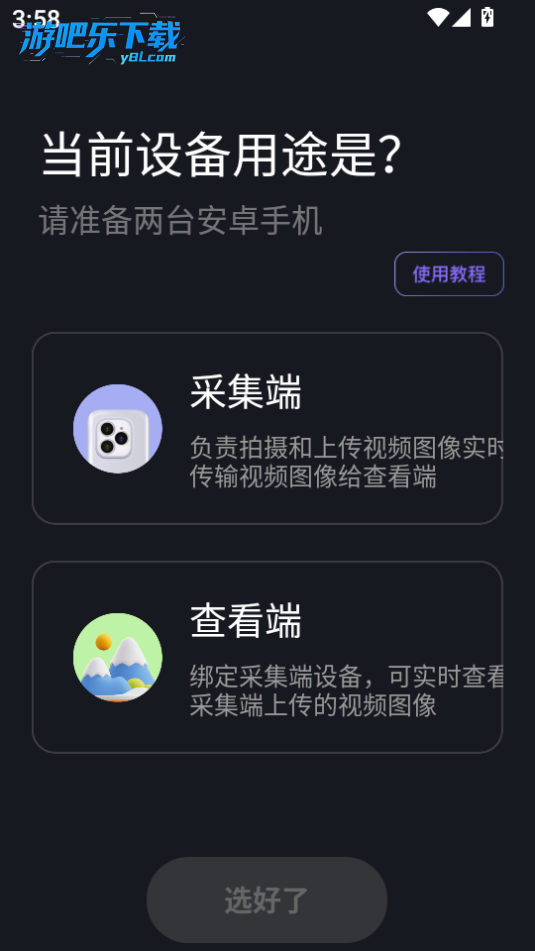
下载进入家庭实时监控助手软件,可以选择不同的端口

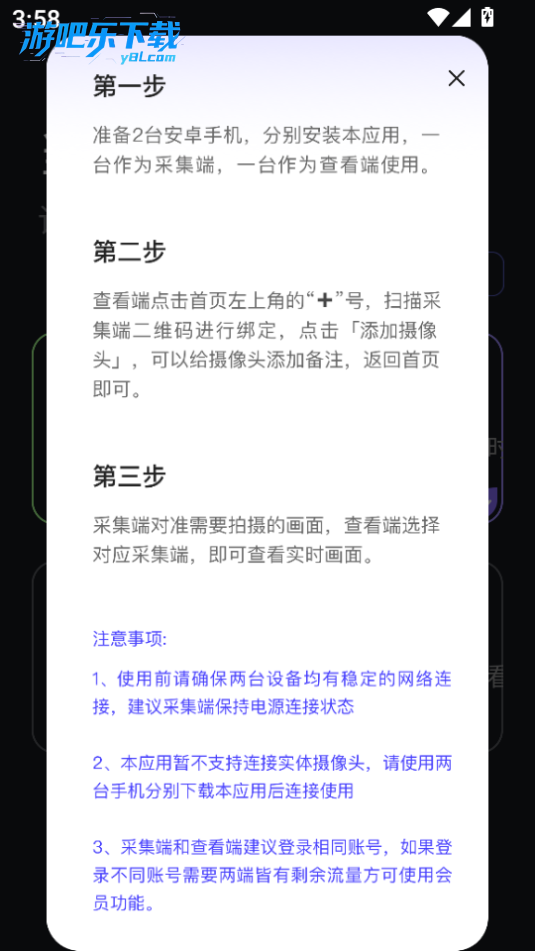
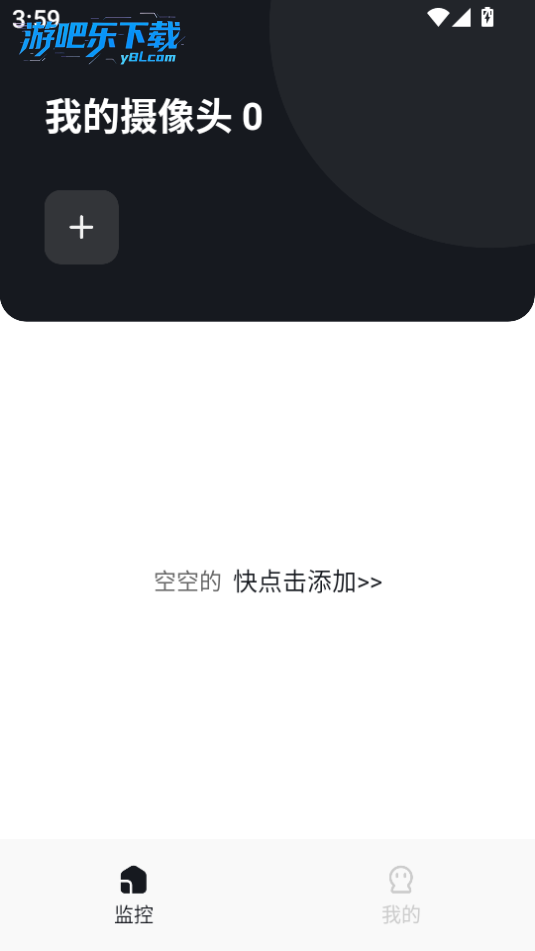
点击这里添加摄像头
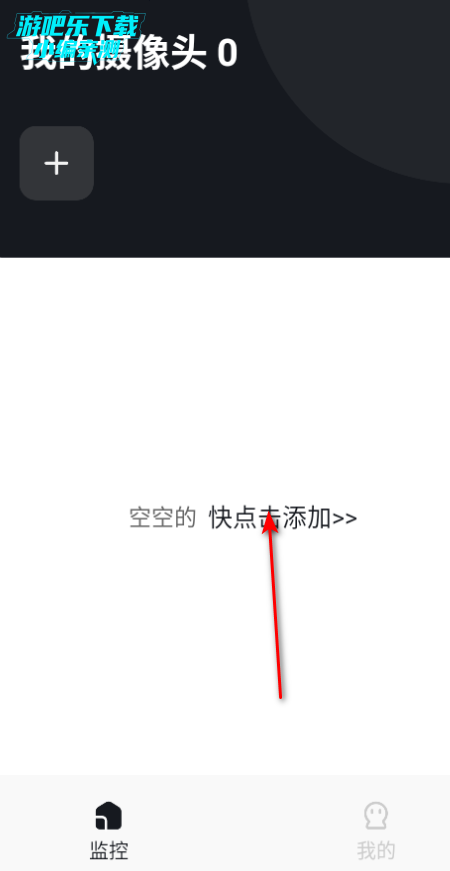
扫码添加即可

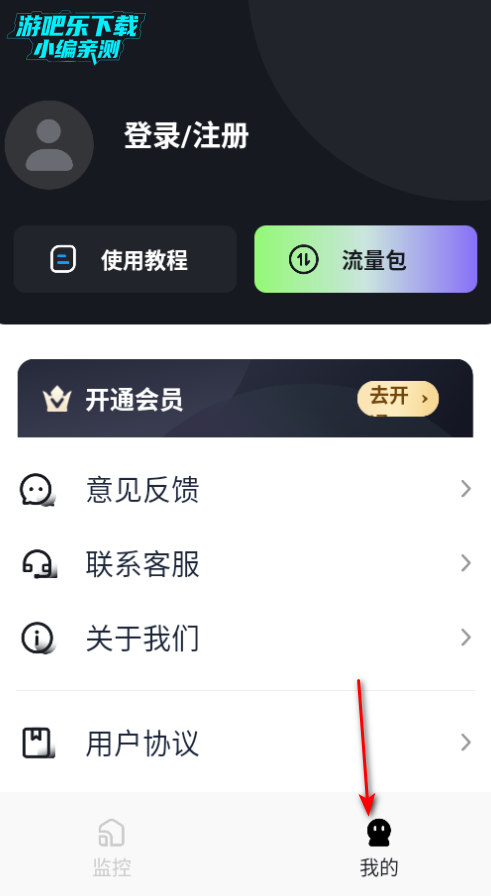
进入家庭实时监控助手软件,点击我的
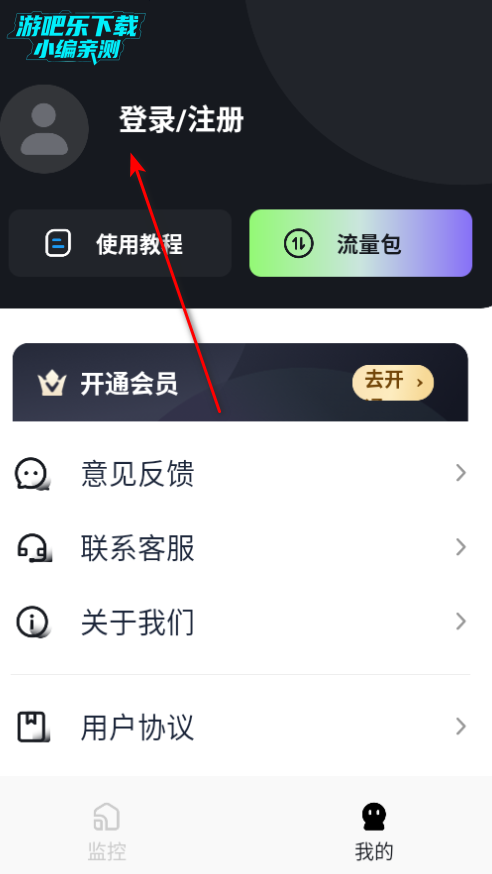
点击登录
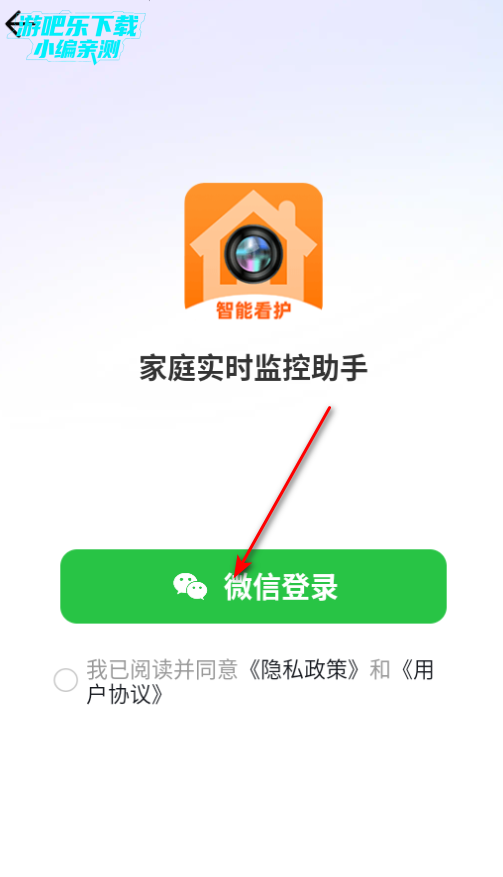
点击微信即可登录
1.实时监控
用户可以在多个设备上,从而远程查看的高清图像。
2.智能警报
当发生异常时,警报的推送通知将发送到您的手机。
3.云端存储
备份各个阶段的视频,可以随时在移动设备上播放。
1. 选择家庭监控app时,首先要看它是否支持市面上主流摄像头品牌,比如海康威视、大华、TP-LINK、小米等,通用性强的app能避免设备不兼容的麻烦。
2. 其次要对比实时直播的延迟表现:好用的app通常能将延迟控制在1-2秒以内,这样你查看门口或婴儿房画面时不会感到卡顿。
3. 第三点要看存储方式是否灵活:云存储、本地TF卡、NAS三种模式都支持的app适合不同家庭需求,并且回放历史录像的操作要够直观。
4. 最后是移动侦测和报警推送的准确度:优秀的app能智能区分人形、宠物和车辆,减少误报,并支持自定义报警时段和灵敏度。
5. 综合来看,目前“萤石云视频”、“米家”、“海康互联”等几款在用户口碑和功能完善度上排名靠前,建议你根据自己摄像头品牌优先选择对应的官方app。
1. 最安全的下载方式是从摄像头品牌官网或官方应用商店(如苹果App Store、华为应用市场、Google Play)直接获取,避免使用第三方不明下载站点。
2. 如果你搜索“家庭监控软件下载”,注意识别网址是否为官方域名:正规软件页面通常没有弹窗广告,下载链接也不会有“高速下载器”等诱导按钮。
3. 下载完成后,用手机或电脑的安全软件扫描安装包,确认无捆绑恶意插件后再安装;安装时留意权限请求,凡是要求读取通讯录、短信等无关权限的app要警惕。
4. 对于PC端家庭监控软件,建议优先选择“萤石工作室”、“海康威视iVMS-4200”等企业级软件,它们经过长时间市场检验,安全性更有保障。
5. 如果仍然不确定,可以到“知乎”、“B站”或“酷安”等平台查看其他用户的下载经验帖,通常会有真实的避坑提醒。
1. 家庭实时监控摄像头的安全性取决于两个关键因素:设备本身的固件安全性和你自己的使用习惯。正规品牌的摄像头都会强制要求修改初始密码,并开启HTTPS加密传输。
2. 如果你将摄像头暴露在公网(比如通过DDNS或端口映射),一定要禁用UPnP自动端口转发,并设置强密码(大小写字母+数字+符号,至少12位),否则容易被黑客扫描到。
3. 目前主流品牌如海康、大华、TP-LINK都支持本地局域网存储,画面不经过第三方云服务器,隐私风险更低;而云存储方案虽然方便,但建议选择加密存储且服务器在国内的厂商。
4. 另外,定期检查摄像头的固件更新:厂商会修复已知漏洞,不升级就等于留了一扇门。你可以在app设置中开启自动更新提醒。
5. 总体而言,只要选择知名品牌、修改默认密码、不连接不明WiFi、及时更新固件,家庭摄像头的安全性是完全可控的,不必过度担心。
1. 靠谱的家庭监控软件首先要有稳定的服务器支持:如果你发现app经常连接失败、直播画面转圈超过10秒,说明后台服务器质量差,不建议长期使用。
2. 其次要看它的隐私保护政策是否透明:在app的“关于”或“设置”页面里能找到隐私协议,读一下有没有明确说明不收集无关的个人信息(如位置、通讯录),以及数据存储是否合规。
3. 第三点是用户评价的真实性:去华为应用市场、App Store或酷安查看近一个月的评价,重点关注差评内容如果大量用户反馈“闪退”、“耗电高”、“推送不响”,就要谨慎选择。
4. 你可以先试用免费版或基础功能:绝大多数家庭监控app都提供7天云存储试用或本地回放功能,实际用上一周,看看画面清晰度、报警灵敏度、夜间模式效果是否达到预期。
5. 最后,如果软件需要付费购买高级功能(如人脸识别、常看区域屏蔽),建议先了解退款政策,避免踩坑。综合以上几点,选择那些更新频率高、用户基数大的app通常更靠谱。
用户评论






 Windows 10
Windows 10
Windows 10
 xiaomi_Redmi Note 7
Xiaomi_MI 8 SE
Windows 7
HUAWEI_DVC-AN20
xiaomi_Redmi Note 7
Xiaomi_MI 8 SE
Windows 7
HUAWEI_DVC-AN20最新更新

竹梦守护官方正版下载v1.4.7
 安全中心 / 134.0M / 08-31

宝宝恐龙涂色本app2026官方最新版本v3.2
 学习教育 / 41.1M / 08-31

速效连WiFi安卓版下载v2.0.2
系统工具 / 46.0M / 08-31

福慧满满手机版v1.0.3.112239642215纯净版
生活工具 / 37.4M / 08-31

bn钱包安卓版安装v3.19.8
金融理财 / 307.1M / 08-31

二维码与条形码免费下载v4.45
网络购物 / 61.0M / 08-31

My房Link手机版v2.6.7
生活工具 / 207.1M / 08-31

惠楚乡app官方下载v26.04.21
网络购物 / 136.7M / 08-31

手机万能家用遥控器最新版本v1.0.7.1001官方版
生活工具 / 105.2M / 08-31

墨鱼全能王app最新版2026v3.0.0纯净版
图书杂志 / 22.9M / 08-31
本类排行

蛋蛋分享库最新游戏版v1.1.4
 娱乐软件 / 11.1M / 08-18

抖音国际版海外版下载(TikTok)v46.6.1
视频软件 / 568.4M / 08-21

deepseek智能助手下载v2.1.5
娱乐软件 / 12.3M / 06-08

豆包app下载安装新版本v14.8.0
娱乐软件 / 373.5M / 08-26

豚豚剧2026最新版本下载v1.9
视频软件 / 92.9M / 04-29

囧次元app正版下载免费版v1.5.8.0
图书杂志 / 70.9M / 08-07

囧次元无广告版下载安装最新版2026v1.5.8.0(84)
图书杂志 / 36.7M / 08-17

omofun动漫下载最新版v1.1.74
视频软件 / 143.0M / 08-10

动漫共和国app免费下载最新版v1.0.8
图书杂志 / 117.6M / 08-26

追番达人软件下载v6.2.1
视频软件 / 59.2M / 07-25

















热门推荐
喵趣漫画app下载小说免费安装v5.6.0
clicli动漫正版安装2026v1.0.7
多闪app官方版下载最新版v40.3.0_40300300
vivo浏览器官方正版下载v30.6.30.0
抖音极速版正版官方下载红包软件v40.2.0_40209986
阿里巴巴采购批发平台1688v12.17.0.0
快手国际版app免费下载安装(Kwai)v13.7.40.546202
夸克app官方正版下载最新版本v10.16.5.1140