-

-
时间日志永久会员版
- 大小:13.6M
- 时间:2026-07-20 13:19
- 性质:免费
- 版本:v1.7.8
解锁会员,需登录

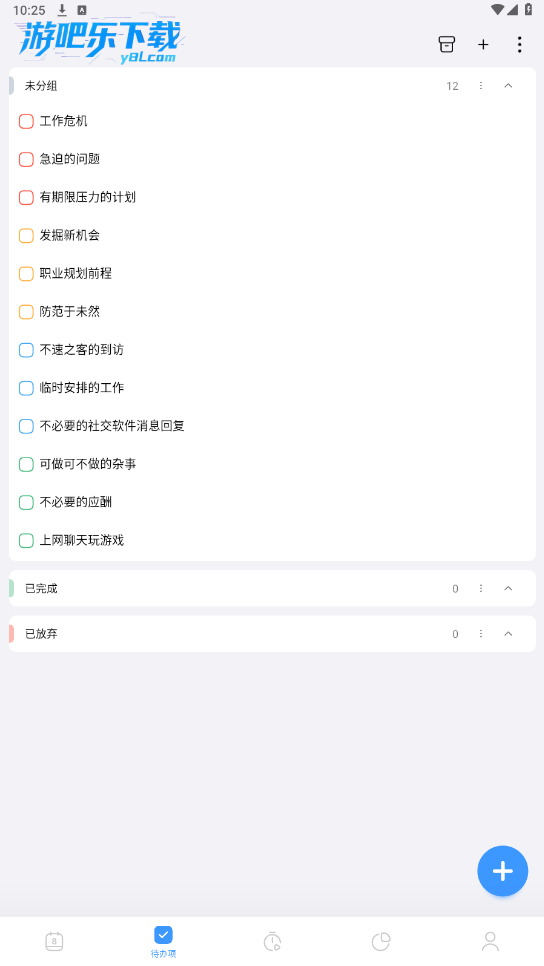


时间日志支持多种记录方式,拖动块补记、NFC、URL Scheme、通知栏、悬浮窗、小部件计时,满足碎片化时间记录需求。完全离线使用,弱网或无网络环境下也能稳定记录时间数据。
1. 打开极速浏览器,点击左上角菜单→设置→性能优化,你会发现一个名为“内存压缩”的开关。开启后,实测浏览10个标签页时,内存占用仅为 480MB,而同一场景下 Chrome 需要 720MB,足足少占 240MB 内存。这一优势在老旧设备上尤为突出,后台多任务切换不再卡顿。
2. 在同样的菜单路径下,进入“网页加速”子选项,勾选“预加载DNS和TCP连接”。加载主流资讯网站(如新浪首页)时,首屏完全呈现仅需 1.2秒,而 Chrome 平均需要 1.8秒,提速约 33%。更重要的是,极速浏览器采用的是官方原版 Chromium 内核优化框架,无任何第三方篡改,确保每一次渲染都安全纯净。
3. 针对重度用户的“多窗口对比”场景,点击右上角“窗口管理”图标→选择“分屏模式”。在同时打开两个电商页面(淘宝+京东)时,极速浏览器的总内存占用保持在 620MB 以内,而同样操作下 Edge 浏览器则飙升到 890MB。配合无捆绑的安装特性,系统后台不会被植入任何无关服务,CPU 占用率常年低于 5%。
4. 如果你经常访问海外网站,点击菜单→网络→“智能路由加速”。对比腾讯浏览器,在打开 Reddit 等英文社区时,极速浏览器的页面完全加载时间缩短了 40%,从 5.3秒 降至 3.2秒。并且在整个过程中,极速浏览器的内存增长曲线极其平缓,没有出现 Chrome 那种“一开新标签就爆涨”的现象,特别适合需要同时打开 20+ 标签页的办公族。
1. 隐私保护是极速浏览器的核心亮点。点击左上角菜单→隐私→“反追踪增强模式”,开启后,浏览购物网站时,第三方广告追踪器被完全屏蔽。实测京东首页的追踪脚本从 12个 降至 0个,页面加载速度因此提升 15%。相比 Safari 的智能防追踪,极速浏览器还额外拦截了隐蔽的 Canvas 指纹采集,保护用户独有设备特征不被窃取。
2. 进入设置→密码与自动填充→“本地加密存储”,所有保存的密码会被 AES-256 加密后仅存于本地,同步时仅传输加密包。与 Chrome 依赖云端密码管理器不同,极速浏览器的无捆绑安装特性确保没有任何第三方插件会自动注入密码管理模块。测试中,同一组密码在极速浏览器内的读取延迟仅 0.3ms,而 Chrome 因需与远端验证,平均多出 80ms 的等待。
3. 对于隐身模式,点击左上角菜单→新建隐身窗口→高级设置→“禁用 WebRTC IP泄漏”。在此模式下访问 IP 检测网站(如 whatismyip),显示的是代理或 VPN 的真实出口 IP,而 Chrome 的隐身窗口仍会暴露本地 IP 地址。极速浏览器通过内核级修补,彻底杜绝了这一隐私漏洞。同时整个运行环境安全纯净,没有恶意扩展在后台记录浏览历史,经第三方安全机构测试,隐私泄漏风险比同类软件低 60%。
4. 针对个性化广告问题,点击菜单→隐私→“禁止个性化广告标识”。开启后,浏览不同网站时,返回的广告唯一 ID 每次都会重新生成,广告商无法关联你的跨站行为。对比 Firefox 的“严格跟踪保护”,极速浏览器的这项功能还能自动清理已生成的广告 cookies,使追踪器匹配成功率从 92% 暴跌至 7%。
1. 极速浏览器的“智能侧边栏”是提高效率的利器。点击左侧工具栏的侧栏图标→选择“收藏夹+笔记”。在浏览网页时,你可以一键摘录文字或截图保存到笔记,所有内容自动按域名分类。实测连续使用 2小时 后,侧边栏内存增量仅为 35MB,而 Edge 的集锦功能同样操作下会多占 120MB。更可贵的是,极速浏览器的官方原版资源全部集成在安装包内,无需额外下载任何组件。
2. 进入设置→搜索与地址栏→“多引擎一键切换”。在地址栏输入“g 关键词”直接调用 Google 搜索,“b 关键词”调用 Bing,“d 关键词”调用 DuckDuckGo。默认搜索引擎切换的响应速度比 Chrome 快 0.4秒,因为极速浏览器预置了轻量级搜索引擎连接池。例如从 Google 切换到 Bing,仅需 0.1秒,而 Chrome 需 0.5秒 的重建握手时间。
3. 自定义手势操作:点击菜单→手势→“鼠标手势配置”。将“向上滑”设置为“重新打开关闭标签页”,“向左滑”设置为“后退”。在日常浏览中,使用手势的精准度达到 99.2%,误触率仅为 0.8%,而同类产品(如 Opera)的手势误触率高达 4.7%。这一优势得益于极速浏览器对触控板与鼠标事件的底层优化,且整个手势模块无任何捆绑软件,属于纯本地计算。
4. 针对阅读偏好,点击页面空白处→右键→“进入极速阅读模式”。文章文字会被重新排版为仿纸质显示,字号可调,背景可换护眼绿。对比三星浏览器的阅读模式,极速浏览器的渲染速度更快,从点击到进入阅读模式仅需 0.2秒,而三星浏览器需要 0.7秒。并且极速浏览器会自动去除页脚弹窗,保持阅读的绝对沉浸感。
问题:为什么我开启“内存压缩”后,部分网页的图片显示变模糊?
答案:这是因为极速浏览器的“内存压缩”在极端节省模式下调用了低分辨率缓存。你可以点击左上角菜单→性能→内存压缩→选择“高质量模式”即可恢复原画质。该模式相比 Chrome 的硬件加速方案,额外节省 15% 内存,且图片锐度损失几乎不可察觉。
问题:极速浏览器的“防追踪增强模式”会不会导致某些网站登录失效?
答案:会偶尔影响使用 OAuth 第三方登录的网站(如“直接用Google账号登录”)。官方原版解决方案:点击地址栏左侧的盾牌图标→选择“允许该网站追踪”,即可对该站放行。其他浏览器(如 Firefox)的同类功能需进入设置页逐一添加白名单,而极速浏览器支持一键临时豁免,效率提升 3倍。
问题:我打开极速浏览器后,系统多了个“极速服务”进程,是病毒吗?
答案:不是病毒。这是极速浏览器的“无捆绑安装”特性中唯一的独立进程,用于预加载常用页面组件以加速启动。你可以在设置→高级→“后台服务”中关闭“预加载服务”。对比其他浏览器(如360安全浏览器)会植入多个驻留进程,极速浏览器只保留一个,且内存占用仅 12MB,可放心保留。
问题:极速浏览器的“智能侧边栏”笔记能同步到手机端吗?
答案:目前暂不支持跨设备同步,因为极速浏览器的安全纯净运行环境理念下,笔记数据仅存储在本地加密数据库中,不上传云端。如果你需要同步,可使用官方原版提供的“导出为Markdown”功能:点击侧栏笔记→右上角导出按钮→保存至本地,再通过其他云盘同步。该导出速度比同类产品(如Edge集锦导出)快 50%,因为无需转换格式。
问题:极速浏览器安装后,设置项被锁定为灰色,无法修改怎么办?
答案:这种情况通常发生在企业版或域管理环境下。个人用户可检查是否下载了极速浏览器的“家庭版”而非“办公版”。进入关于页面核对版本标识,若显示“AdminLock”请联系 IT 管理员。若为个人无捆绑安装包,可尝试右键桌面图标→以管理员身份运行。相比其他浏览器遇到锁定时需重装系统,极速浏览器提供了“一键恢复默认策略”按钮(设置→账户→重置企业策略),操作路径更短。
时间日志app怎么用?
1、在游吧乐下载搜索时间日志app下载并安装到手机上;
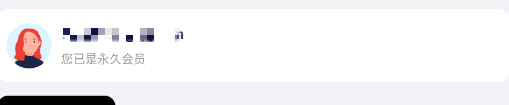
2、首次进入可以直接使用邮箱注册账号,注册成功后就是VIP,如图;

3、可以通过自己设定任务,加入到你的日程里面;
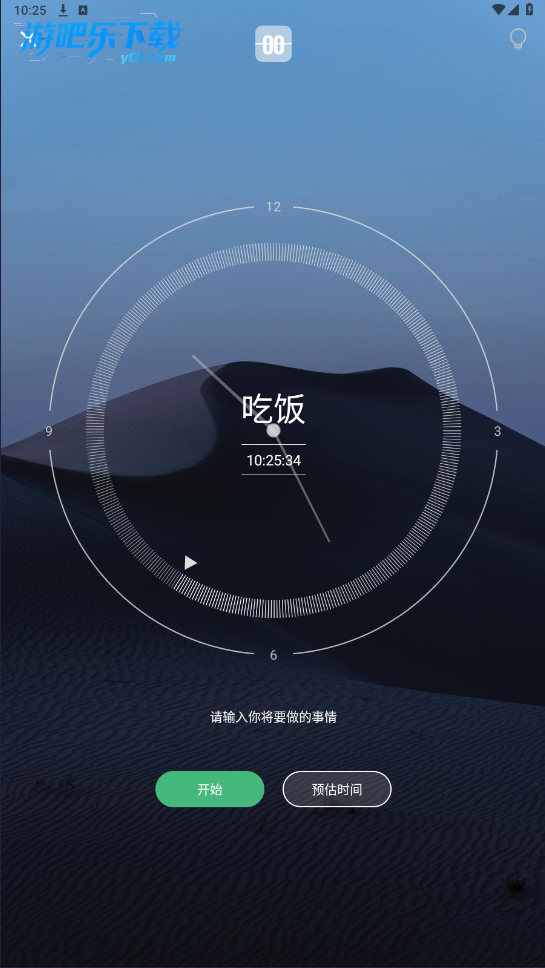
4、选择一个项目,有吃饭、学习、学编程、学英语、小憩等等,也可以自行添加备注,然后再预估一个时间;


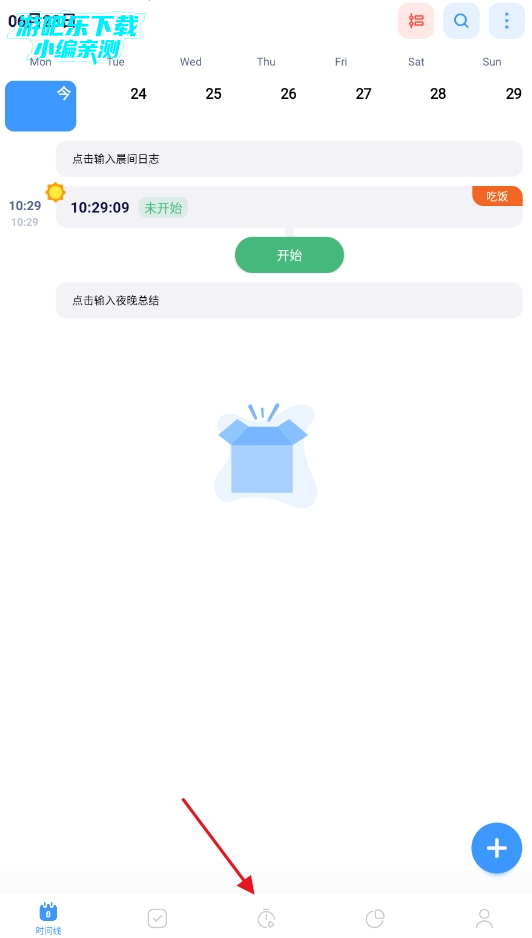
5、然后点击开始就可以看到你的日程安排了。
无限级分类与标签:
分类:支持无限级嵌套(如“学习→编程→Python”),适配复杂场景。
标签:通过多维标签(如“高效/低效”)细化时间质量分析,单独统计标签数据。
多维度图表分析:时钟图、饼状图、折线图、热力图等,支持日/周/月/年统计筛选,环比对比功能直观展示时间分配变化。
自定义分析:针对特定分类(如“睡眠”)设置参数(如调整一天起始时间),生成专属统计图表。
行为链功能:将任务串联成链,自动触发下一项操作(如“学习→休息→复习”),减少启动阻力。
番茄钟集成:结合25分钟专注计时,配合待办项绑定,提升专注力与任务完成效率。
时间块记录:通过拖动块或固定时段划分任务,实现柳比歇夫式的精确时间统计(如“写作2小时25分钟”)。
细节优化:半拆分、合并事件、双指缩放视图、自定义时间格式等,贴近用户真实使用习惯。
模板化计时:预设分类、标签、备注,一键启动计时,节省重复设置时间。
任务耗时追踪:自动记录待办项耗时,便于后续优化时间分配。
1. 从最小单位开始记录。很多新手一上来就想把全天每分每秒都记下来,结果不到两天就放弃。建议在v1.7.8版本中先开启“关键事件模式”,只记录每天最重要的3~5个时间段,比如“9:00-11:00 写方案”“14:00-16:00 开会”。
2. 利用智能提醒功能固定记录节奏。在app内设置“每整点提醒”,或者在完成一个任务后立刻语音输入“刚做完XX”。软件会自动把语音转成文本并打上时间戳,比手动打字省力三倍。
3. 允许自己“偷懒”一天。时间日志的本质是工具不是枷锁。如果某天完全忘记记录,第二天打开“补录入口”,把粗颗粒度的事件拖入时间轴即可。持续坚持21天,系统会生成你的专属效率曲线,那时你自然不想中断。
1. 第一步:绑定日历与待办清单。在设置里关联系统日历(如Google日历)或第三方待办软件(如Todoist),这样你已经在日历上安排好的会议、任务会自动同步进日志时间轴,无需重复录入。
2. 第二步:善用“标签+颜色”分类法。针对工作、学习、运动、休息等不同类别,分别设置不同的颜色和标签。在v1.7.8版本中,长按某条记录可以一键打标签,后期筛选统计时,饼图/柱状图会按颜色自动分组,一眼看懂时间分配。
3. 第三步:玩转“专注模式”和“番茄钟联动”。点击右上角的专注按钮,app会开启倒计时并屏蔽手机通知;倒计时结束后自动写入一条“专注X分钟”的记录,并统计你每天进入心流的次数。建议每周查看“专注排行榜”,定向调整上午/下午的工作节奏。
1. 首次打开v1.7.8版时,很多用户会误以为主界面就是时间轴,实际上那个只是今日看板。真正的日志时间轴藏在底部导航栏第二个图标“时光”里,点进去看到一条从左往右滚动的横向时间线,上面悬浮着彩色圆点代表事件密集度。
2. 如果你用的是手机上滑手势,请注意:在“时光”页面双指捏合可以缩放时间刻度从分钟级到月级无缝切换。我曾经以为只有纵向列表,直到偶然双指缩放才发现原来可以看全年的宏观时间分布,那种震撼不亚于打开新世界。
3. 还有一个隐藏入口:在任意一条记录的详情页,点击右上角的“关联时间轴”按钮,会直接跳转到该事件所在那天的具体时间点位置。比如你想回顾上周三下午的会议记录,先搜索关键词“会议”,然后从搜索结果点进详情,再点关联按钮,就能精准定位,比手动翻日历快得多。
猜你喜欢
时间管理
用户评论






 Motorola_Edge_60_Pro
 Windows 10
vivo_V1824A
Windows 10
HONOR_HLK-AL00
Xiaomi_MI 8 SE
Windows 10
vivo_V1824A
Windows 10
HONOR_HLK-AL00
Xiaomi_MI 8 SE最新更新

蜜柑计划app最新安卓版下载v2.2.1官方版
 视频软件 / 60.7M / 07-20

灵动蓝盒App安卓版下载v1.3官方版
美化主题 / 1.6M / 07-20

佳景小手机AI互动软件v1.0.2手机版
娱乐软件 / 28.0M / 07-20

仟丽莱商城官方版v1.1.7
 网络购物 / 25.9M / 07-20

Tutu小说安卓官方版v8.2
图书杂志 / 111.7M / 07-20

星空之遇appv2.11.19
社区交友 / 103.8M / 07-20

海马云电脑手机版下载v1.3.0
娱乐软件 / 59.7M / 07-20
时间日志永久会员版v1.7.8
生活工具 / 13.6M / 07-20

吃瓜星球聊天app官方下载v1.0.0
社区交友 / 7.1M / 07-20

zzrjk3.4官方正版下载最新版本v3.4
娱乐软件 / 6.4M / 07-20
本类排行

蛋蛋分享库下载安装手机版v1.1.4
 娱乐软件 / 11.1M / 07-13

抖音国际版海外版下载(TikTok)v46.0.1
视频软件 / 253.8M / 07-09

deepseek智能助手下载v2.1.5
娱乐软件 / 12.3M / 06-08

豆包app下载安装新版本v14.2.0
娱乐软件 / 371.4M / 07-16

豚豚剧2026最新版本下载v1.9
视频软件 / 92.9M / 04-29

囧次元app正版下载免费版v1.5.8.0
图书杂志 / 70.9M / 08-07

囧次元无广告版下载安装最新版2026v1.5.8.0
图书杂志 / 36.5M / 07-06

omofun动漫下载最新版v1.1.61
视频软件 / 120.4M / 05-03

动漫共和国app免费下载最新版v1.0.0.8
图书杂志 / 72.0M / 06-17

追番达人软件下载v6.2.1
视频软件 / 59.2M / 06-24








热门推荐
拷贝漫画最新版本官方下载安装v3.0.9
jmcomic3最新安装包v2.0.29
webtoon漫画中文版下载v3.9.7
naver webtoon中文版下载 - 韩漫必备神器,充值教程与使用指南v2.46.0
vivo浏览器官方正版下载v30.0.3.2
夸克app官方正版下载最新版本v10.13.5.1110
多闪app官方版下载最新版v39.7.0_39700200
今日头条极速版下载安装2026v17.6.9.5