-

-
ps5手机版永久免费版
- 大小:75.0M
- 时间:2026-08-28 09:54
- 性质:免费
- 版本:v26.8.0
•阅读回执:您可以查看朋友或其他玩家何时已读您的消息。
PS5手机版让你随时随地畅玩PS5游戏!通过手机远程操控,体验主机游戏的乐趣。轻松查看主机截图,分享精彩瞬间。支持触屏操作,但受网络环境和游戏限制。如遇连接问题,请检查网络设置、显卡驱动,或尝试手动连接。体验前建议调整分辨率至720p,优化画面质量。
PS5 App(PlayStation App)无法连接服务器是常见问题,通常由服务器状态、网络设置、App 本身或账号问题导致。以下是按优先级排序的完整解决方案,从简单到复杂依次尝试:
一、基础排查(优先尝试)
检查 PSN 服务器状态
访问PlayStation 官方服务状态页面,确认 PSN 网络、账号管理等服务是否正常
查看社交媒体(如 Twitter / 微博)上是否有 PSN 大规模故障的报告
重启核心设备
重启 PS5 App:完全关闭 App(在后台彻底清除),等待 10 秒后重新打开
重启手机:这能解决约 30% 的临时性网络和系统问题
重启路由器 / 调制解调器:拔掉电源,等待至少 5 分钟后重新连接,清除网络缓存
检查手机网络连接
确保手机已连接到稳定的 Wi-Fi 或移动数据,尝试切换网络(如从 Wi-Fi 切换到 4G/5G)测试
关闭代理工具(部分地区可能需要,但错误配置会导致连接失败)
暂停其他设备的大流量下载 / 上传,避免带宽占用
二、App 与账号相关修复
更新 / 重装 PS5 App
检查 App Store(iOS)或 Google Play(Android)是否有 PS5 App 更新,安装最新版本
若更新无效,卸载后重新安装,清除旧版本的缓存和配置问题
重新登录账号
在 App 中退出当前账号,完全关闭 App 后重新登录
尝试使用密钥登录代替密码登录(部分用户反馈此方法有效)
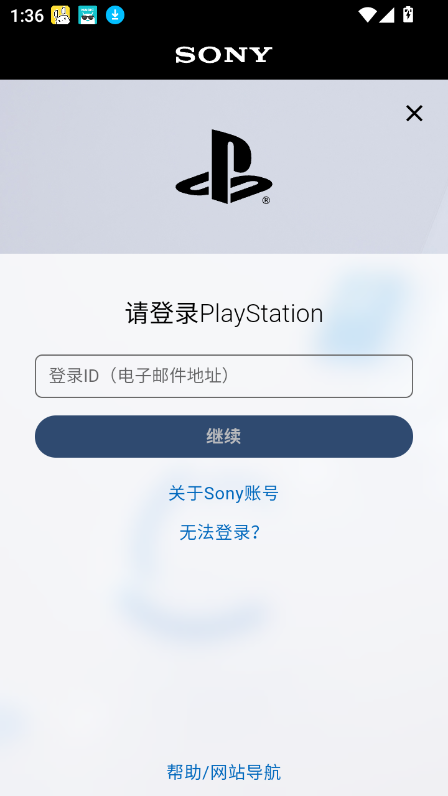
若登录界面卡住,可先在手机浏览器中登录 PSN 官网,再返回 App 尝试登录
调整手机设置
修改语言设置:将手机系统语言临时改为英语(部分用户反馈中文语言包可能导致连接问题),登录成功后可改回中文
清除 App 缓存(Android):设置 > 应用 > PlayStation App > 存储 > 清除缓存 / 数据
检查日期和时间:确保手机日期、时间和时区设置正确,错误设置会导致证书验证失败
三、网络高级设置优化
修改 DNS 设置(手机端)
进入 Wi-Fi 设置,找到当前连接的网络,选择 "高级选项"
将 DNS 从 "自动" 改为 "手动",输入以下公共 DNS 之一:
Google DNS:主 8.8.8.8,备用 8.8.4.4
Cloudflare DNS:主 1.1.1.1,备用 1.0.0.1
国内 DNS:主 114.114.114.114,备用 114.114.115.115
检查路由器设置(针对 Wi-Fi 连接)
确保路由器固件已更新到最新版本
开启 UPnP 功能,或手动转发 PSN 所需端口(TCP: 80、443、3478-3480;UDP: 3478-3479)
尝试将路由器的 Wi-Fi 频道改为 2.4GHz(部分设备在 5GHz 下可能有兼容性问题)
PS5 主机设置检查(若使用远程游玩功能)
确保 PS5 主机已开机并连接到互联网,能正常登录 PSN
进入 PS5 设置 > 网络 > 连接状态,测试互联网连接和 PSN 登录状态
启用远程游玩功能:设置 > 系统 > 远程游玩 > 启用远程游玩
四、特殊情况处理
地区与账号匹配问题
确保 PSN 账号地区与 App 显示地区一致,避免跨区登录导致的连接限制
若需更改地区,先在 PSN 官网完成设置,再重新登录 App
使用网络加速工具
部分地区因网络路由问题,直接连接 PSN 不稳定,可尝试使用主机加速器的 "App 加速" 功能
选择支持 PSN 的加速服务,按说明配置手机网络
联系客服支持
若以上方法均无效,记录错误代码(如 0.276ad117 等),联系 PlayStation 官方客服
提供手机型号、系统版本、网络类型等信息,帮助客服快速定位问题
首先用户需要在PS4/PS5主机上进行设置,这里以PS5主机为例,用户进入设定页面中点击【系统】
在打开的系统页面中点击【远程游玩】
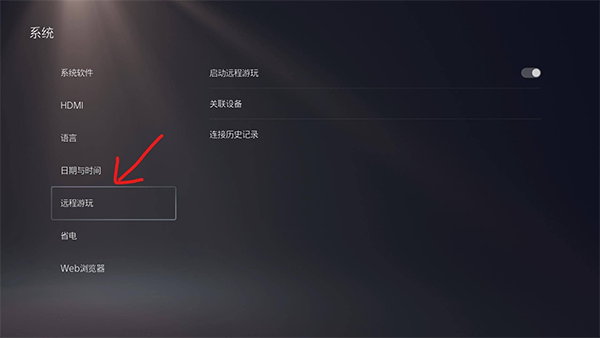
然后将启动远程游玩这个选项开启
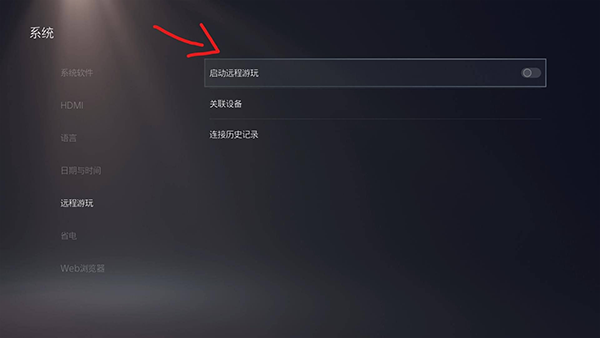
接着我们再将手机连接与PS5在同一个wifi网络下。打开软件,登陆我们的PSN ID
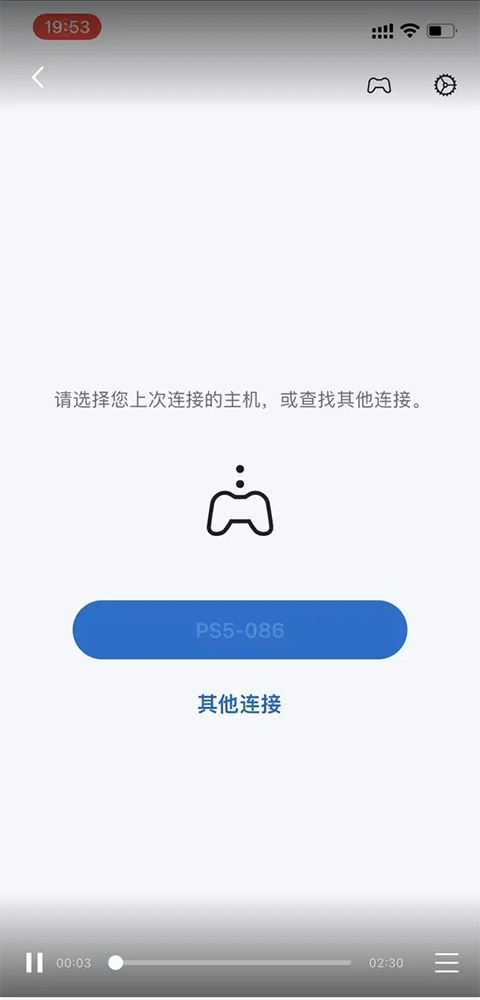
选择PS5,这边会跳出提示
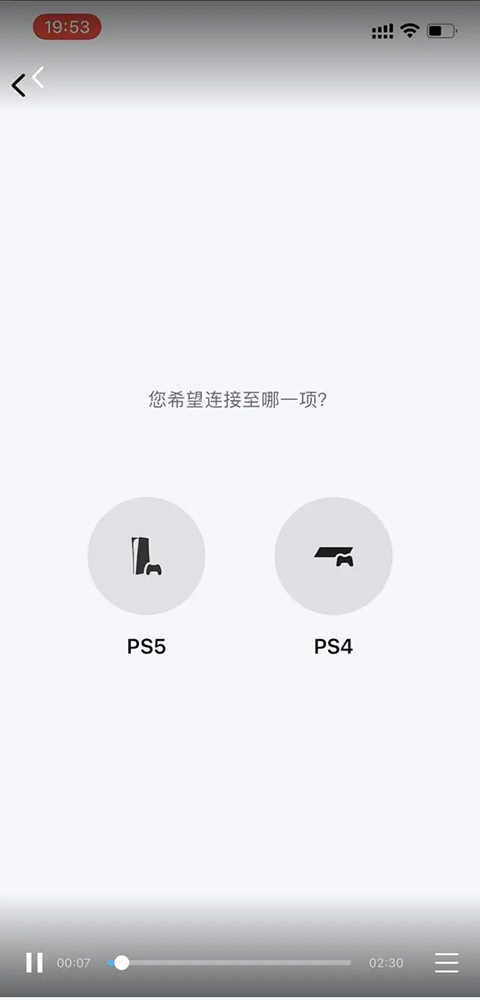
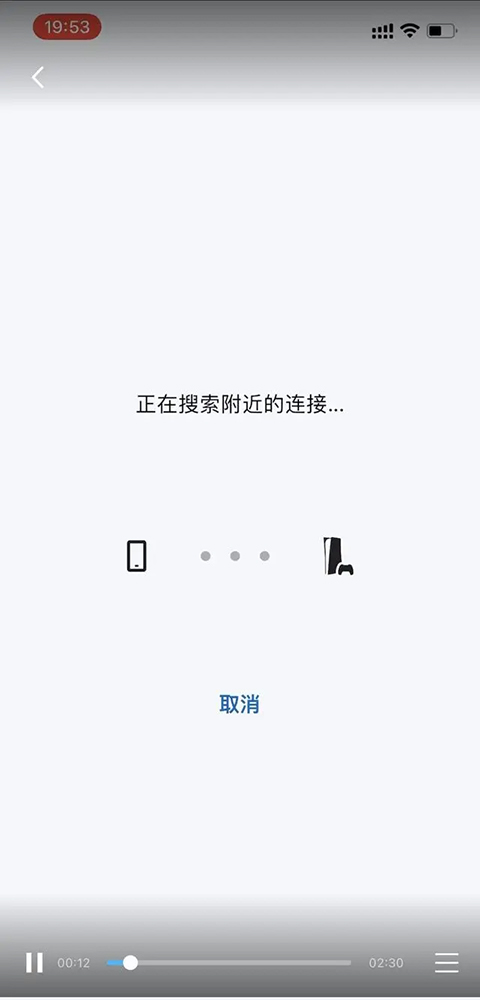
点击后,就显示搜索附近的连接,等待一会就连接成功了
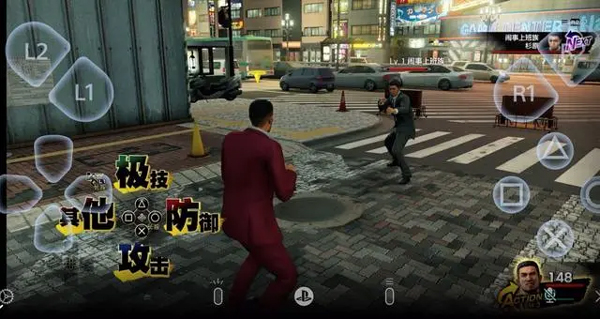
最后就可以通过触屏游玩的方式来玩主机游戏了
1、打开app,注意需要更新最新版本才有这个功能,然后将自己的PS5/PS4游戏主机与PS app关联
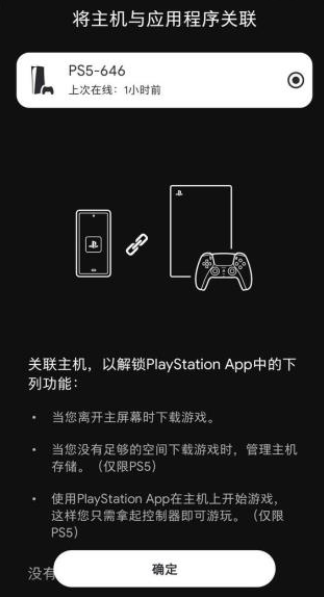
2、关联之后还要将自己的PS5/PS4游戏主机设为“常用主机”,这样用主机玩游戏时的屏幕截图就会自动上传
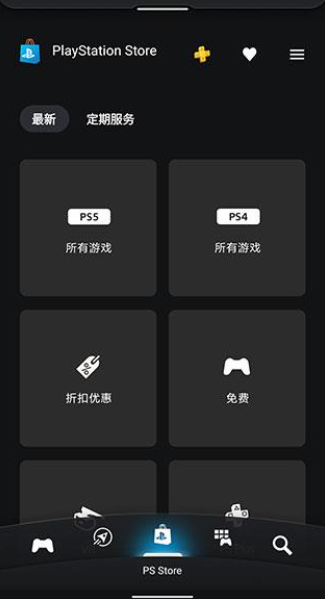
3、关联主机并设为常用主机之后,只要玩游戏的时候按了截图键就会自动上传服务器,然后打开手机app就能看到了
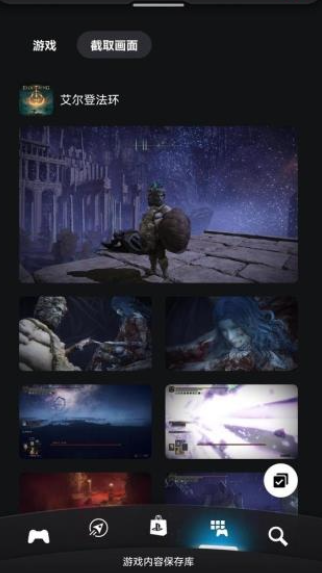
1、网络连接
稳定网络:确保PS5主机和手机均连接到稳定的网络,以获得流畅的远程游玩体验。
公网IP与DMZ:如需异地串流,建议使用公网IP和路由器,并设置DMZ功能或端口转发。
2、账号安全
保护账号:避免在公共网络环境下登录账号,定期更换密码,防止账号被盗。
区域限制:部分功能可能因账号区域限制而无法使用,如国服账号可能无法登录PlayStation App。
3、主机设置
远程游玩功能:在PS5主机设置中开启远程游玩功能,并确保主机处于待机或开机状态。
自动登录:可设置PS5主机在开机时自动登录指定账号,方便远程操作。
4、使用限制
游戏兼容性:并非所有PS5游戏都支持远程游玩,需确认游戏是否兼容该功能。
画质与流畅度:远程游玩的画质和流畅度受网络状况影响,可能无法达到本地游玩的水平。
5、存储管理
定期清理:定期清理PS5主机和App上的不必要文件,以释放存储空间。
外接存储:如需更多存储空间,可考虑使用外接存储设备。
【PS Remote Play的限制】
在以下情况下,无法使用遥控操作:
从 PS5? 主机或 PS4? 主机进行播放或串流操作。
启动不支持遥控操作的游戏。
启动媒体 App 和光碟播放器
【点击开始连接之后弹出一个白色的框框,然后就没有然后了】
那个白色的框框是通过网页登录你的psn帐号用的,可能你的网络刚好打不开那个登录页面,请考虑在这里使用网络工具或者ss。
【检查主机的网络连接】
对于上传和下载,Remote Play 要求的最低连接速度为 5Mbps。按照以下步骤检查连接是否满足相关要求。
PS5 主机:转到设定>网络>连接状态,然后选择测试互联网连接。
PS4 主机:转到设定>网络,然后选择测试互联网连接。
【为什么我延迟特别高】
请检查你的局域网网络环境。
【设置PS Remote Play时PC上出现白屏】
您可能需要安装最新的显卡驱动程序。请向您的显卡制造商咨询最新的驱动程序和安装说明。
【如果软件连不上ps5怎么办】
请使用手动输入8位码的方式连接。
【进去之后一片模糊怎么办】
请在连接ps4之前先设定分辨率(最高720p)和帧率
猜你喜欢
游戏助手
用户评论






 vivo_V1824A
 Windows 10
samsung_SM-N9500
Windows 10
Windows 10
samsung_SM-N9500
Windows 10最新更新
ps5手机版永久免费版v26.8.0
 娱乐软件 / 75.0M / 08-28

大数据分析的智能品牌运营平台安卓版下载v3.0.0
系统工具 / 23.0M / 08-28

小章鱼copus软件下载v1.0.83智能交互工具
社区交友 / 11.7M / 08-28

copus创作社区v1.0.83 创作辅助工具
社区交友 / 11.7M / 08-28

图忆水印app手机版v6.0.13
 拍照美图 / 52.1M / 08-28

速卖通卖家版app最新版2026v4.20.1
办公商务 / 26.7M / 08-28

全球速卖通卖家app官方下载v4.20.1
办公商务 / 26.7M / 08-28

淘宝海外版官方下载安装最新版(AliExpress)v8.172.0
网络购物 / 146.7M / 08-28

aliexpress app手机客户端v8.172.0
网络购物 / 146.7M / 08-28

gradient软件2026最新版v2.16.2
 拍照美图 / 310.4M / 08-28
本类排行

蛋蛋分享库最新游戏版v1.1.4
 娱乐软件 / 11.1M / 08-18

抖音国际版海外版下载(TikTok)v46.6.1
视频软件 / 568.4M / 08-21

deepseek智能助手下载v2.1.5
娱乐软件 / 12.3M / 06-08

豆包app下载安装新版本v14.8.0
娱乐软件 / 373.5M / 08-26

豚豚剧2026最新版本下载v1.9
视频软件 / 92.9M / 04-29

囧次元app正版下载免费版v1.5.8.0
图书杂志 / 70.9M / 08-07

囧次元无广告版下载安装最新版2026v1.5.8.0(84)
图书杂志 / 36.7M / 08-17

omofun动漫下载最新版v1.1.74
视频软件 / 143.0M / 08-10

动漫共和国app免费下载最新版v1.0.8
图书杂志 / 117.6M / 08-26

追番达人软件下载v6.2.1
视频软件 / 59.2M / 07-25







热门推荐
4399游戏盒安装官方正版v9.6.0.47
jmcomic3最新安装包v2.1.4
多闪app官方版下载最新版v40.3.0_40300100
酷狗音乐下载免费2026最新版本v20.8.0
抖音极速版正版官方下载红包软件v40.2.0_40209900
动漫共和国app免费下载最新版v1.0.8
wifi万能钥匙下载安装2026最新版v5.2.30
倒数日下载安卓版v3.6.89