-

-
荣耀yoyo记忆下载
- 大小:85.8M
- 时间:2026-09-28 10:43
- 性质:免费
- 版本:v17.3.34.317
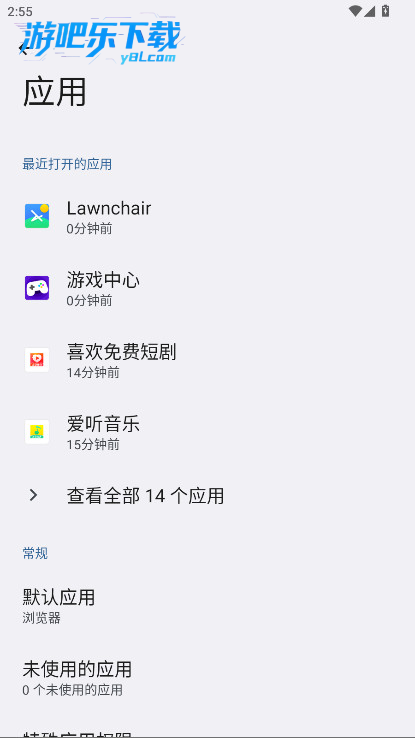
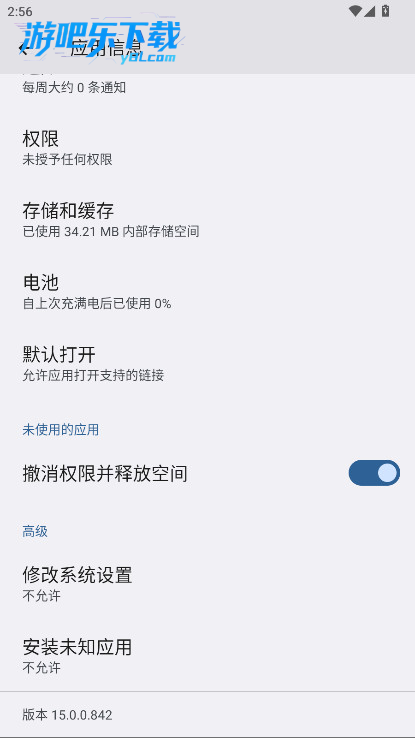

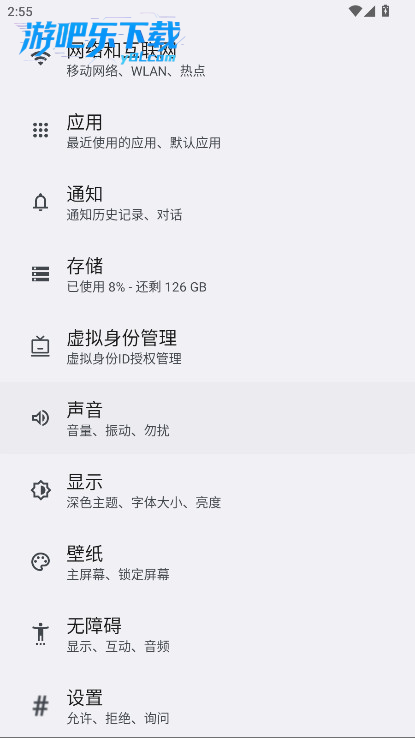
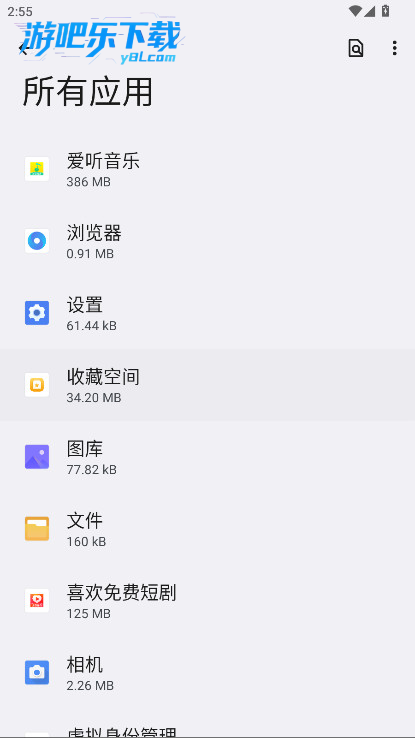
yoyo记忆(原收藏空间)官方版是荣耀 MagicOS 搭载的系统级个人记忆与信息管理工具。常与 YOYO 助手联动,核心作用是帮用户全场景收集碎片化信息并智能整理,方便后续快速调用!
YOYO 记忆是荣耀 MagicOS 系统中智能助手 YOYO 的核心功能,它将手机变成你的 "私人信息管家" 和 "个人知识库",帮你高效管理生活和工作中的各种信息碎片。
核心功能与用途
1️⃣ 便捷记录,一键收藏
三指下滑:浏览网页、文档时,三指下滑即可瞬间收藏内容,无需手动复制或截图
语音指令:直接对手机说 "YOYO,记住我的身份证号 / 明天的会议时间" 等,快速记录重要信息
应用内自动同步:支持微信、小红书、抖音等主流应用,点击收藏自动同步到 YOYO 记忆
2️⃣ 智能管理,高效检索
AI 自动摘要:遇到长文章自动生成逻辑清晰的摘要,快速掌握核心内容
智能分类:自动将内容归类为 "日程"、"地址"、"灵感" 等,让信息井然有序
全局搜索:只需问 "YOYO,找一下上周收藏的旅行攻略",立即精准定位所需内容
离线访问:地铁、飞机等无网络环境下仍可查看已收藏内容
3️⃣ 主动关怀,预判需求
行程联动:记录航班后,询问天气时自动提醒目的地气候变化
纪念日提醒:自动识别并提醒重要日期,不再错过生日、纪念日
生活习惯记忆:记住你的咖啡偏好、通勤路线等,提供个性化推荐
实用场景解析
工作场景:
会议记录:三指下滑快速保存会议资料,AI 生成要点,会后随时回顾
资料管理:集中存储行业报告、客户信息,一键搜索提高工作效率
生活场景:
旅行规划:收藏景点攻略、酒店信息,自动整理成出行指南
购物助手:记录心仪商品,自动提醒优惠信息,解决 "选择困难症"
灵感捕捉:随时记录创意想法,避免遗忘
个人管理:
证件备份:安全存储身份证号、护照信息等重要数据
健康管理:记录运动数据、睡眠质量,生成健康建议
1、在浏览网页时遇到需要保存的内容,长按选中文字或图片,在弹出的菜单中选择收藏选项。
2、打开收藏空间主界面,点击右下角的加号按钮可以手动创建新的笔记或上传本地文件。
3、进入具体收藏项目后,点击编辑图标可以修改标题、添加备注或调整所属分类。
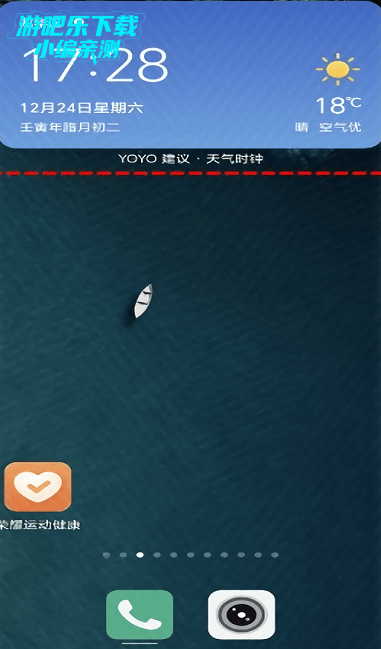
4、在搜索框输入关键词,系统会立即显示所有包含该关键词的收藏内容列表。
5、左滑任意收藏项目会出现管理菜单,可进行分享、移动分类或删除等操作。
进入手机设置>智慧助手>YOYO记忆(MagicOS 10.0及以上)。
关闭「记忆功能」总开关(荣耀Magic6系列及后续机型)。
需要完全停用可额外关闭「三指下滑收集」权限。
注:早期机型路径为设置>智能辅助>YOYO*
1、网页收藏后显示不完整?
可能由于网页结构特殊导致内容抓取不全,尝试使用手动截屏功能保存完整页面,或通过分享功能直接保存网页链接。
2、同步后设备间内容不一致?
检查各设备网络连接状态,在设置中手动触发同步操作,确保所有设备都登录同一荣耀账号。
3、搜索时找不到已收藏内容?
确认搜索关键词是否准确,检查内容是否被误分类到其他文件夹,尝试使用标签筛选功能缩小范围。
4、收藏的视频无法正常播放?
可能是原视频链接失效或格式不支持,建议重新收藏或先将视频下载到本地再上传至收藏空间。
1. 荣耀YOYO的使用记录主要存储在系统自带的“智能记忆”模块中,删除时需进入设置 > 智慧助手 > YOYO建议 > 使用记录管理,在这里可以按时间批量删除或单独清理某条记录。
2. 如果你使用的是YOYO语音助手,也可以在语音助手设置界面找到“清除对话历史”选项,一键抹掉所有交互痕迹,注意该操作不会影响已保存的记事本内容。
3. 部分荣耀机型还支持通过桌面长按YOYO图标进入“记忆”页面,点击右上角菜单选择“清空记忆”,但请先确认是否绑定了荣耀账号,避免误删同步数据。
4. 若想彻底关闭记录功能,可在设置中关闭“YOYO记忆”开关(具体路径:设置 > 智慧助手 > YOYO记忆 > 关闭),此后新产生的使用记录将不再保存。
5. 对于旧版本系统(如Magic UI 6.0以下),删除记录的位置可能略有不同,建议在设置搜索框直接输入“使用记录”快速定位。
1. 荣耀YOYO的记忆功能默认存放在负一屏的“YOYO建议”卡片内,或者在桌面下拉全局搜索后点击右上角YOYO图标进入“记忆”页面,这里会聚合日程、快递、航班等智能提醒。
2. 管理记忆的第一步是找到入口:在设置中搜索“YOYO记忆”,开启后可在智慧助手 > YOYO记忆里查看所有已保存的条目,支持分类筛选(如待办、提醒、笔记)。
3. 如果想关闭单一类型的记忆,比如只关闭“快递提醒”,可以进入对应记忆详情页,点击“忽略此类内容”或调整通知权限,无需整体关闭。
4. 遇到记忆数据异常或残留时,可尝试清除YOYO的缓存(设置 > 应用 > 应用管理 > 显示系统进程 > YOYO建议 > 存储 > 清除数据),注意此操作会清空本地记忆但不会影响云端同步。
5. 荣耀YOYO记忆的卸载需谨慎:它属于系统核心组件,无法直接卸载,但如果你确实想移除,需要先获取Root权限(不建议普通用户操作),通常关闭功能即可达到同等效果。
荣耀yoyo记忆 用户隐私条款说明
完整官方隐私协议文档可前往厂商官方平台查阅
用户评论






 Windows 10

 Oppo_Find_X7_Pro
OnePlus_13
Oppo_Find_X7_Pro
OnePlus_13
 Windows 7
HUAWEI_DVC-AN20
Windows 7
Windows 7
HUAWEI_DVC-AN20最新更新

妙趣相机水印相机打卡版v5.7.7实时水印拍摄
 拍照美图 / 47.4M / 09-28

约叙交友(约遇交友)v1.7.1 心灵倾诉交友
 社区交友 / 111.0M / 09-28

裕翎丰YLFsoft太阳能控制器远程管理v1.0.9 设备远程管控
生活工具 / 31.6M / 09-28

中曜招标(中国招标投标APP)v1.2.1 招投标信息查询
办公商务 / 30.8M / 09-28

免费铃声海量(铃声多多)v4.0.07.00一键设铃声
音乐软件 / 65.8M / 09-28

iE护理v2.1.1 护理教培管理
健康医疗 / 37.8M / 09-28

邦多利最伟大软件终极版v1.0安卓版
音乐软件 / 62.0M / 09-28

e路康明斯(康明斯e路)v4.21.0 后市场诊断工具
生活工具 / 260.2M / 09-28
NFC万能工具箱v1.1.0标签读写工具
系统工具 / 29.3M / 09-28

车险价格计算(车险比价宝)v1.0.3 车险报价查询
生活工具 / 40.8M / 09-28
本类排行

蛋蛋分享库最新游戏版v1.1.5
 娱乐软件 / 6.9M / 09-03

deepseek智能助手下载v2.1.5
娱乐软件 / 12.3M / 06-08

抖音国际版海外版下载(TikTok)v47.0.3
视频软件 / 446.8M / 09-20

豆包app下载安装新版本v15.2.0
娱乐软件 / 373.5M / 09-22

豚豚剧2026最新版本下载v1.0.3
视频软件 / 72.5M / 09-07

囧次元app正版下载免费版v1.0.8
图书杂志 / 67.7M / 09-09

囧次元无广告版下载安装最新版2026v1.5.8.0(84)
图书杂志 / 36.7M / 08-17

omofun动漫下载最新版v1.1.77
视频软件 / 141.3M / 09-14

动漫共和国app免费下载最新版v1.0.11
图书杂志 / 118.2M / 09-28

追番达人软件下载v6.2.1
视频软件 / 59.2M / 07-25
















热门推荐
动漫共和国app免费下载最新版v1.0.11
次元城最新版下载安装v5.6.1
taptap免费下载最新版本v2.96.13-rel#100300
今日头条极速版下载安装2026v18.6.9.5
vivo游戏中心app最新版本2026v7.3.2.1
多闪app官方版下载最新版v40.7.0
番茄免费小说下载安装app安卓版v7.3.9.32
深圳通乘车码v2.9.3