-

-
oppo录音app官方下载2026最新版
- 大小:55.6M
- 时间:2026-08-20 11:18
- 性质:免费
- 版本:v16.17.8
修复已知问题
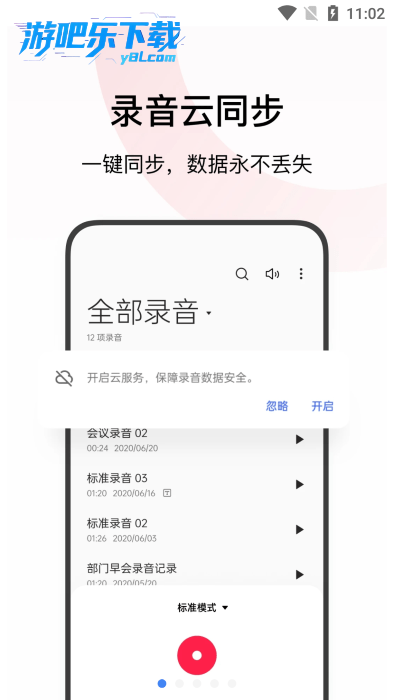
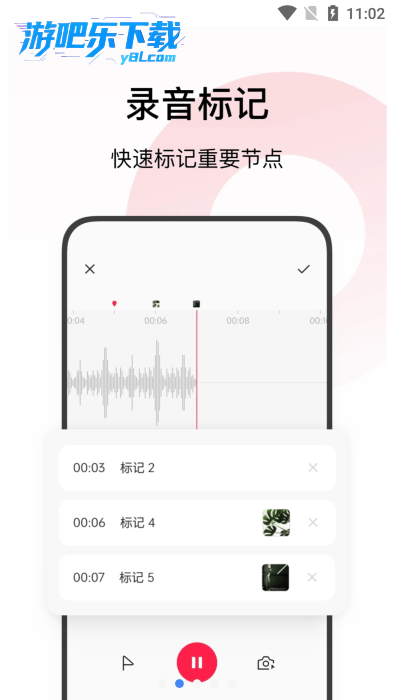
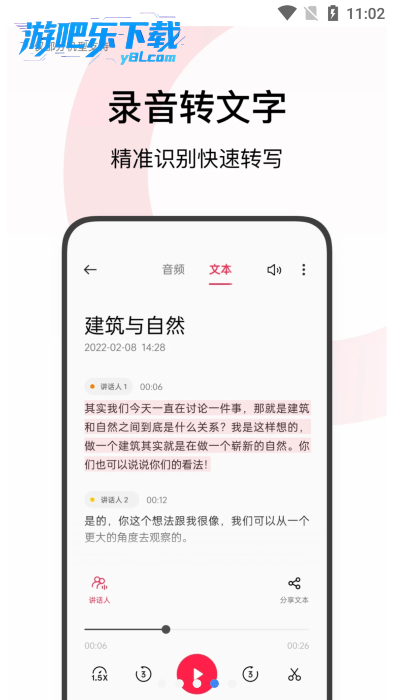
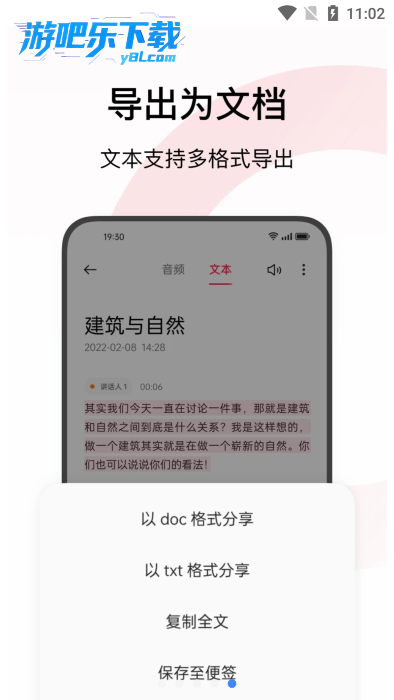
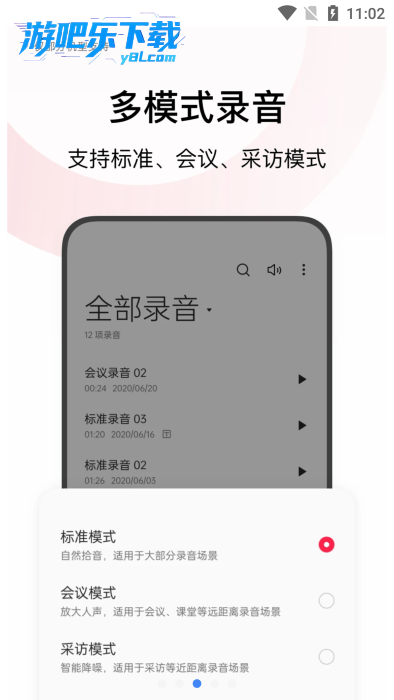
OPPO录音APP,操作简单,录音清晰稳定,适用于商务、记者、学生等用户。支持多种格式录音和转换,实时显示声纹波形,方便标记编辑保存。免费下载使用,部分高级功能需付费解锁。快来体验便捷高效的录音服务!
OPPO 手机的录音功能(录音机 / 录音应用)可通过6 种方式快速找到,以下是详细入口和操作步骤,适用于所有 ColorOS 版本。
一、最常用的 5 个查找入口
1. 桌面 / 工具文件夹(最直接)
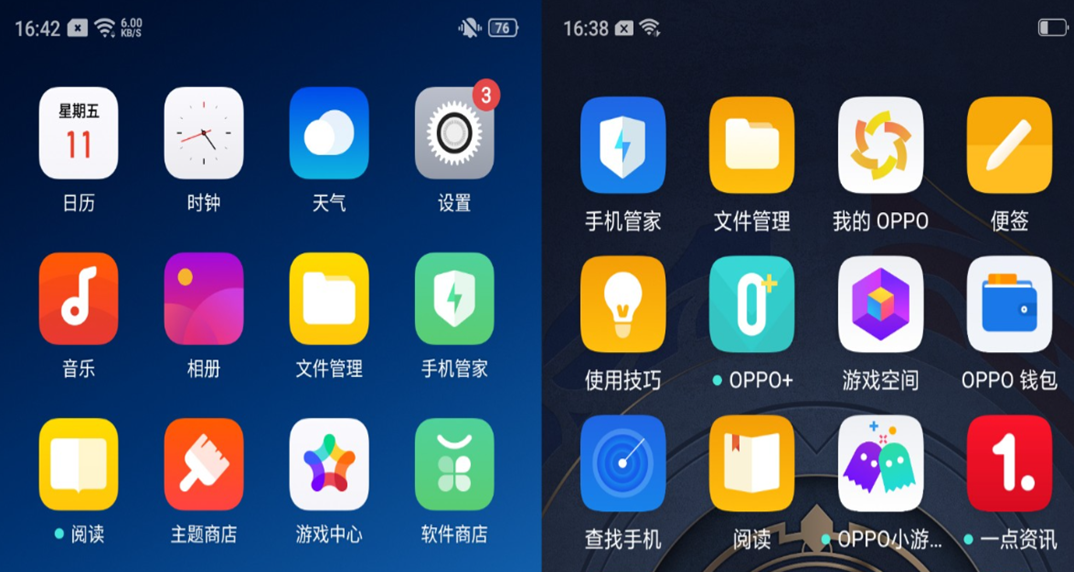
主屏幕查找名为录音或录音机的图标(麦克风样式)
若未在桌面显示,打开工具文件夹(系统应用集合),录音应用通常在其中OPPO
长按图标可添加到桌面或创建快捷方式
2. 应用抽屉搜索(最快定位)
从屏幕底部上滑打开应用抽屉(部分机型需点击屏幕底部中间图标)
在顶部搜索框输入录音 / 录音机,直接定位应用
点击搜索结果即可打开
3. 快捷中心(一键启动)
从屏幕顶部下滑打开快捷中心(ColorOS 12 + 支持双指下滑)
查找麦克风图标(录音快捷按钮),点击立即开始录音
若未显示:点击快捷中心底部编辑,将录音图标添加到常用区
4. 小布助手(语音唤醒)
语音唤醒小布助手(默认 "小布小布"),说出指令:打开录音 / 录音机
小布会自动启动录音应用,无需手动查找
5. 设置应用列表(兜底方案)
打开设置 → 应用管理(或 "应用")
找到并点击录音 / 录音机应用
点击打开按钮直接启动
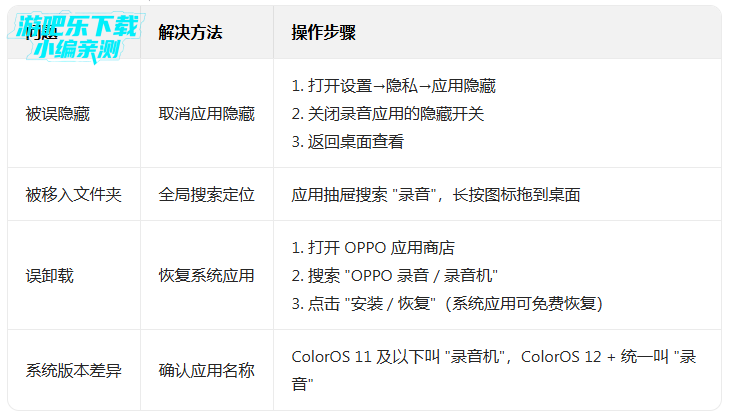
二、找不到录音应用的解决办法
三、通话录音功能位置(额外说明)
实时通话录音:通话界面直接点击录音按钮(绿色 / 红色,因机型而异)
通话录音设置(ColorOS 12+):
打开电话→右上角 "⋮"→设置→通话录音
可设置自动录音(所有通话 / 指定号码 / 陌生号码)
查看通话录音:录音应用内切换到通话标签页,或在电话→设置→通话录音中查看
OPPO 手机的录音(含普通录音与通话录音)默认保存在内部存储 / Recordings文件夹,ColorOS 系统常见路径为文件管理→手机存储→Music→Recordings,非 ColorOS 多在文件管理→存储→我的录音,通话录音可能在 Recordings 子目录 Call recordingsOPPO。以下是详细查找方法与路径说明:
一、快速查找路径(按系统版本)
应用内查看:打开录音应用→右下角 "≡" 菜单→所有录音 / 通话录音OPPO
文件管理查找:
ColorOS 版本:文件管理→存储→Recordings文件夹(或 Music→Recordings)OPPO
早期版本:文件管理→存储→我的录音文件夹OPPO
云服务备份(可选):设置→OPPO 账号→云服务→管理云空间→录音,查看云端备份文件
二、三种查找方法(按便捷度)
通过录音 APP 直接查看
打开 “录音” APP(桌面或工具文件夹),点击右下角 “三横线” 图标,即可浏览所有录音,长按可分享 / 删除OPPO。
查看文件位置:选中录音→右上角 “:”(更多)→详情,可显示完整存储路径。
通过文件管理定位
打开 “文件管理”→手机存储(内部存储),找到 Recordings 文件夹(或 Music 下的 Recordings)OPPO。
找不到时,在文件管理搜索框输入 “Recordings”“录音” 或格式后缀(.m4a/.amr/.mp3),快速定位。
通话录音专属入口
打开 “电话” APP,找到对应通话记录,点击右侧 “录音” 图标可直接播放。
自动通话录音:设置→电话→通话录音,可查看配置与存储路径。
三、找不到时的排查技巧
检查存储位置:录音 APP→设置→存储位置,确认是内部存储还是 SD 卡。
显示隐藏文件:文件管理→设置,开启 “显示隐藏文件”,避免误隐藏。
云备份查看:设置→OPPO 账号→云服务→管理云空间→录音,查看云端备份文件。
1. 打开oppo手机录音软件,在主页上方选择要使用的场景模式,如【会议】。
2. 点击页面下载的红色图标,即开始录音按钮,开始录制。
3. 在录音过程中,可以点击标记按钮添加标记,方便定位。
4. 录音结束后,点击停止,查看录音波形图,了解详细信息。
通常情况下,录音笔是通过打开录音笔的录制开关进行录音的。可以通过播放按键的方式进行播放录音,这样就可以听录音了
1. 在OPPO手机上找到自带录音app的方法:从桌面或应用程序抽屉中搜索“录音”、“录音机”或“录音机(系统)”;若找不到,可在设置中进入“应用管理”查看系统应用列表,找到后点击启用。
2. 官方自带录音app通常名为“录音机”或“系统录音”,图标多为麦克风或磁带样式,且无法直接卸载(仅能停用)。它默认集成在ColorOS系统中,无需联网即可使用。
3. 第三方录音软件如“录音宝”、“讯飞录音”等,往往提供更丰富的功能(如语音转文字、云存储),但部分应用会插入广告或要求付费订阅,且可能消耗更多电量与流量。
4. 从安全性角度看,官方自带录音软件不会上传录音数据到第三方服务器,隐私性更强;第三方应用则需要仔细阅读隐私政策,确认录音文件存储位置和处理方式。
5. 如果用户需要“oppo手机系统录音软件”的纯净体验,建议直接使用自带的录音机;若需要高级编辑或跨设备同步,再考虑官方认证的第三方工具(如OPPO软件商店内评分较高的应用)。
1. 问:oppo原装录音软件下载后为什么无法安装?答:首先检查手机是否已开启“允许安装未知来源应用”开关(通常只对非商店应用有效),其次确保下载的APK包与手机系统架构(32位/64位)匹配,最后确认存储空间充足。
2. 问:oppo手机录音在什么软件里?答:ColorOS 12及以上系统预装“录音机”应用,位于桌面或工具文件夹中;旧版本手机可能在“实用工具”或“系统工具”文件夹内,也可直接下拉通知栏快速开启录音。
3. 问:下载的oppo录音软件不是官方的怎么办?答:立即卸载并从OPPO软件商店重新下载,避免使用非官方版本导致录音文件丢失或隐私泄露。官方版本通常没有“加速”、“VIP”等诱导付费功能。
4. 问:oppo自带录音app是否收费?答:完全免费,且内置通话录音、高音质模式等基础功能。部分高级功能(如自动转文字)可能需联网调用AI服务,但本身无额外费用。
5. 问:网上流传的“oppo官方录音软件下载安装包”靠谱吗?答:建议以OPPO官网或软件商店为准,不轻信第三方网站提供的“原装”链接。若手机关机或恢复出厂设置后重新下载,系统还会自动匹配对应版本,无需手动寻找旧版本。
oppo录音 用户隐私条款说明
完整官方隐私协议文档可前往厂商官方平台查阅
用户评论






 Windows 7
Windows 10
Windows 7
Windows 7
Windows 10最新更新

i生活app官方下载v3.0.00
 社区交友 / 79.7M / 08-20

准雨天气大字版免费版v5.1.0
生活工具 / 75.4M / 08-20

仙乐语音聊天软件v4.1.3.1
 聊天通讯 / 134.7M / 08-20

臣小印官方正版v2.5.23
办公商务 / 107.3M / 08-20

小嘀管家app下载2026最新版v6.16.0
生活工具 / 294.1M / 08-20

抖音销帮app最新版本v2.4.5
办公商务 / 88.1M / 08-20

好老师升学帮官方最新版2026v1.10.0
学习教育 / 345.2M / 08-20

5eplay安卓版官方下载v7.2.2
娱乐软件 / 164.4M / 08-20

赶集直招商家版app下载安装v13.57.0
生活工具 / 86.3M / 08-20

寻缘甜聊天软件下载v1.2.5.0
社区交友 / 42.6M / 08-20
本类排行

蛋蛋分享库最新游戏版v1.1.4
 娱乐软件 / 11.1M / 08-18

抖音国际版海外版下载(TikTok)v46.5.3
视频软件 / 562.6M / 08-14

deepseek智能助手下载v2.1.5
娱乐软件 / 12.3M / 06-08

豆包app下载安装新版本v14.7.0
娱乐软件 / 373.5M / 08-18

豚豚剧2026最新版本下载v1.9
视频软件 / 92.9M / 04-29

囧次元app正版下载免费版v1.5.8.0
图书杂志 / 70.9M / 08-07

囧次元无广告版下载安装最新版2026v1.5.8.0(84)
图书杂志 / 36.7M / 08-17

omofun动漫下载最新版v1.1.74
视频软件 / 143.0M / 08-10

动漫共和国app免费下载最新版v1.0.0.8
图书杂志 / 72.0M / 08-04

追番达人软件下载v6.2.1
视频软件 / 59.2M / 07-25
















热门推荐
360浏览器app下载安装最新版本vv10.1.7.260
夸克app官方正版下载最新版本v10.16.0.1135
百分网游戏盒子官方免费下载安装v6.1.9
vivo浏览器官方正版下载v30.5.0.1
多闪app官方版下载最新版v40.2.0_40200100
微信app下载安装官方版2026v8.0.77_28004d1a
优酷视频下载安装官方免费下载v11.2.9
完美世界竞技平台手机版下载v4.1.5.221