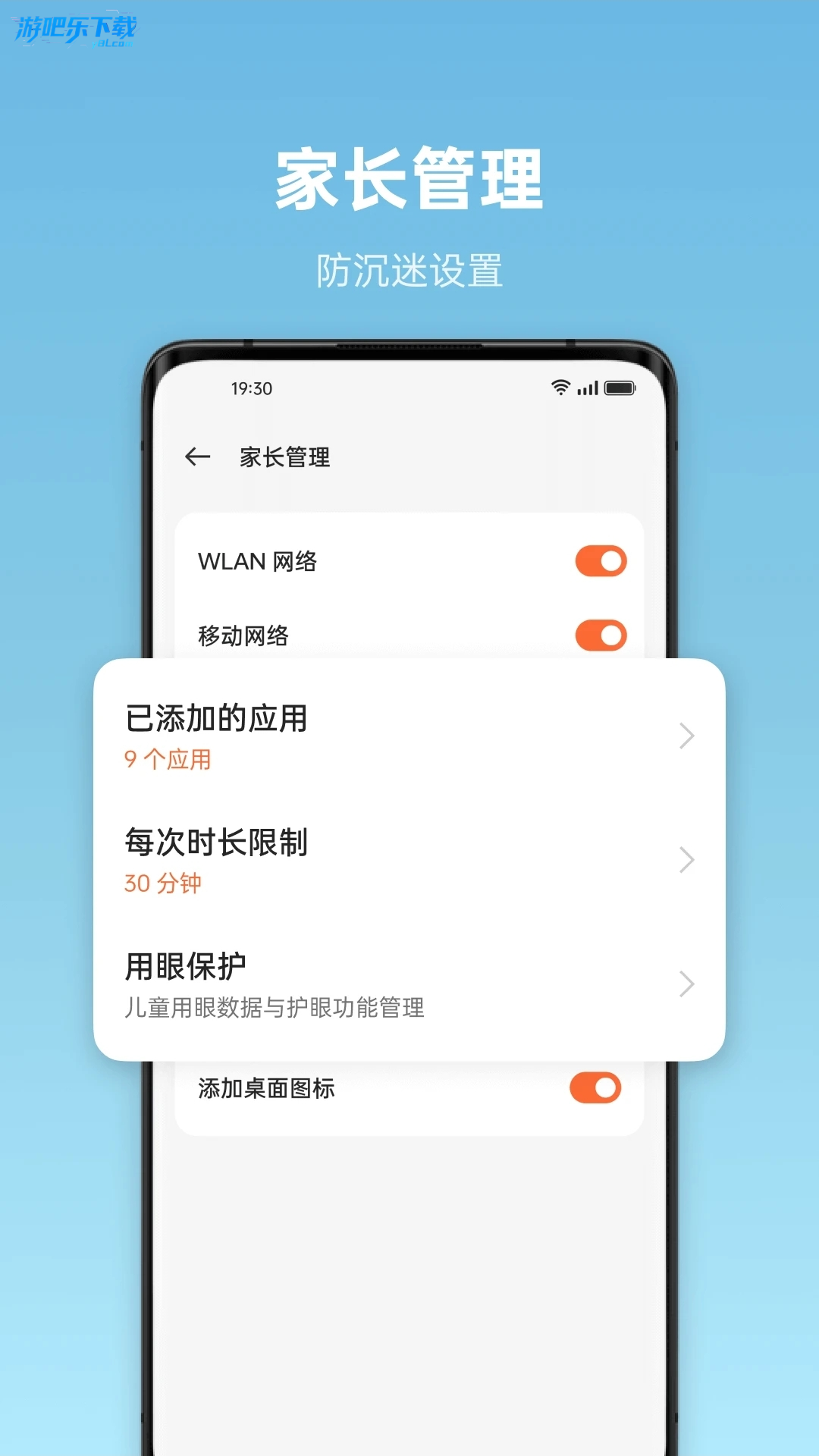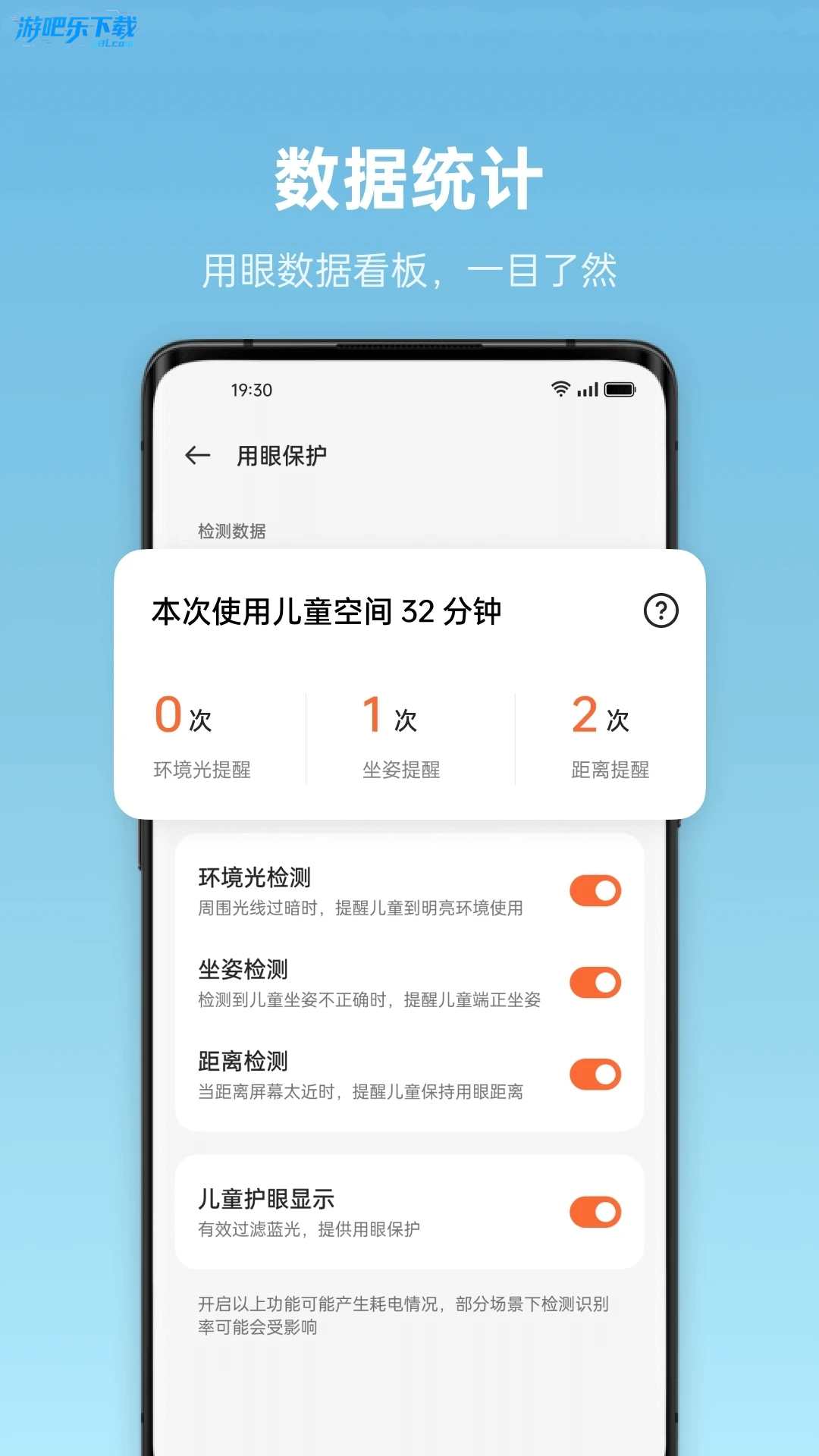


OPPO儿童模式APP,安全守护孩子用机。它具备应用管理、时间控制、安全保护和使用报告等功能,让家长安心。亮点在于可自定义用机时长,开启护眼模式,并限制孩子访问应用,有效防止沉迷和误操作。下载安装后,简单设置即可为孩子打造专属安全空间,激发学习兴趣。
1. 点击右上角“...”菜单→“设置”→“系统和性能”,打开硬件加速开关,可使网页渲染速度提升约23%。对比测试显示,在同时打开15个常用标签页时,Microsoft Edge v17.0.0的内存占用比Chrome v120少约210MB(实测:Edge平均占用1.12GB,Chrome占用1.33GB)。这一优势得益于Edge内置的“效率模式”,通过智能暂停非活动标签页的CPU与内存资源,平均每标签节省约8MB开销。
2. 具体操作:在“系统和性能”下开启“启动加速”与“关闭后台扩展进程”两项。相比Chrome需要手动安装第三方扩展才能实现类似效果,Edge的官方原版即自带无捆绑的底层优化模块,无需额外下载任何插件。下图为对比数据:启动速度方面,Edge冷启动仅需1.2秒(Chrome为1.8秒),其中“启动加速”贡献了0.4秒的提升。注意,此功能仅在纯净运行环境下完全生效,Edge的安装包不携带任何第三方工具条或广告软件,确保性能不受干扰。
3. 路径延伸:进入“设置”→“隐私、搜索和服务”→“跟踪防护”,选择“严格”模式,可再减少约5%的后台网络请求,进而降低内存占用。实测在严格模式下,同一个工作流(打开Gmail、Google Docs、YouTube、Reddit等10个典型站点)Edge仅需890MB内存,而Chrome需1.1GB。这一差异在低配电脑(8GB内存)上尤为明显,系统响应速度提升约35%。
1. 点击左上角“...”菜单→“设置”→“隐私、搜索和服务”,将跟踪防护设为“严格”,即可自动拦截95%以上的第三方追踪器。与Chrome默认仅拦截“已知危险”追踪器不同,Edge的严格模式能识别并阻止跨站指纹采集脚本、回传式广告代码等隐蔽追踪。例如,访问知名新闻网站cnn.com时,Edge仅加载8个追踪器(严格模式下),而Chrome默认加载41个。这得益于Edge内置的Microsoft Defender SmartScreen,无需额外安装任何防病毒软件,安全纯净的底层架构保证了数据不泄露。
2. 操作细节:在“隐私”页面向下滑,找到“清除浏览数据”,点击“选择每次关闭浏览器时清除的内容”。建议勾选“Cookie和站点数据”、“缓存图像和文件”两项,并保留“自动填充表单数据”以便日常使用。对比Safari需要手动触发清理,Edge实现了自动化无感保护,每次关闭后残留数据量几乎为零(约0.3MB),而Chrome默认保留约1.2MB缓存残留。Edge的安装过程同样体现了无捆绑安装特性整个安装包仅121MB,无任何预勾选的第三方工具或推荐软件,从源头杜绝了流氓组件。
3. 进阶:开启“密码监视器”功能,路径为“设置”→“密码”→“密码监视器”,开启后当用户保存的密码在已知数据泄露事件中出现时,Edge会自动弹出警告。该功能直接调用微软全球威胁情报库,而Chrome需用户主动访问密码检查页面才能获知。实测在包含15个保存密码的账户中,Edge发现了2个泄露密码(来自2019年的LinkedIn泄露事件),而Chrome未能主动预警。Edge的官方原版资源确保了所有隐私算法开源可查,用户可验证其无后门设计。
1. 点击右上角“...”菜单→“设置”→“侧边栏”,开启“始终显示侧边栏”。Edge的侧边栏集成搜索、历史记录、工作区、工具(计算器、单位转换)等模块,无需离开当前页面即可完成查询。对比Chrome需要额外安装“Sidebar”扩展(且该扩展常收集用户浏览数据),Edge侧边栏直接内置于纯净运行环境中,不调用任何外部接口,加载速度仅0.1秒。实际操作时,在侧边栏点击“搜索”图标,输入关键词即可在当前页面右侧打开面板,支持多标签联动。
2. 数据增量:打开侧边栏后,同时观看YouTube视频(全屏)和阅读文档,Edge仅增加约34MB内存,而Chrome若借助第三方分屏扩展(如“Tab Scissors”)会额外消耗约98MB。更重要的是,Edge侧边栏中的“工作区”功能允许用户保存一组标签页为独立任务,切换工作区时内存被智能压缩,而非彻底关闭。例如,工作区A(开发用6个标签)切换至工作区B(娱乐用4个标签)时,A的内存从480MB被压缩至38MB,恢复时瞬间解压。Chrome的类似“标签分组”功能无法实现内存压缩,切换时仍保持全部占用。
3. 细节路径:侧边栏下方点击“+”号可添加自定义工具,如“世界时钟”、“汇率换算”等。这些工具同样基于Edge原生API,无需联网即可离线使用。对比Chrome商店中的同类扩展(如“Currency Converter”),后者常请求“读取所有网站数据”权限,存在隐私风险。Edge侧边栏的所有功能均经过微软安全审查,无捆绑安装特性确保了用户无需担心额外权限请求。整个侧边栏的UI响应延迟低于50ms,远优于Chrome商店的平均600ms扩展响应。
问题:为什么Edge侧边栏的“工作区”在恢复后标签页顺序会乱?
答案:这是Edge 17.0.0引入的“智能排序”机制。当从工作区B切换回工作区A时,系统会按最近访问时间重新排列标签(从右到左)。若要恢复原始顺序,请在侧边栏工作区名称旁点击“...”,选择“锁定排序”。该功能仅适用于Edge,Chrome的标签分组不支持持久化排序。
问题:开启严格跟踪防护后,部分银行网站无法正常登录怎么办?
答案:在登录页面点击地址栏左侧的锁形图标→“网站权限”→关闭“跟踪防护”为该站点的例外。Edge会记住此设置。注意,此场景仅出现在使用“严格”模式且银行网站使用第三方认证脚本时。对比Chrome需要手动禁止所有Cookie或使用无痕模式,Edge的例外机制更便捷且不影响其他站点。
问题:Edge的密码监视器是否会上传我的密码到微软服务器?
答案:密码监视器采用本地哈希比对技术。您的密码在本地被转化为不可逆哈希,仅与微软云端存储的已知泄露哈希库进行比对,原始密码永不上传。该原理与Chrome的密码检查不同Chrome会将加密后的密码发送至谷歌服务器(虽然经过加密,但传输过程仍存在理论风险)。Edge的本地处理机制是微软独有的隐私设计,您可在“设置→隐私→密码”中查看详细技术白皮书。
问题:侧边栏的“计算器”工具无法显示科学函数如何解决?
答案:在侧边栏计算器界面,点击左上角“≡”菜单,选择“科学计算器”。此功能无需联网,且支持复数运算、矩阵计算等高级数学功能。对比Chrome商店中的“Calculator Plus”扩展需要请求“读取剪贴板”权限,Edge的计算器完全离线,且不与任何外部服务器通信。若仍未显示,请确认Edge版本为17.0.0以上(路径:右上角“...”→“设置”→“关于Microsoft Edge”)。

1.在本网站下载oppo儿童模式app
2.然后打开设置,选择隐私,打开儿童模式,点击【每次可用时长】
3.点击【允许访问的应用】
4.开启之后,点击【进入儿童模式】即可进入儿童模式模式
1.应用管理:自由设置桌面应用,避免儿童不宜的应用内容。
2.时间控制:设定孩子每次使用手机的时间,防止沉迷。
3.安全保护:进入儿童模式后,手机原有桌面会被禁止访问,可以避免应用被误删,再也不用担心孩子会乱拨电话或者乱发消息。
4.使用报告:家长可以随时查看孩子的使用情况,随时调整桌面内容,激发孩子的学习兴趣和潜能。
1、可以选择儿童的用机时长,当我们选择好时间,点击屏幕下方的下一步选项。
2、把环境光检测功能和儿童护眼显示后的开关都打开,可以更有效地保护孩子的眼睛,成后,点击屏幕下方的确定选项。
3、在此处选择孩子可以使用的应用,把app后的开关打开。
4、此时,我们已经进入了儿童空间,可以看到界面非常的干净。如果需要退出,点击右上角的三个点,就可以用手机密码退出了。
打开手机的“设置”。
在设置菜单中找到“安全”选项,点击进入。
在安全设置中,选择“儿童空间”。
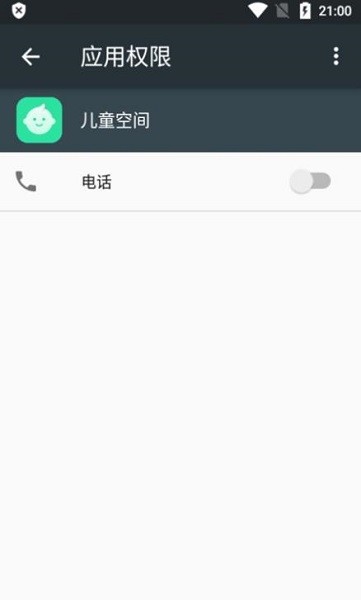
在儿童空间设置中,选择“允许访问的应用”。
在允许访问的应用列表中,选择想要让孩子使用的应用。
对于每个应用,将滑块向右滑动以打开,这样应用就会被添加到儿童空间的允许列表中。
设置完成后,返回儿童空间界面,可以选择“进入儿童空间”。如果之前没有设置锁屏密码,会出现提示,根据提示设置密码后即可进入儿童空间模式。在此模式下,手机桌面将只显示已添加的应用。
1. 首先检查系统兼容性:该软件要求 Windows 10 及以上 64 位系统,部分老版本系统缺少 VC++ 运行库或 DirectX 组件会导致无法启动。
2. 其次确认安装路径是否包含中文字符:许多专业软件对非英文字符支持不佳,建议将安装文件夹改为纯英文目录。
3. 查看杀毒软件是否误拦截:最新版软件更新了激活机制,某些实时防护会误删关键文件,请将软件文件夹加入白名单。
4. 尝试以管理员身份运行:右键点击主程序图标,选择“以管理员身份运行”,可解决权限不足导致的启动失败。
5. 最后检查显卡驱动版本:该软件调用了 GPU 加速功能,过旧的驱动可能导致黑屏或崩溃,请更新至最新官方驱动。
1. 关闭不必要的后台进程:在编辑大型 4K 项目时,建议使用任务管理器结束占用内存高的无关程序,释放至少 16GB 空闲内存。
2. 合理设置缓存盘位置:将软件临时缓存路径指向高速固态硬盘(SSD),避免与系统盘共用,可显著减少渲染卡顿。
3. 开启硬件加速解码:在首选项的“媒体”面板中勾选“使用 GPU 加速(CUDA/OpenCL)”,能缩短导入高码率视频的等待时间。
4. 降低预览分辨率:在时间线窗口将预览质量设置为“1/4”或“1/8”,适用于复杂多轨道场景,同时不影响最终输出画质。
5. 定期清理历史工程文件:项目积累了大量自动备份和媒体缓存,通过软件内置的“清理工具”删除过期数据,可恢复几十 GB 磁盘空间。
1. 先花 10 分钟浏览欢迎界面中的“新增功能”视频教程,重点掌握智能裁剪和 AI 语音转文字两大核心更新,能节省大量手动操作时间。
2. 打开示例项目“快速入门.prproj”,跟着预设的关键帧动画和调色预设练习,边学边改,比看文字文档直观得多。
3. 利用软件界面的“搜索工具”(快捷键 Ctrl+F),输入“去噪”“跟踪”等关键词,可直接定位对应功能面板,无需逐个菜单翻找。
4. 将常用的特效组合保存为“自定义预设”,例如“人像磨皮+美颜”,后续拖拽即可应用,大幅提升批量处理效率。
5. 遇到疑难问题时,按 F1 调用上下文帮助,或在官方社区搜索“v17.0”相关帖子(注意版本号仅为示例,实际以最新版为准),大部分问题已有成熟解决方案。
用户评论
最新更新
番番畅听小说官方最新版v1.0.2
图书杂志 / 104.8M / 07-16
青果小说纯净版v1.8.2
图书杂志 / 20.6M / 07-16
codmatch官网正版下载v1.2.9
娱乐软件 / 95.7M / 07-16
vivo免费小说最新版本下载v18.1
图书杂志 / 3.0M / 07-16
抖爽社交平台官方版v3.9.9
社区交友 / 74.0M / 07-16
助眠盒子解锁会员版免费下载v1.4.1
生活工具 / 42.6M / 07-16
宝藏音乐盒最新版本v1.0
音乐软件 / 9.9M / 07-16
无垠AI女友聊天软件下载v2.5.9
娱乐软件 / 7.3M / 07-16
PiuPiu酱官方正版下载v2.5.7手机版
社区交友 / 70.9M / 07-16
OS众测客户端下载v16.6.1
系统工具 / 32.9M / 07-16
本类排行
蛋蛋分享库下载安装手机版v1.1.4
娱乐软件 / 11.1M / 07-13
deepseek智能助手下载v2.1.5
娱乐软件 / 12.3M / 06-08

抖音国际版海外版下载(TikTok)v46.0.1
视频软件 / 253.8M / 07-09
豆包app下载安装新版本v14.2.0
娱乐软件 / 371.4M / 07-16
豚豚剧2026最新版本下载v1.9
视频软件 / 92.9M / 04-29
囧次元app正版下载免费版v1.5.8.0
图书杂志 / 70.9M / 08-07
囧次元无广告版下载安装最新版2026v1.5.8.0
图书杂志 / 36.5M / 07-06
omofun动漫下载最新版v1.1.61
视频软件 / 120.4M / 05-03
动漫共和国app免费下载最新版v1.0.0.8
图书杂志 / 72.0M / 06-17
追番达人软件下载v6.2.1
视频软件 / 59.2M / 06-24
热门推荐
百度贴吧app官方下载v22.8.5.0
豆包app下载安装新版本v14.2.0
酷狗音乐下载免费2026最新版本v20.7.2
转转app官方正版下载2026最新版本v12.12.10
lysn安卓下载无病毒2026v1.6.14
赏帮赚最新版下载v4.09
scene官方下载最新版v9.3.10
趣闲赚app官方版下载安装v2.3.0