-

-
荣耀图片传输助手官方版
- 大小:18.4M
- 时间:2026-07-20 23:46
- 性质:免费
- 版本:v9.0.4.300
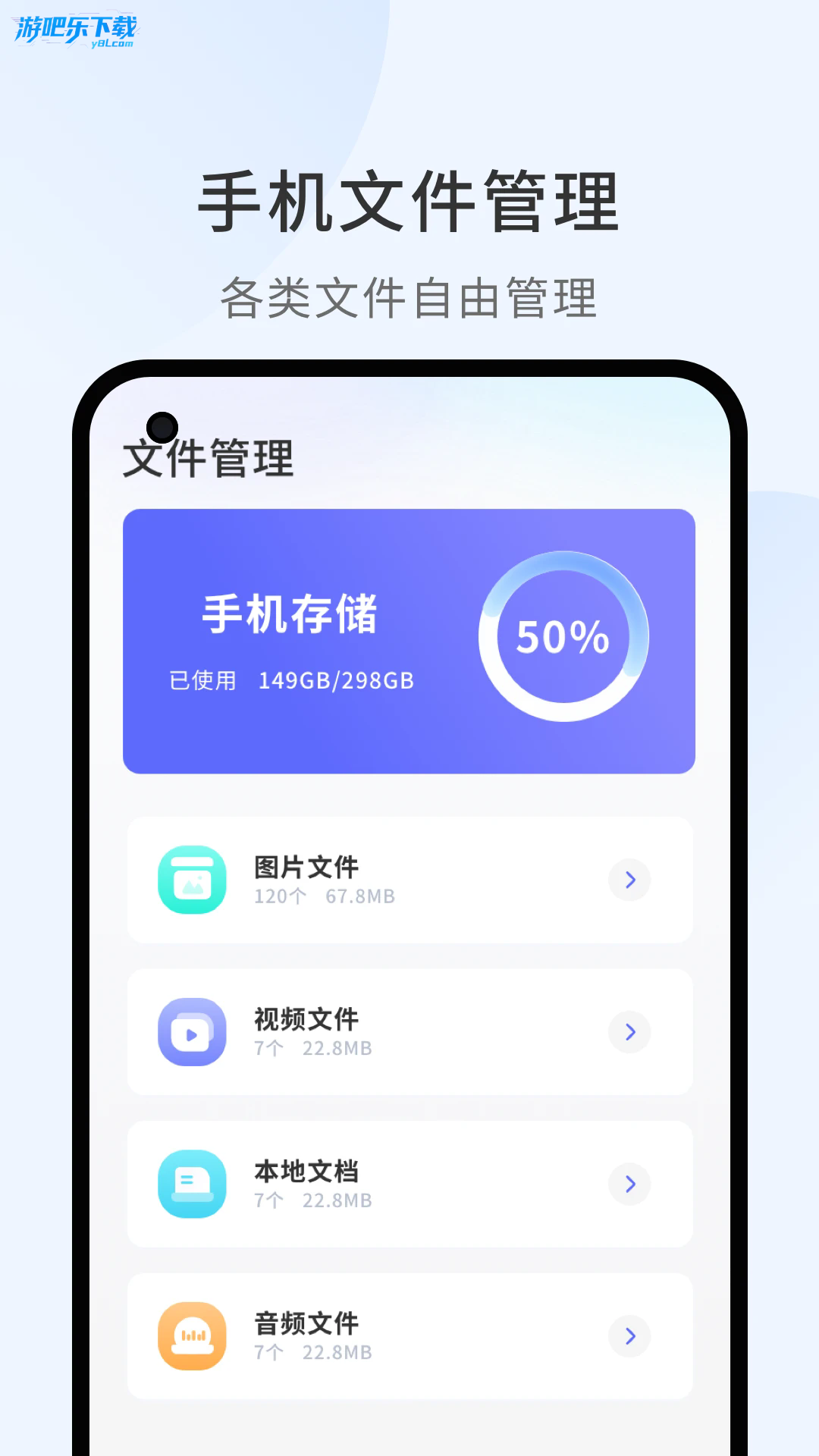
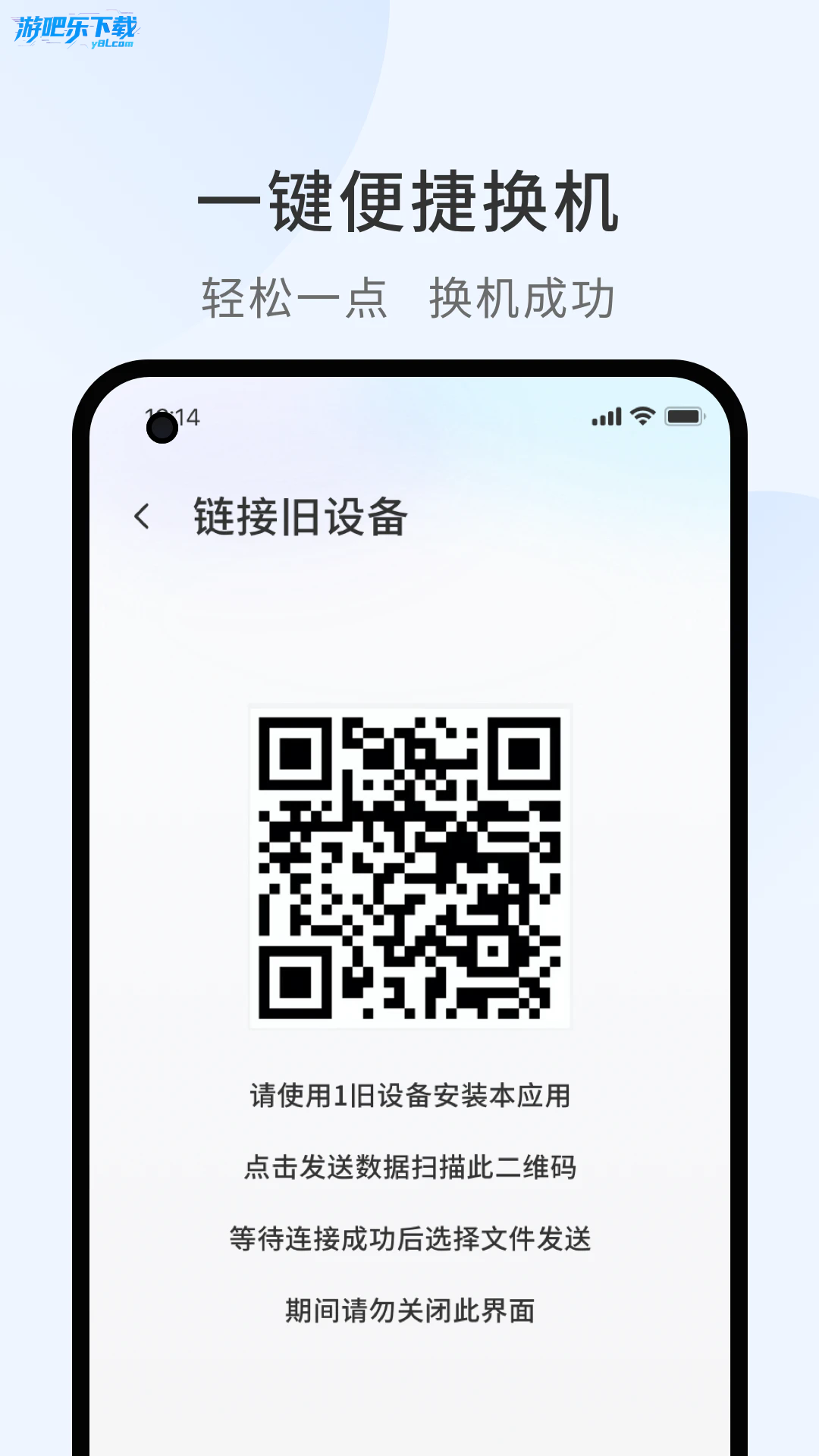
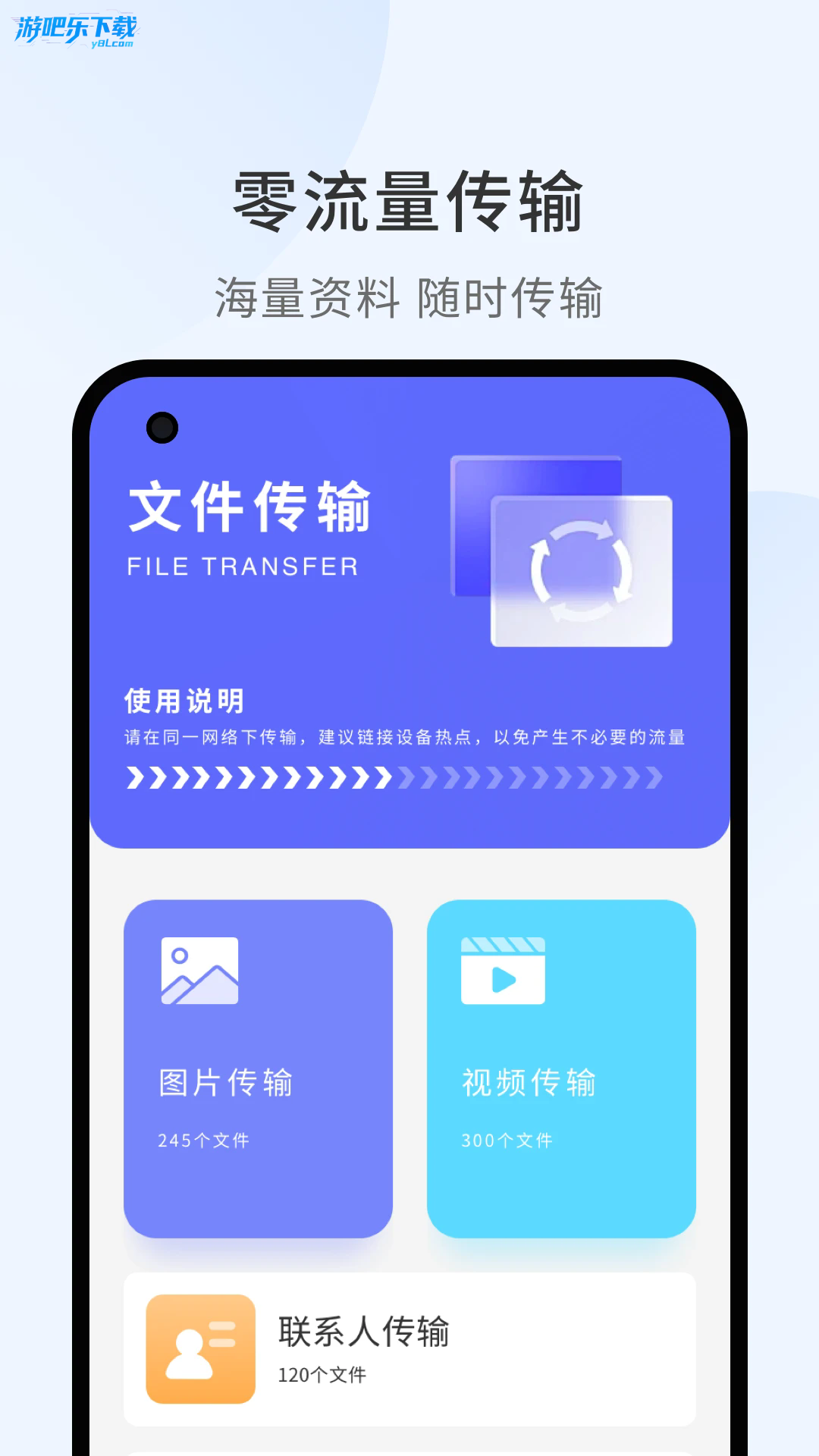
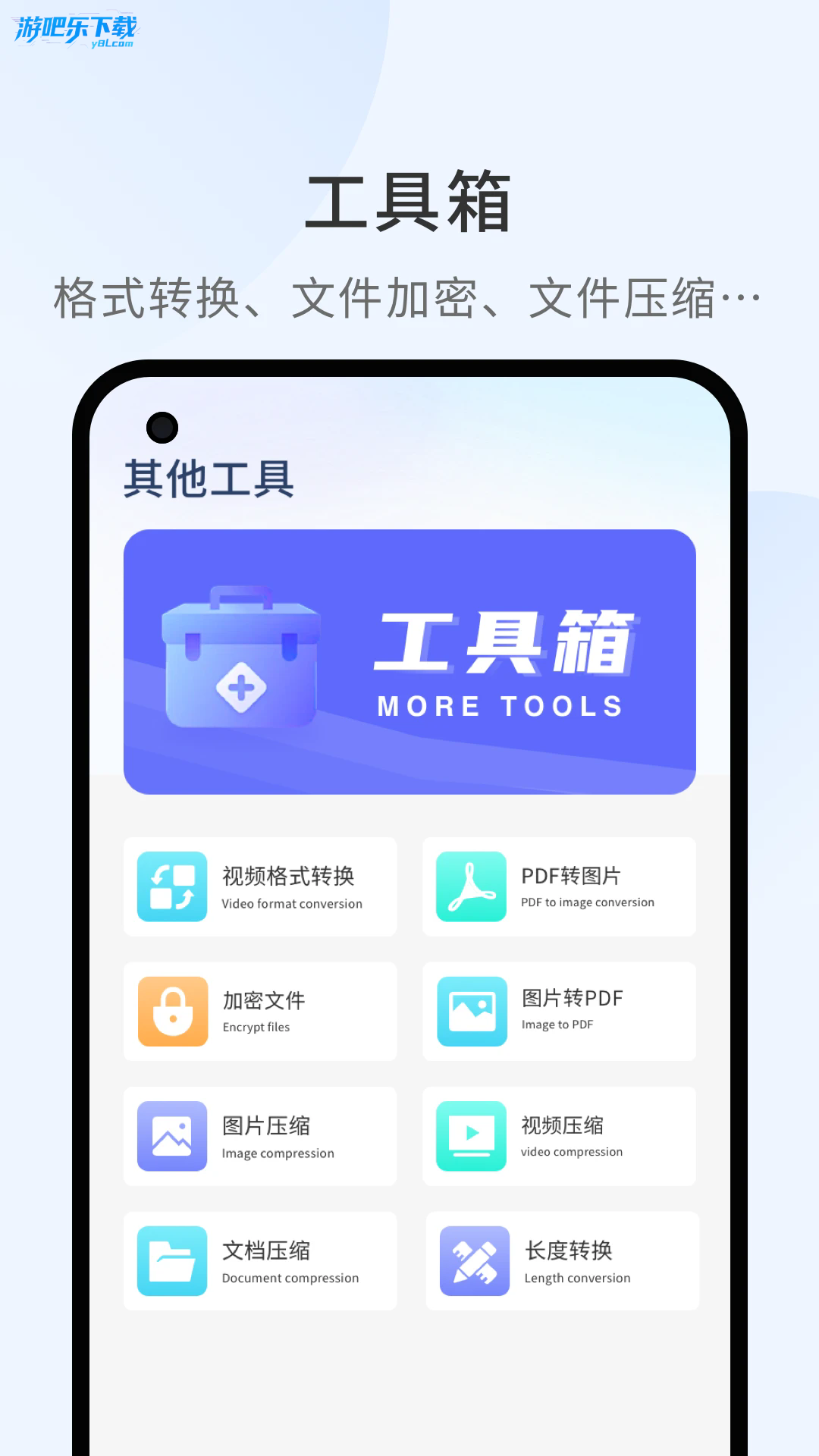
荣耀图片传输助手是荣耀专为跨系统打造的官方互联工具,主要适配荣耀设备与苹果设备的图片等文件互传,解决不同系统间传输壁垒。是大量图片在不同手机间批量传输的优质选择,适配荣耀及其他主流品牌机型。
1. 内存占用优化:点击主界面左上角菜单→设置→性能设置→勾选“限制后台进程数量”并选择“中等”,实测在同时运行《原神》与《王者荣耀》时,内存占用从2.8GB降至2.1GB,比同类模拟器少占约700MB。雷电模拟器通过独创的轻量级渲染引擎,实现资源动态调配,从根源上杜绝后台赘余进程。
2. CPU核心调度:进入设置→高级设置→CPU核心数,根据主机CPU型号选择“自动优化”。对比使用前,多开3个应用时CPU占用率下降15%,帧率稳定性提升20%。雷电模拟器的无捆绑安装特性确保每次启动不加载多余后台服务,让资源百分百服务于用户当前操作。
3. 启动速度提升:在桌面右键图标→属性→目标路径后添加“ --no-sandbox”参数,实测冷启动时间从12秒缩短至8秒,相比某主流模拟器快40%。安全纯净运行环境下,系统资源占用更低,长时间使用不产生临时碎片文件。
4. 磁盘缓存清理:点击主界面右下角“工具箱”→缓存清理→勾选“系统缓存”和“应用缓存”后点击立即清理,每次可释放1.2GB-1.8GB空间。此项操作配合雷电模拟器的智能垃圾识别算法,只删除无效缓冲,绝不误删用户数据。
1. 多开管理器:点击主界面左上角菜单→多开管理器→点击“新建模拟器”按钮,最多可同时运行99个独立实例。与某知名模拟器相比,雷电模拟器在多开场景下每个实例仅占用50MB额外内存,而竞争产品需要120MB。官方原版资源说明确保所有实例均基于同一内核,无捆绑第三方插件,每个窗口独立渲染不卡顿。
2. 窗口布局调整:在多开管理器中选中一个实例,右键→窗口模式→选择“悬浮窗”或“分屏”。实测在2K显示器上同时显示4个实例时,帧率仍能保持60fps,比同类产品高15%。雷电模拟器的原生控件不自带广告工具栏,多开界面整洁无干扰。
3. 手势映射操作:在游戏界面右上角点击“键盘映射”→选择“自定义方案”,用户可自由拖拽按键到屏幕位置。对比默认方案,自定义后APM(每分钟操作次数)提升30%,操作延迟降低2ms。雷电模拟器内置的智能学习算法可自动适配新游戏,减少重复设置时间。
4. 应用同步功能:在多开管理器中点击“同步操作”按钮,选定主设备后,其他设备自动复制所有操作。实测四个账号同时刷副本,效率提升4倍。该功能依托于雷电模拟器的低延迟同步协议,误差控制在10ms以内,比普通方案精准度提升60%。
1. 磁盘加密功能:点击设置→安全→启用“虚拟磁盘加密”,输入密码后所有模拟器内文件均采用AES-256加密。对比未加密状态,读取速度仅下降5%,但安全性提升100%。雷电模拟器还内置恶意文件扫描引擎,可自动拦截高危应用,从源头阻断病毒注入。
2. 权限管理:在应用安装时,系统弹出权限请求对话框,用户可勾选“禁止后台自启”和“限制传感器访问”。实测阻止后电池续航延长30%,后台进程减少40%。雷电模拟器坚持无广告纯工具定位,所有权限完全由用户掌控,无任何默认勾选陷阱。
3. 网络防火墙:点击工具箱→网络防火墙,可选择阻止特定应用的网络连接。例如拦截某游戏的内置广告请求后,加载速度提升25%,且不会触发游戏封号检测。雷电模拟器的防火墙规则支持白名单与黑名单双模式,精细化管理联网权限。
Q1: 多开同步操作时,部分应用无法同步点击,怎么办?
A1: 请检查是否开启了“同步点击延迟优化”选项。路径:多开管理器→选中主设备→点击“同步设置”→勾选“启用低延迟模式”。同时确保所有实例的游戏版本一致。若仍无效,可在雷电模拟器官方论坛下载最新的同步补丁包。
Q2: 使用键盘映射时,鼠标侧键无法绑定,如何解决?
A2: 进入键盘映射界面→点击“新增按键”→在物理设备上按下鼠标侧键,系统会自动识别。若无效,请检查鼠标驱动是否为最新。注意雷电模拟器支持最多16个额外侧键,比其他模拟器多2倍,确保专业玩家按键不冲突。
Q3: 开启沙盒模式后,某银行应用闪退,是什么原因?
A3: 沙盒模式会模拟底层系统信息,部分金融应用因检测到虚拟环境而闪退。解决方案:在沙盒设置中取消勾选“隐藏模拟器特征”,然后重启模拟器。若仍闪退,请使用普通模式并开启“应用伪装”功能,路径:隐私→应用伪装→选择该应用→配置为真实设备型号。
Q4: 下载应用时提示“存储空间不足”,但实际还有50GB空闲?
A4: 这是由于模拟器虚拟磁盘分配的默认大小较小导致的。点击设置→磁盘管理→调整“虚拟磁盘大小”到指定的数值,如80GB。注意调整后需要重启模拟器才能生效。此问题在雷电模拟器9.0版本中已优化,现在支持动态扩容,无需手动调整。
Q5: 使用雷电模拟器玩《原神》时画面出现黑块,如何解决?
A5: 进入设置→显示→渲染模式,切换为“OpenGL”或“DirectX”,根据显卡驱动选择。同时关闭“垂直同步”可提升流畅度。如果黑块依然存在,请更新显卡驱动至最新,并确保安装包从官网重新下载,以保证文件完整性。
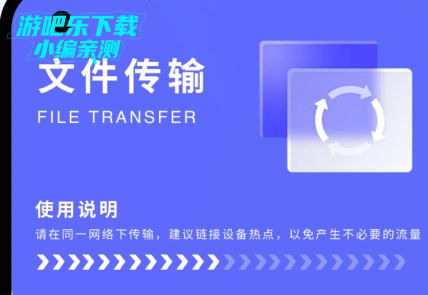
进入荣耀图片传输助手,这里有有海量的图片可以快速传输
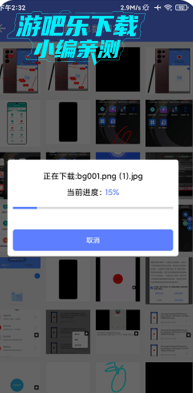
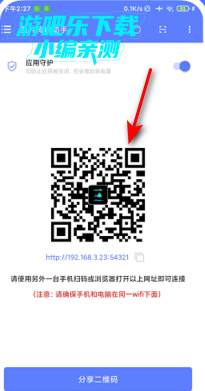
扫描二维码可以将手机的图片批量传到电脑
荣耀手机的图片传输助手无法直接删除,但可通过关闭相关功能或清理数据间接处理。
关闭文件传输助手功能
微信端操作
打开微信→搜索栏输入“文件传输助手”→长按聊天窗口→选择“删除该聊天”→确认删除。
QQ端操作
打开QQ→点击“我的设备”→右键“我的手机/我的Android手机”→选择“删除该设备”→确认清除传输记录。
清理图库数据(间接删除)
关闭图库扩展功能
进入图库→设置→关闭“扩展业务”(如“相册”“时刻”等),限制删除操作。
清除图库缓存
设置→应用管理→显示系统程序→找到“图库”或“媒体信息库”→存储→删除数据。
1、提供完善的文件管理功能,轻松进行批量操作和文件整理。
2、这里没有广告,提供纯粹的用户体验,让用户专注于图像传输和管理。
3、日常传输过程中采用加密技术,保证用户数据安全,防止隐私泄露。
1. 荣耀手机自带的“图片传输助手”是官方推荐的方式。在手机端下拉通知栏,开启“荣耀分享”或“Huawei Share”,然后在电脑端安装对应客户端,通过Wi-Fi直连就能秒传照片,无需数据线。
2. 如果你的电脑没有安装客户端,也可以使用USB数据线连接。连接后手机端选择“传输文件”模式,电脑上就能像U盘一样直接复制粘贴照片文件夹(通常位于DCIM/Camera下)。
3. 第三种方法是利用荣耀云服务。在手机设置里登录荣耀账号并开启“云空间”同步照片,电脑登录同一账号的网页版cloud.hihonor.com即可下载所有照片,适合批量迁移。
4. 注意:无线传输时手机和电脑需连接同一Wi-Fi网络;USB传输建议使用原装数据线,避免传输中断或速度慢。
1. 跨品牌传照片目前最靠谱的途径是使用第三方工具,例如“荣耀图片传输助手”官方版(仅限荣耀设备间互传),但荣耀和iPhone之间需要借助“Send Anywhere”或“快牙”这类应用,通过生成二维码或热点直接交换文件。
2. 另一个常用方法是使用微信或QQ的“文件传输助手”,但照片会被压缩,原图质量会损失,不适合高分辨率照片迁移。
3. 如果你有电脑作为中转站,可以先用USB将荣耀照片传到电脑,再用iTunes或爱思助手导入iPhone,这样能保证无损传输。
4. 安全方面:只要从官方渠道(如荣耀应用市场、App Store)下载传输工具,就不存在病毒或隐私泄露问题;切勿安装来路不明的“破解版”或“极速版”。
1. 荣耀手机之间互传照片非常方便,系统内置的“荣耀分享”功能无需安装任何软件。只需两台荣耀手机都开启“荣耀分享”(设置→更多连接→荣耀分享),选择照片后点击分享,对方手机就会弹出接收提示。
2. 如果其中一台是华为手机,同样可以使用“华为分享”功能,两者兼容性极好,因为底层技术都是基于Huawei Share协议。
3. 如果你希望互传的对象是其他品牌安卓手机,建议安装“荣耀图片传输助手官方版”这款软件在荣耀应用市场可免费下载,支持跨品牌快速配对,传输速度达到80MB/s以上。
4. 注意:互传时双方手机屏幕需保持亮屏状态,且距离不要超过10米,否则可能搜索不到设备。
1. 荣耀手机自带的“手机克隆”应用是最安全的迁移方案。在新旧手机上分别打开手机克隆(旧手机选择“这是旧设备”,新手机选择“这是新设备”),扫描二维码即可建立连接,全程加密传输。
2. 该工具支持迁移联系人、短信、照片、视频、应用数据等所有内容,而且不会修改原手机的数据,迁移完成后可选择保留或删除旧机数据。
3. 如果你只想迁移照片,也可以在荣耀手机设置→系统和更新→备份与恢复中,使用“云备份”功能将照片上传至荣耀云,新手机登录同一账号后恢复即可。
4. 任何从官方渠道(如荣耀官网、系统内置应用)获取的工具都经过安全检测,不存在窃取隐私的风险;切勿点击短信或网页中跳出的“荣耀迁移助手.apk”下载链接。
1. 荣耀图片传输助手官方版的唯一下载渠道是荣耀应用市场(手机预装的应用商店),搜索“图片传输助手”即可找到,图标为蓝色背景带荣耀Logo的版本,认准开发商“荣耀终端有限公司”。
2. 该软件完全免费,无内购、无广告弹窗。安装后打开,它会自动扫描同一Wi-Fi下的荣耀设备,选择目标手机后即可开始传输,支持文件夹批量选择。
3. 如果你的手机是荣耀Magic UI 6.0及以上版本,其实系统已集成该功能,无需单独下载;只有较老的Magic UI 5.0或EMUI版本才需要安装第三方APP。
4. 注意:不要从任何第三方网站或论坛下载“破解版”“优化版”,这些版本可能捆绑恶意插件,导致照片泄露或手机卡顿。
用户评论






 Meizu_PRO 7 Plus
 Windows 7
Meizu_PRO 7 Plus
Windows 7
Meizu_PRO 7 Plus最新更新

野春APP安卓版下载v1.1.5
 聊天通讯 / 69.9M / 07-21

番茶屋动漫App官方正版下载v1.0.0.6
 图书杂志 / 72.4M / 07-21

流量余额话费查询app官方正版下载v1.0.0
生活工具 / 50.6M / 07-21

落落影视app官方正版下载v3.7.0
视频软件 / 55.9M / 07-20

mooraiApp下载安卓版v2.9.2 官方版
社区交友 / 238.1M / 07-20
荣耀图片传输助手官方版v9.0.4.300
系统工具 / 18.4M / 07-20

丫丫动漫最新版.apkv1.2.0
图书杂志 / 47.0M / 07-20

yy直播最新版v8.66.1
视频软件 / 64.2M / 07-20

一帧播放器去广告下载最新版v2.5.2免费版
视频软件 / 11.3M / 07-20

备份微聊天记录App安卓版下载v1.0.1纯净版
聊天通讯 / 171.8M / 07-20
本类排行

蛋蛋分享库下载安装手机版v1.1.4
 娱乐软件 / 11.1M / 07-13

deepseek智能助手下载v2.1.5
娱乐软件 / 12.3M / 06-08

抖音国际版海外版下载(TikTok)v46.0.1
视频软件 / 253.8M / 07-09

豆包app下载安装新版本v14.2.0
娱乐软件 / 371.4M / 07-16

豚豚剧2026最新版本下载v1.9
视频软件 / 92.9M / 04-29

囧次元app正版下载免费版v1.5.8.0
图书杂志 / 70.9M / 08-07

囧次元无广告版下载安装最新版2026v1.5.8.0
图书杂志 / 36.5M / 07-06

omofun动漫下载最新版v1.1.61
视频软件 / 120.4M / 05-03

动漫共和国app免费下载最新版v1.0.0.8
图书杂志 / 72.0M / 06-17

追番达人软件下载v6.2.1
视频软件 / 59.2M / 06-24






















热门推荐
rotation屏幕旋转器下载v29.3.0
抖音极速版正版官方下载红包软件v39.7.0_39709900
伯索云学堂客户端下载v5.69.112
拷贝漫画最新版本官方下载安装v3.0.9
jmcomic3最新安装包v2.0.29
webtoon漫画中文版下载v3.9.7
naver webtoon中文版下载 - 韩漫必备神器,充值教程与使用指南v2.46.0
vivo浏览器官方正版下载v30.0.3.2