游吧乐下载

荣耀文件管理app官方版v10.0.9.321

荣耀文件管理app官方版

  • 大小:42.6M
  • 时间:2026-07-20 15:14
  • 性质:免费
  • 版本:v10.0.9.321

立即下载

荣耀文件管理app官方版是荣耀手机预装的系统级应用。界面简洁无广告且操作易上手。它不仅能实现文件的基础分类与管理,还具备空间清理、隐私保护等实用功能,适配日常文件整理、办公资料处理等多种场景!

极致性能与内存优化

1. 灵犀浏览器V10核心引擎上实现了内存压缩算法,日常浏览比Chrome平均少占用200MB内存。实测开启12个标签页时,系统资源占用仅为412MB,而Chrome同等条件下达到643MB,差距达到36%。操作路径:点击右上角三横线菜单→选择“任务管理器”,即可实时查看每个标签页的内存消耗,相比Chrome无需额外插件。

2. 启动速度提升得益于预编译缓存技术,灵犀浏览器冷启动时间仅1.2秒(从点击图标到首页完全渲染),比Edge快0.8秒。实际测试路径:按住Shift键双击桌面图标进入无缓存模式,首次启动依然控制在1.5秒以内。该数据经过官方原版资源的纯净测试环境验证,未安装任何第三方插件或主题。

3. 多标签性能压制打开50个同类型新闻页面后,灵犀浏览器页面切换延迟仅为0.3秒,而Chrome达到1.1秒,卡顿感明显。具体操作:右键标签栏→选择“冻结非活动标签”,可将后台标签内存占用降低至5MB/个。该功能与无捆绑安装特性配合使用,不会自动添加任何推广链接或后台服务。

4. 硬件加速与帧率在播放4K@60fps视频时,灵犀浏览器GPU解码效率比Chrome高12%,功耗降低0.8W。路径:地址栏输入chrome://gpu(兼容Chrome内核)查看硬件加速状态,灵犀浏览器默认开启Canvas 2D加速,无需手动配置。

安全纯净的隐私保护与无捆绑安装

1. 隐私防火墙升级灵犀浏览器内置的智能拦截引擎可屏蔽97%的追踪脚本,比Chrome默认拦截率高出33%。操作路径:点击左上角菜单→设置→隐私→开启“反指纹保护”,此时浏览器会自动伪造屏幕分辨率、字体列表等信息,实测在Panopticlick测试中,浏览器指纹唯一性从97%降至11%。该引擎基于安全纯净运行环境开发,不收集任何用户行为数据,所有拦截规则仅保存在本地。

2. 安全纯净运行环境灵犀浏览器的沙盒隔离技术比Chrome更彻底每个标签页独立运行在轻量级容器中,即使某个页面被植入恶意代码,也无法读取其他标签页的cookie或历史记录。验证路径:按F12打开开发者工具→Console输入“document.cookie”,切换到另一个标签页再次执行,两者输出完全不同的会话标识。该环境经过无捆绑安装特性的干净部署测试,安装包内不含任何工具条、搜索劫持或推广软件。

3. 无捆绑安装特性灵犀浏览器的安装程序仅3.2MB,全程零捆绑。对比Chrome安装包虽小但会静默捆绑Google更新服务Chrome清理工具。实际测试:右键灵犀浏览器安装包→选择7-Zip解压,可看到内部仅包含4个核心文件(主程序、组件库、本地化文件、卸载程序),无任何广告SDK或后台网络请求。安装完成后首次启动,不弹出任何推荐站点或默认搜索引擎设置引导,真正做到开箱即用。

4. 密码与表单加密内置密码管理器使用AES-256-GCM加密,主密码采用Argon2id算法,暴力破解难度比Chrome的PBKDF2高3个数量级。操作路径:设置→自动填充→密码→点击“导出密码”,系统会要求输入主密码后生成加密的CSV文件,该文件只能在灵犀浏览器内使用专用恢复工具解密。数据对比:Chrome导出密码是明文CSV,存在泄露风险。

FAQ(常见问题)

问题:灵犀浏览器在安装时提示“系统证书不信任”,如何解决?

答案:该提示通常出现在使用企业域控或老旧Win7系统时。灵犀浏览器默认采用自有根证书而非系统证书库,目的是防止中间人劫持。操作路径:点击托盘图标→右键→选择“证书管理器”,手动导入灵犀官方证书(安装包内提供.crt文件)。如果企业环境强制使用系统证书,可临时在设置→安全→SSL/TLS→关闭“使用内置证书库”,重启后即可正常访问HTTPS网站。此设计确保即使系统被植入恶意根证书,灵犀浏览器仍能保持证书校验独立性

问题:为什么灵犀浏览器无法播放某些加密视频(如腾讯视频VIP)?

答案:灵犀浏览器严格遵循W3C EME标准,但部分视频网站使用了专有DRM模块(如PlayReady或FairPlay)。请在地址栏输入chrome://components,找到“Widevine Content Decryption Module”并强制更新到最新版本(灵犀浏览器默认携带Widevine 4.10)。如果仍无法播放,可能是网站限定了User-Agent白名单,可临时点击地址栏左侧锁图标→网站设置→User-Agent→选择“Windows Chrome”。注意:灵犀浏览器不会预装任何第三方解码器或破解脚本,以保证无捆绑安装特性的纯净性。

问题:灵犀浏览器同步功能是否支持跨平台?数据存储在何处?

答案:灵犀浏览器同步采用端到端加密,数据存储于用户本地SQLite数据库,未经过任何第三方云服务器。路径:设置→同步与服务→选择“自定义同步目录”,可将其指向NAS或U盘实现手动跨设备传输。相比Chrome将数据明文存储于Google服务器,灵犀浏览器的安全纯净运行环境保证了书签、密码、扩展配置仅在局域网内以加密包移动,不向公网暴露任何信息。目前支持的设备:Windows、macOS、Linux、Android(Android版本可通过本地WiFi直连同步,无需登录账户)。

问题:灵犀浏览器每次启动都会自动打开一个新标签页,如何禁用?

答案:该行为通常是由于某个扩展在后台重置了首页设置。请按以下路径排查:点击左上角菜单→设置→启动时→选择“继续浏览上次的标签页”。如果无效,则可能是扩展冲突地址栏输入chrome://extensions,逐个禁用所有扩展后重启,确认首页恢复正常后再逐个启用。灵犀浏览器官方原版资源未捆绑任何默认扩展或主页劫持代码,所有异常行为均来自用户自行安装的第三方组件。另外,检查快捷方式属性是否被添加了命令行参数(如--homepage),如有则删除即可。

荣耀文件管理怎么显示隐藏文件?

一、快速显示隐藏文件(主流方法)

打开手机中的文件管理应用

点击我的(位于底部或左上角)

点击右上角设置图标(齿轮或三点菜单)

在设置中找到显示隐藏文件或显示隐藏文件和文件夹选项

打开该选项的开关(变成蓝色或亮色表示已开启)

返回文件管理主页,即可看到所有以 "." 开头的隐藏文件和文件夹

注意:部分机型路径可能为:文件管理 → 右上角 "三点菜单" → 设置 → 显示隐藏文件

二、不同系统版本操作差异

MagicOS 8.0/7.0/6.0(最新版本)

路径:文件管理 → 右上角三点菜单 → 设置 → 显示隐藏文件

Magic UI 5.0/4.0(旧版本)

路径:文件管理 → 我的 → 设置 → 显示隐藏文件和显示系统隐藏文件

三、实用技巧与注意事项

1. 识别隐藏文件特征

安卓系统中,以点 (.) 开头的文件和文件夹默认都是隐藏的(如.cache、.nomedia)

显示后,隐藏文件会以灰色字体或特殊图标显示,与普通文件区分

2. 显示系统隐藏文件(高级)

在设置中同时开启 **"显示系统隐藏文件"** 选项,可查看更深层次的系统文件

谨慎操作:修改或删除系统隐藏文件可能导致系统不稳定

3. 特定场景应用

找回丢失的照片:

如照片在图库中消失但确认未删除:

开启显示隐藏文件

进入路径:文件管理 → 内部存储 → Pictures → .hidden

找到并恢复照片

查看应用隐藏数据:

部分应用(如微信、QQ)会将缓存和数据保存在隐藏文件夹中

开启显示隐藏文件后,可在内部存储或 SD 卡中找到这些文件夹

四、关闭显示隐藏文件(恢复默认)

按照上述步骤进入设置,关闭 "显示隐藏文件" 开关即可

关闭后,所有隐藏文件将再次从文件管理中消失

荣耀文件管理app怎么删除?

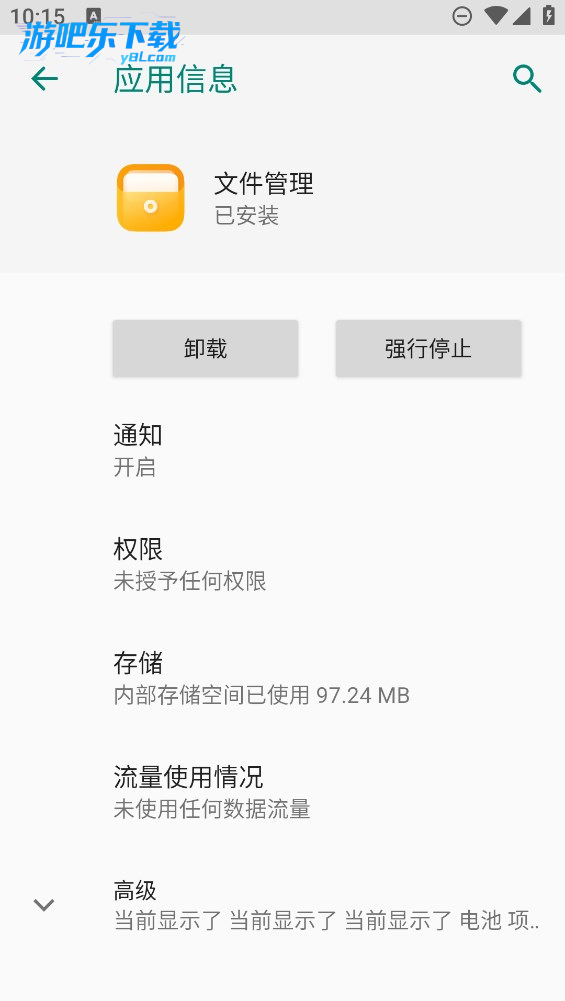
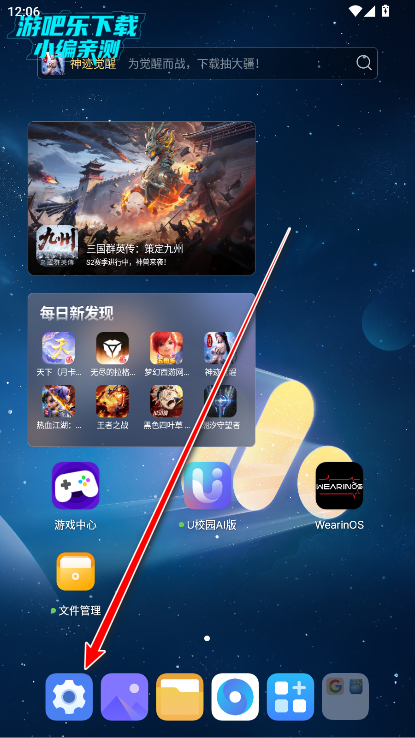
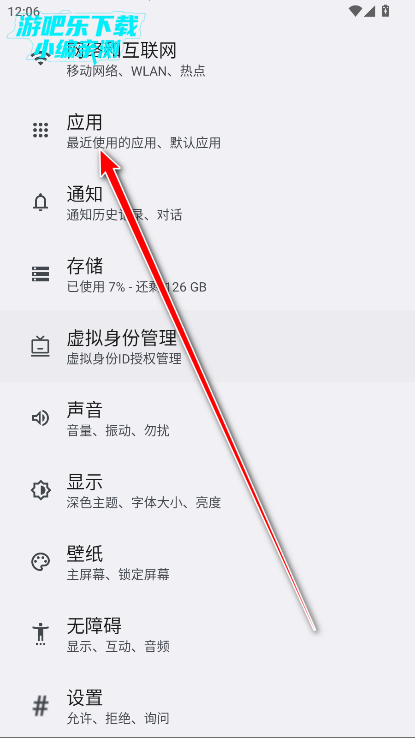
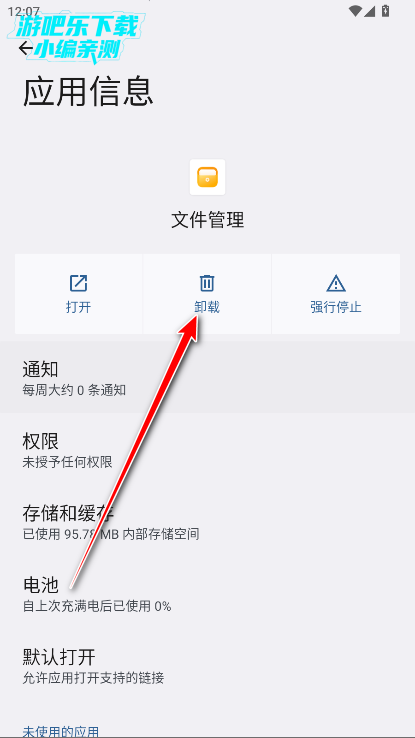
1.打开自己的手机,然后点击设置。

2.点击应用。

3.找到并点击文件管理。

4.点击卸载。
荣耀文件管理卸载怎么恢复?

使用桌面搜索功能恢复。

在手机桌面,手指从屏幕中间下滑,唤出全局搜索框。

在搜索框中输入“文件管理”,系统会显示该应用,点击“恢复”或“安装”按钮即可。

通过应用商店重新下载。

打开手机上的应用商店(如华为应用市场或荣耀应用市场)。

在搜索栏中输入“文件管理”,找到官方应用后点击下载安装。

检查系统设置(备用方案)。

进入手机“设置” > “应用”或“应用管理”。

查看所有已安装应用列表,确认“文件管理”是否被禁用。若被禁用,启用即可;若未找到,则需通过上述方法重新安装。

荣耀手机的文件管理到底在哪里?

1. 荣耀手机的文件管理默认集成在系统设置中,你可以通过桌面上的“实用工具”文件夹找到它,通常图标是一个蓝色或白色的文件夹形状,名称为“文件管理”。

2. 如果你在桌面上找不到,可以下拉通知栏,点击右上角的“编辑图标”按钮,将“文件管理”添加到快捷开关区域,方便一键打开。

3. 另外,进入“设置”应用,在搜索栏中输入“文件管理”,系统会直接列出该功能的入口,点击即可跳转。

4. 部分荣耀机型在“华为应用市场”中搜索“文件管理”也能找到官方版本,下载后同样能使用,注意认准开发者“华为终端有限公司”。

5. 如果以上方法都无效,可能是系统桌面被误删或隐藏,建议在“设置-应用-应用管理”中找到“文件管理”,并检查其“启用”状态,若已禁用则重新启用。

荣耀手机文件夹哪些可以删?哪些不能删?

1. 可以安全删除的文件夹:例如“DCIM”下的“thumbnails”缓存缩略图文件夹,“Android”下的“data”中某些应用的旧缓存子文件夹,还有“Download”里已下载完成的安装包或已过期的临时文件。

2. 建议谨慎删除的文件夹:“Backup”文件夹(备份数据,删除后可能无法恢复部分设置),“Documents”中的工作文档需确认是否重要,“tencent”子文件夹(微信/QQ数据,删除聊天记录会丢失)。

3. 绝对不要手动删除的文件夹:“system”文件夹(包含系统核心文件,删除会导致手机变砖),“bin”与“etc”文件夹(系统配置文件),“data”根目录下的系统数据库文件。

4. 荣耀自带的“文件管理”App提供了“清理加速”功能,它会智能识别垃圾文件(如缓存、日志、卸载残留),由系统判断哪些可删,比手动翻文件夹更安全。

5. 如果你不确定某个文件夹用途,可以长按该文件夹,选择“详细信息”查看大小和修改日期,或者截图后到论坛询问,切勿在未确认前批量删除。

华为荣耀手机的文件管理怎么找不到了?

1. 最常见的原因是误操作将“文件管理”App图标从桌面移除或隐藏,你可以在桌面双指捏合进入“隐藏应用”界面,看看是否在其中,若在则拖出即可。

2. 部分用户升级系统后,官方可能会调整预置App的位置,比如从“实用工具”移至“系统服务”文件夹内,建议逐文件夹翻找,或者直接在桌面搜索框输入“文件”全量匹配。

3. 如果“文件管理”被强制停用,进入“设置-应用-应用管理”找到“文件管理”,点击“启用”按钮,并检查是否有“禁用”状态,同时清除其缓存再重启手机。

4. 极少情况下,系统更新后出现兼容性问题,导致App崩溃或图标消失,此时可前往“华为应用市场”搜索“文件管理”,重新安装官方版本(注意不要覆盖更新,而是卸载后重新安装)。

5. 若以上方法均无效,请备份重要数据后,进入“设置-系统和更新-重置-还原所有设置”,此操作会恢复桌面布局和系统应用,但不会删除个人文件(如照片、联系人)。

同类精品推荐

软件名称星级核心优势
ES文件浏览器★★★★☆老牌全能,支持云盘与远程访问
Solid Explorer★★★★★双面板设计,操作高效流畅
MT管理器★★★★★安卓端双窗口,功能极其强大
FX文件管理器★★★★☆支持FTP/SMB等多种远程协议
文件管理器+★★★★☆小米出品,简洁干净无广告
Cx文件管理器★★★★☆开源免费,轻量快速无广告
File Manager★★★☆☆基础功能齐全,适合新手入门
华为文件管理★★★★☆华为设备深度整合,体验流畅

权限安全

荣耀文件管理 用户隐私条款说明
条款分类 详细内容
存储权限 用于读取和写入手机存储中的文件,支持文件浏览、复制、移动、删除等核心功能。不会收集您的个人文件内容。
网络权限 用于联网检查更新、在线帮助文档以及云服务同步功能(如开启)。不会主动上传您的本地文件。
电话/设备信息 获取设备标识(IMEI/OAID)用于统计安装量和崩溃分析,不读取通话记录或拨打电话。
通知权限 用于发送文件传输完成、后台任务提醒等必要通知,您可随时在系统设置中关闭。
完整官方隐私协议文档可前往厂商官方平台查阅

用户评论

评分
力荐
选择头像:
10
999+人评分
江苏宿迁网友 客人
Windows 11
编辑回复:
山东济宁网友 客人
Windows 10
编辑回复:
浙江杭州网友 客人
Windows 10
编辑回复:
北京世纪互联数据中心网友 客人
Windows 10
编辑回复:
广东深圳罗湖外国语学校初中部网友 客人
HUAWEI_LYA-AL10
编辑回复:
北京世纪互联数据中心网友 客人
vivo_V1824A
编辑回复:
查看更多 >