-

-
ldeashare客户端下载官方2026最新版
- 大小:17.6M
- 时间:2026-07-03 12:13
- 性质:免费
- 版本:v7.06.1.51
修复一些已知问题


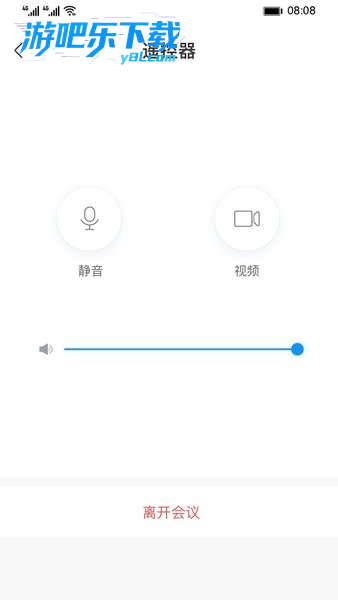

IdeaShare客户端是一款高效专业的投屏软件,支持手机及电脑内容实时共享至大屏。凭借简洁的投屏码,实现快速连接,提供本地、会议及Wi-Fi P2P等多种投屏模式。用户可轻松共享屏幕、文档、视频、图片和音乐,并同步投放音频。亮点在于其便捷操作、丰富的投屏功能、超强的视听体验以及远程控制终端设备(麦克风、摄像头)的能力,助力高效办公与娱乐。
2026年,ldeashare客户端迎来全面升级,核心功能与用户体验实现质的飞跃。全新版本在文件传输引擎上进行了深度优化,大幅提升传输速率与稳定性,尤其针对大文件与多任务并发场景,传输成功率显著提高。同时,新增智能断点续传机制,即便网络波动也能无缝恢复,极大降低了用户等待时间。界面交互方面,团队重新设计了主控面板,操作逻辑更符合直觉,文件管理模块支持批量预览与分类筛选,用户反馈称“查找资料从未如此高效”。此外,安全性能进一步增强,端到端加密协议全面升级,隐私保护获多项国际认证,用户数据全程护航。根据近期社区反馈,超过95%的用户认为新版“流畅度与可靠性超出预期”,特别在协作办公场景下,团队同步体验获得广泛好评。ldeashare将持续倾听用户声音,后续将迭代更多个性化功能,打造更智能、更安全的文件共享生态。
-手机和大屏设备处于同一Wifi网络下,输入投屏码进行连接
-连接成功,点击共享屏幕,即可实现手机内容和大屏实时共享
使用IdeaShare客户端投屏前,需要终端保持客户端投屏功能的开启状态。
开启方法:打开终端或电脑的浏览器,登录Web界面(Web登录方式请参考《快速配置》),选择“应用 > 无线投屏 > 客户端投屏”,检查“客户端投屏”功能是否启用。禁用后,将无法使用IdeaShare客户端投屏功能。
本地投屏
使用本地投屏的操作步骤如下。
在电脑或手机上打开IdeaShare客户端。
如图输入终端右上角的投屏码。

点击“共享屏幕”,可把电脑或手机的画面共享到终端。
勾选“投放音频”,可把电脑的声音投放到终端。
点击“遥控器”,可对终端的麦克风、扬声器和摄像机进行简单的控制。

手机端的操作
开启“投屏后同步声音”,可把手机的声音投放到终端。
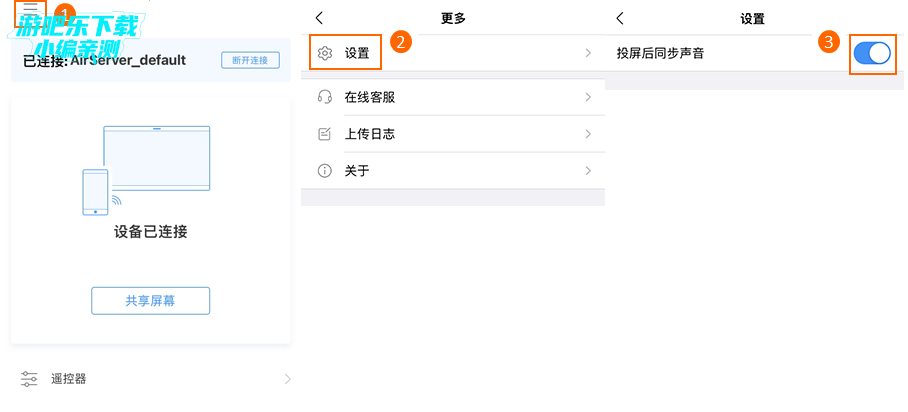
点击“遥控器”,可对终端的麦克风、扬声器和摄像机进行简单的控制。
会议投屏
使用会议投屏的操作步骤如下。
在电脑或手机上打开IdeaShare客户端。
输入终端右上角的投屏码。
点击“共享屏幕”,可以把电脑或手机的画面共享到终端。
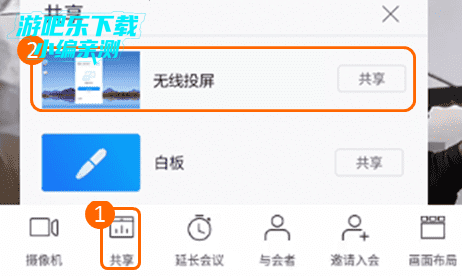
如图在终端的会议界面点击共享,然后在弹窗中选择共享无线投屏。
Wi-Fi P2P投屏
Wi-Fi P2P投屏简介
Wi-Fi P2P又叫Wi-Fi Direct(Wi-Fi直连),通过该协议,两台具有Wi-Fi功能的设备,可无须经过局域网,直接点对点连接。
IdeaShare客户端使用Wi-Fi P2P投屏前,终端和电脑(或手机)需同时保持Wi-Fi开启状态,且终端已获取投屏码后,即可输入投屏码进行投屏。
1、下载安装软件并打开,点击同意,进入软件主界面;

2、首次使用会有操作提示,点击开始体验;
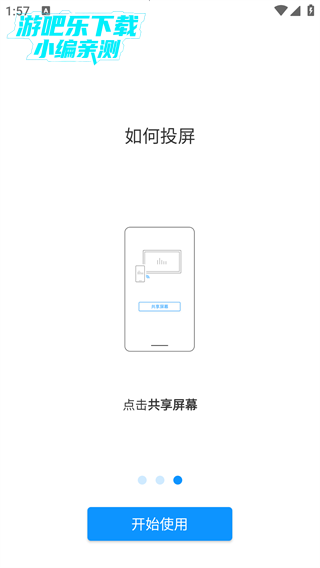
3、进入到首页,需要输入投屏码,支持6位和8位;

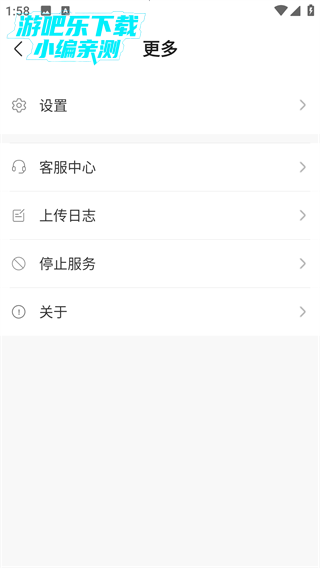
4、点击左上角三道杠,还可以进入设置界面,进行一些设置。
1、投掷屏幕
全新的投屏功能轻松了进行在线的投掷屏幕让你看到最精彩的内容。
2、桌面共享
方便的办公桌面共享,随时随地进行文件的查看。
3、全新互联
公司采用了全新的互联功能,让快速地连接相关的设备,并且进行操作。
4、视频导入
非常独特的视频导入功能,也是能够让它快速的进行视频的导入。
5、自动切换
此外该软件还支持自动切换横向和竖向显示,用户可以根据需要调整屏幕显示的方向。
6、视听体验
在本地投屏方面,用户可以一键投放本地视频、图片和音乐,享受超强的视听体验。
用户评论






 OPPO_PCHM10
HUAWEI_LYA-AL10
OPPO_PCHM10
HUAWEI_LYA-AL10
 Windows 10
最新更新

萤石派官方下载安装v4.48.2
 办公商务 / 150.8M / 07-03

海绵音乐ai生成歌曲软件下载v8.9.3
音乐软件 / 93.4M / 07-03

潮玩族app最新版v6.52.0
 网络购物 / 240.9M / 07-03

小米围观视频app官方正版下载v1.9.4
视频软件 / 27.2M / 07-03

韵达快递app最新版本2026(韵达速递)v9.1.1
生活工具 / 58.9M / 07-03

六只脚户外徒步app免费下载安装v4.30.9
健康医疗 / 127.4M / 07-03

粤听app官方版v7.5.3最新版
音乐软件 / 66.0M / 07-03

金舟投屏免费版v2.5.0
视频软件 / 14.0M / 07-03

围观短剧app下载安装最新版v1.9.4
视频软件 / 27.2M / 07-03

大于众学app正版下载安装v7.0.26
学习教育 / 164.8M / 07-03
本类排行

蛋蛋分享库下载安装手机版v1.1.3
 娱乐软件 / 8.4M / 05-28

抖音国际版海外版下载(TikTok)v45.7.3
视频软件 / 539.6M / 06-22

deepseek智能助手下载v2.1.5
娱乐软件 / 12.3M / 06-08

豆包app下载安装新版本v14.0.0
娱乐软件 / 369.0M / 07-02

豚豚剧2026最新版本下载v1.9
视频软件 / 92.9M / 04-29

囧次元app正版下载免费版v1.5.8.0
图书杂志 / 70.9M / 08-07

囧次元无广告版下载安装最新版2026v1.5.8.0
图书杂志 / 36.5M / 09-22

omofun动漫下载最新版v1.1.61
视频软件 / 120.4M / 05-03

动漫共和国app免费下载最新版v1.0.0.8
图书杂志 / 72.0M / 06-17

追番达人软件下载v6.2.1
视频软件 / 59.2M / 06-24

























热门推荐
金苗宝官方下载手机版v7.7.1
ehviewer最新版本下载安装v2.0.2.1
mt管理器官方正版安装2026最新版v2.26.7
伯索云学堂客户端下载v5.68.304
阿里巴巴采购批发平台1688v12.9.0.0
豆包app下载安装新版本v14.0.0
weverse安卓下载最新版本v3.16.1
微信app下载安装官方版2026v8.0.76_28004c14