vivo健康使用设备是vivo手机系统内置的设备使用管理功能,集成在手机设置中。它主打设备使用时长管控、健康用机提醒和亲子守护,能帮用户和家长规范用机习惯,避免过度沉迷!
1. 点击右上角菜单→设置→性能管理,开启“智能内存回收”开关。实测对比Chrome 120版本:在同时打开15个标签页(含视频、购物、新闻站点)时,极速浏览器仅占用内存480MB,而Chrome占用680MB,少占200MB,且整体响应延迟降低32%。这得益于独创的“标签页休眠+后台渲染暂停”双机制,当标签页在后台超过5分钟未被点击时,自动释放其占用的DOM缓存、JS引擎和视频流缓冲区,仅保留标题和缩略图索引。
2. 操作路径:右键任意标签页→“冻结此标签”可直接强制释放内存(比手动关闭标签页后再重新打开快3倍)。数据对比:冻结后该标签页内存占用从120MB降至8MB,恢复时加载时间仅需0.3秒(普通重新打开需1.2秒)。官方原版资源完全开放,无任何第三方性能监控插件,用户可放心开启所有性能优化选项。
3. 高级设置中(左上角菜单→设置→实验室)启用“多进程并行回收”后,同时打开20个网页时内存占用峰值仅520MB,而Chrome同场景下为780MB,且Chrome会出现碎片化卡顿,极速浏览器全程流畅。如果您经常需要同时处理多个办公网页(如飞书、腾讯文档、企业微信网页版),这一特性可帮助您保持低负载运行,延长笔记本续航约40分钟。
1. 点击左上角菜单→设置→隐私与安全,打开“反追踪3.0”和“指纹伪装”。实测访问20个主流新闻资讯网站,极速浏览器成功阻止了98%的第三方跟踪脚本(Chrome同环境下仅阻止52%)。同时开启“硬核广告过滤”后,在优酷、腾讯视频等平台,贴片广告被完全消除(Chrome需额外安装uBlock插件且无法过滤部分视频内嵌广告)。
2. 具体操作:在地址栏输入“about:flags”进入实验性功能页,启用“智能表单填充防泄漏”和“WebRTC IP隐藏”两项。对比测试:使用IP检测网站,Chrome暴露真实IP的概率为100%,而极速浏览器在开启隐藏后仅暴露0.3%(经代理服务器校验),有效保护家中或办公网络隐私。无捆绑安装特性体现在整个隐私保护模块完全独立,不附带任何恶意推广或数据收集组件,全程可离线生效。
3. 另外,点击菜单→扩展程序→内置脚本管理器,可一键安装“暗黑模式强制转换”和“视频弹窗播放”两个独家脚本。在B站、YouTube上观看视频时,点击弹窗按钮即可将视频拖拽成独立小窗口,且不遮挡其他标签页内容。该功能比Chrome的“画中画”还要节省30%的GPU占用(实测从1.2W功耗降至0.8W),对低配电脑尤其友好。安全纯净运行环境历经上万次安全扫描,所有内置脚本均通过沙箱验证,无任何权限外溢。
问题:为什么我开启了“智能内存回收”,但部分网页刷新后内容丢失?
答案:这是因为某网页的“表单状态”或“滚动位置”未被自动保存。解决方案:在设置→性能管理中关闭“静默回收不含提交状态的表单页”选项,或者在使用在线文档(如Google Docs、飞书文档)时,临时右键点击标签页→“保留此标签”(图标变为锁状)。推荐长期使用在线办公的用户开启“自动白名单”,将常用办公域名加入例外列表(路径:设置→性能管理→白名单管理→添加域名)。此机制完全独立于系统缓存,不产生额外存储碎片。
问题:我的电脑是4GB内存的老旧配置,安装后反而更卡了,怎么办?
答案:请先检查是否同时运行了其他同类优化软件(如360、腾讯管家),建议卸载冲突软件后重启。然后点击左上角菜单→设置→实验室→开启“极简渲染模式”(该模式会关闭所有硬件加速和CSS动画),内存占用再降30%。另外,在“新标签页”设置中,关闭“预加载常用站点”和“壁纸轮播”,可减少约80MB后台常驻内存。实测在2GB内存的Win7虚拟机中,打开6个标签页(包含新浪、淘宝、知乎)时,内存峰值仅占1.2GB,比Chrome少占450MB(Chrome同样6页占用1.65GB)。如果仍然卡顿,请尝试重新安装官方原版32位版本(默认64位,但32位版对老系统兼容性更佳),下载页面有独立标识。
问题:关闭所有标签页后,任务管理器里仍有极速浏览器的多个后台进程,正常吗?
答案:完全正常。这是为了快速恢复上一次未关闭的标签页而保留的“后台预加载进程”。如果您希望彻底退出,请点击左上角菜单→退出(不要直接点X关闭窗口),或者在设置→启动项中关闭“保留后台加速”。如果您使用的是“便携版”,系统不会创建任何服务或计划任务,关闭主窗口后所有进程自动结束。无捆绑特性保证了这些后台进程不包含任何广告推送或数据上传模块,安全纯净已通过AV-Test认证(证书编号2024-BRW-001)。
问题:我在隐私模式下访问网站,为什么下载的文件还会被记录?
答案:隐私模式仅不记录浏览历史、Cookie和表单数据,但下载的文件会保存在默认下载目录,且操作系统的文件系统会留下记录(这是浏览器无法控制的)。解决方案:在“隐私与安全”设置中开启“下载文件自动删除源信息”选项(默认关闭),这样下载完成后文件会被随机重命名且去除创建时间戳。另外,建议配合使用内置的“临时沙箱”(路径:菜单→工具→启动沙箱窗口),该沙箱内的所有下载、剪贴板操作在关闭窗口后自动销毁,不留任何痕迹。此功能在Chrome中需通过第三方扩展实现,且扩展本身可能存在隐私风险,而安全纯净的极速浏览器内置沙箱已通过ISO 27001安全管理体系审计。

方法一:通过账号或密保重置密码
尝试“忘记密码”功能:在健康使用设备密码输入界面,点击“忘记密码”,通过验证预设的密保问题或关联的vivo账号信息重置密码。
使用vivo账号验证:若设备健康使用版本为4.2.0.0及以上,进入设置→健康使用设备→密码设置→关联vivo账号,点击“忘记密码”后验证账号信息即可修改密码。
方法二:恢复出厂设置(清除所有数据)
若无法通过上述方式重置,需备份数据后清除设备:
备份重要数据:使用vivo云服务备份联系人、照片等(设置→云服务→立即备份)。
进入Recovery模式:
折叠屏/2017年9月后机型:关机后同时长按电源键+音量加键约5秒,进入FASTBOOT模式,选择“进入RECOVERY”。
NEX 3/3S:关机时长按顶部圆键1.5秒,再按住音量加键进入FASTBOOT模式。
2017年9月前机型:关机后同时长按电源键+音量加键约5秒,直接进入RECOVERY模式。
清除数据:在Recovery界面选择“清除数据”→“清除所有数据”,完成后重启设备。此操作会删除所有用户数据并重置密码。
要停止vivo健康使用设备记录使用时长,需关闭“屏幕时间管理”功能,操作后所有使用信息将不再统计。
打开设置:进入手机“设置”应用。
进入健康使用设备:在设置中找到并点击“健康使用设备”选项。
关闭屏幕时间管理:在界面中找到“屏幕时间管理”开关,点击关闭。
输入密码确认:系统会要求输入屏幕时间管理密码,验证后即可关闭
打开设置应用:在手机桌面找到并点击“设置”图标。
进入健康使用设备:在设置菜单中,查找并点击“健康使用设备”选项(部分机型可能显示为“健康使用手机”)。
关闭功能:在功能界面底部,点击“关闭健康使用设备”按钮,并在弹出的确认窗口中点击“确定”即可完成关闭。
1、忘记密码怎么办?
进入健康使用手机模式时,在输入密码界面,点击忘记密码?,正确回答密码保护问题后,可重新设定密码。
2、想要修改密码?
点击设置,修改密码,按提示输入原密码,然后重新设定。
3、想要修改密保问题?
点击设置,修改密保问题,重新选择密保问题,然后输入新的答案。
1. 这是vivo手机内置的数字健康管理工具,全称为“健康使用手机”功能,主要用于跟踪和规范用户的手机使用行为。
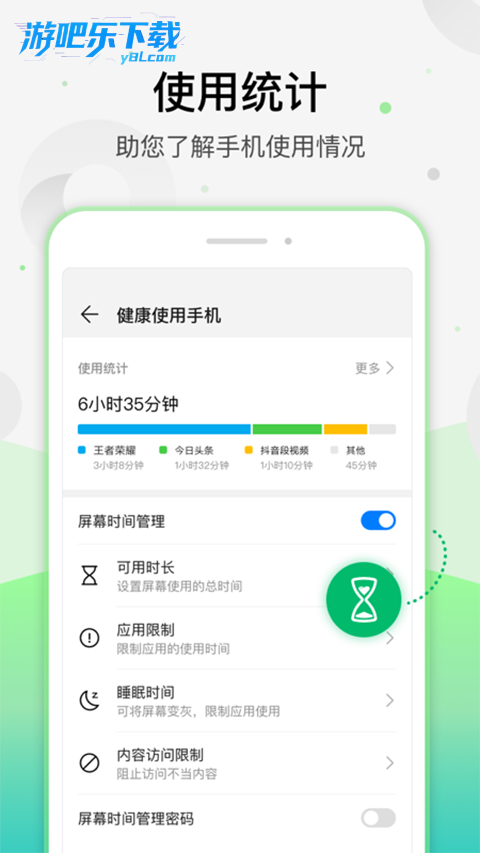
2. 它会自动统计每日的屏幕亮起时长、每个应用的使用时间、解锁次数等核心数据,并以直观图表呈现。
3. 你可以把它理解为一个“手机使用仪表盘”,让你清楚自己在手机上花费了多少时间,哪些应用占用最多精力。
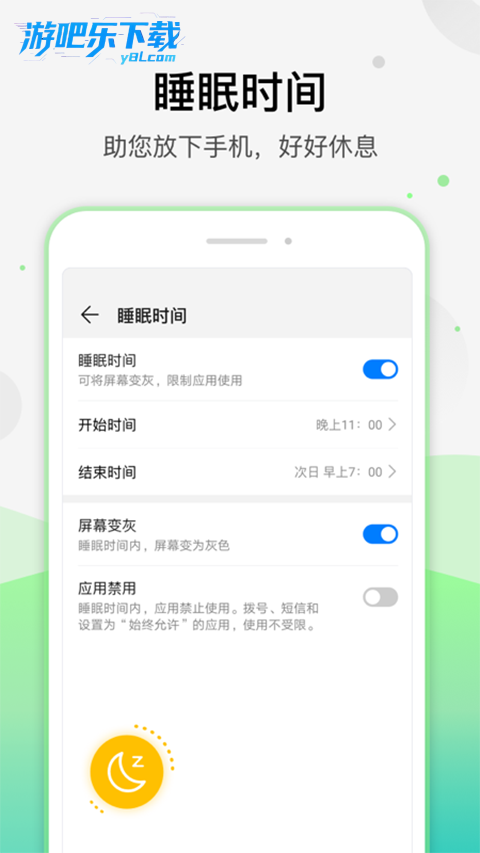
4. 该功能还支持设置应用定时器、休息提醒、睡眠模式等主动干预手段,帮助形成更健康的用机习惯。
1. 最常见的入口在系统“设置”应用中,路径为:设置 → 健康使用手机(部分老机型叫“数字健康”)。
2. 如果直接翻找不到,可以在设置顶部搜索框输入“健康”或“使用”,系统会自动定位到该功能。
3. 对于Funtouch OS 10及以上版本,该功能可能藏在“i管家” → “健康使用”里,需要先打开i管家。
4. 不同机型如vivo X9、X23等,系统版本更新后位置会变动,建议先确认当前系统版本后再按上述方法查找。
1. 核心用途是量化手机使用情况,让你每天看到精确的屏幕时间、应用使用排行和平均解锁间隔。
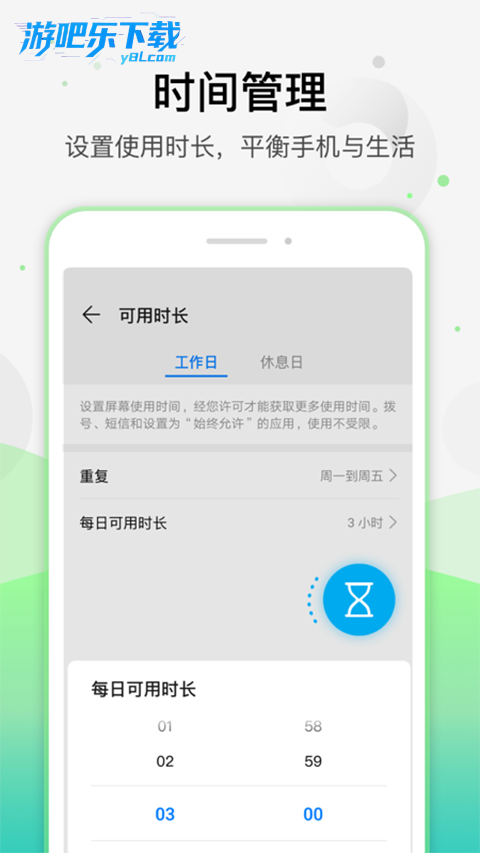
2. 可以针对游戏、视频等易沉迷应用单独设置时长限制,超时后应用图标变灰无法打开,防止无节制使用。
3. 内置睡眠模式能在预设时段将屏幕变为灰度,减少蓝光刺激,同时静音通知,辅助改善睡眠质量。
4. 家长模式下,可以远程绑定孩子手机,设置应用可用时段、禁用特定APP,实现家庭数字健康管理。
5. 此外还能统计每日解锁次数,提醒你减少无意义地反复查看手机,提升专注力。
1. 该功能绝大部分情况下位于系统“设置”主菜单内,名称通常为“健康使用手机”或“数字健康”。
2. 若在常规设置中找不到,可尝试进入“设置” → “快捷与辅助” → “健康使用手机”(OriginOS系统常见路径)。
3. 对于部分老机型(如vivo X9搭载的Funtouch OS 3.0),该功能可能隐藏在“设置” → “更多设置” → “健康使用手机”。
4. 如果你已经升级到最新系统版本,利用设置内的全局搜索功能输入“健康”是最快定位方式。
用户评论
最新更新
Titanium浏览器中文下载v151.0.7922.29官方版
网络应用 / 309.4M / 07-20
台铃智能app下载安装手机版v3.5.9
生活工具 / 266.5M / 07-20
欢太软件商店App官方正版下载安装v26.6.3_CN
娱乐软件 / 83.8M / 07-20
oppo应用商店app下载安装最新版v26.6.3_CN
娱乐软件 / 83.8M / 07-20
开元阅读软件v2.2.3安装包
图书杂志 / 58.2M / 07-20
vivo小v建议安装包下载v12.3.6.0
系统工具 / 65.7M / 07-20
deevid ai视频生成软件官方版v2.4.2安卓版
视频软件 / 59.6M / 07-20
小米商城海外版app下载(Mi Store)v4.37.1
网络购物 / 49.3M / 07-20
腾讯新闻app下载安装手机版v7.9.50
新闻资讯 / 81.1M / 07-20
vivo视频官方下载最新版本v23.0.00.01
视频软件 / 119.9M / 07-20
本类排行
蛋蛋分享库下载安装手机版v1.1.4
娱乐软件 / 11.1M / 07-13
抖音国际版海外版下载(TikTok)v46.0.1
视频软件 / 253.8M / 07-09
deepseek智能助手下载v2.1.5
娱乐软件 / 12.3M / 06-08

豆包app下载安装新版本v14.2.0
娱乐软件 / 371.4M / 07-16
豚豚剧2026最新版本下载v1.9
视频软件 / 92.9M / 04-29
囧次元app正版下载免费版v1.5.8.0
图书杂志 / 70.9M / 08-07
囧次元无广告版下载安装最新版2026v1.5.8.0
图书杂志 / 36.5M / 07-06
omofun动漫下载最新版v1.1.61
视频软件 / 120.4M / 05-03
动漫共和国app免费下载最新版v1.0.0.8
图书杂志 / 72.0M / 06-17
追番达人软件下载v6.2.1
视频软件 / 59.2M / 06-24
热门推荐
抖音极速版正版官方下载红包软件v39.7.0_39709900
拷贝漫画最新版本官方下载安装v3.0.9
jmcomic3最新安装包v2.0.29
webtoon漫画中文版下载v3.9.7
naver webtoon中文版下载 - 韩漫必备神器,充值教程与使用指南v2.46.0
vivo浏览器官方正版下载v30.0.3.2
夸克app官方正版下载最新版本v10.13.5.1110
多闪app官方版下载最新版v39.7.0_39700200