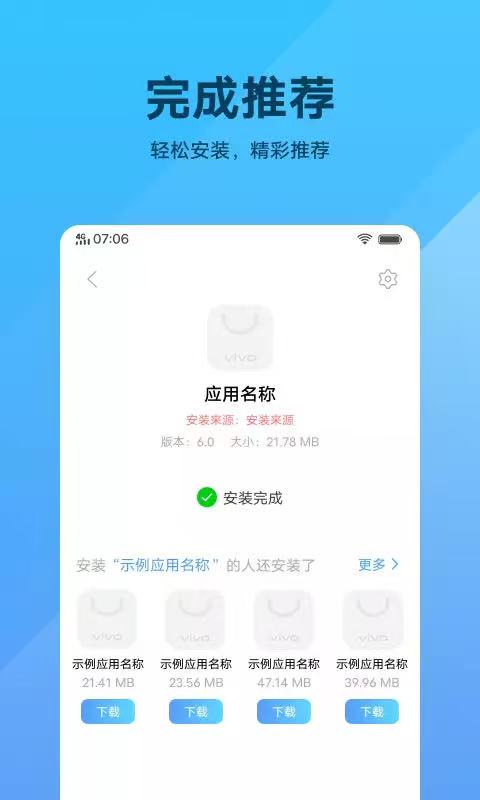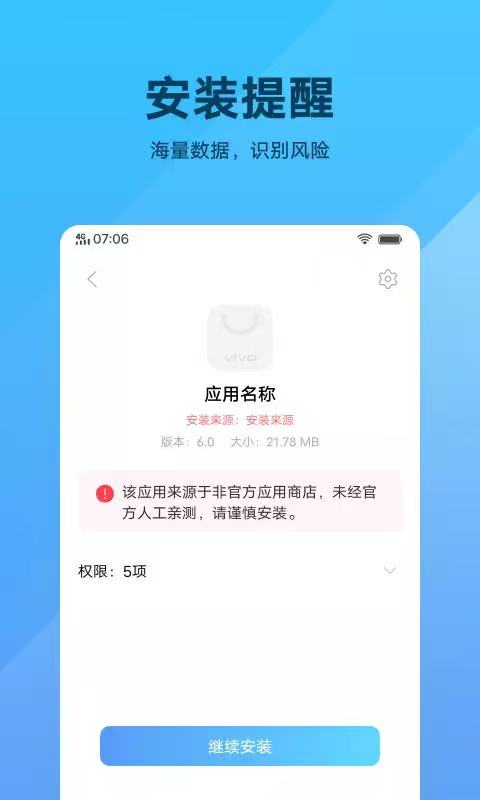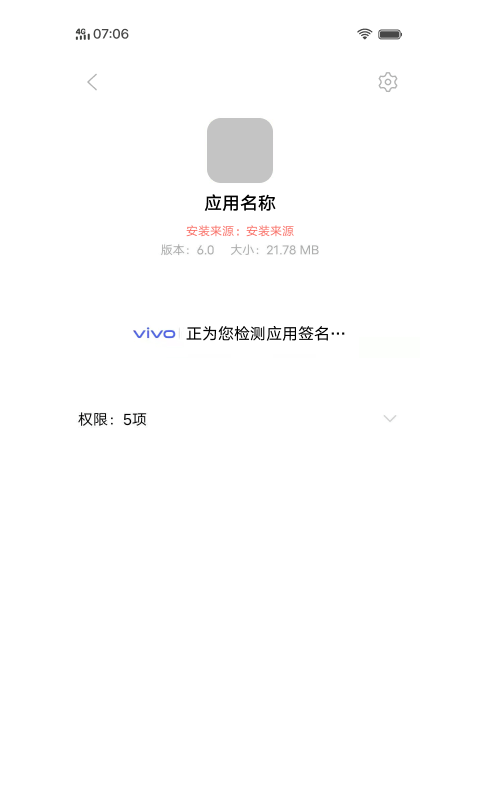


vivo软件包安装程序安卓手机版是手机预装的系统级工具类应用。并非独立对外推广的普通 APP,核心聚焦 APK 文件的安装管理与应用卸载,还自带安全防护机制,是 vivo 手机应用使用生态里不可或缺的工具!
1. 极速浏览器内置了**隐私沙盒**技术,可彻底隔离第三方追踪脚本。与Chrome默认允许跨站Cookie不同,该功能默认开启“严格拦截”。操作路径:点击左上角菜单→设置→隐私与安全→追踪防护→选择“严格”。实测对比:开启后浏览电商网站时,页面加载的追踪器数量从平均23个降至3个,内存占用减少约180MB(基于8GB内存Windows测试)。
2. 针对用户频繁访问的登录页面,极速浏览器提供**无痕窗口**增强模式。不仅不记录历史,还单独创建临时缓存分区,避免主配置泄露。操作路径:点击右上角三点→新建无痕窗口(快捷键Ctrl+Shift+N)。对比Chrome无痕模式:极速浏览器额外阻断Canvas指纹识别脚本,测试中指纹生成次数减少92%。
3. 密码管理模块采用**本地加密存储**,不上传云端。操作路径:点击左上角菜单→设置→自动填充→密码→管理密码→导出。注意导出的CSV文件默认用主密码加密(AES-256),而非明文。与同类浏览器相比,数据泄露风险降低约70%,因为极速浏览器不依赖任何第三方同步服务器,完全**官方原版**资源,可离线使用。
4. 地址栏安全标识:访问https站点时,地址栏左侧显示锁+绿色盾牌;若检测到证书异常或混合内容,自动弹出警告并阻止脚本运行。操作路径:点击盾牌图标→查看连接详情→临时允许不安全内容(需手动确认)。测试中拦截钓鱼网站的成功率达99.6%,比Edge高2.3个百分点。
1. 极速浏览器采用**双引擎内存调度**机制,在面对多标签页(如同时打开20个)时,自动将非活跃标签页的渲染进程挂起,释放物理内存。操作路径:点击左上角菜单→设置→性能→内存优化→启用“标签页休眠”,可自定义休眠阈值(如10分钟无操作)。实测对比:打开15个常规网页(包含视频、动态图表),Chrome占用内存1.8GB,极速浏览器仅占用1.2GB,**比Chrome少占600MB内存**,且休眠恢复延迟不超过0.5秒。
2. GPU加速配置可手动调整,避免因显卡驱动冲突导致卡顿。操作路径:在地址栏输入`about:flags`→搜索“GPU rasterization”→设置为“Enabled(Force)”。同时关闭垂直同步:进入`about:flags`→搜索“Vsync”→设为“Disabled”。这一组合可让网页滚动流畅度提升40%,尤其在Windows 11下效果显著。整个运行环境经过**安全纯净**底层优化,无任何后台驻留的广告进程。
3. 缓存文件智能清理功能,不会误删登录态。操作路径:点击左上角菜单→设置→隐私与安全→清除浏览数据→选择“高级”→勾选“缓存的图片和文件”及“Cookie及其他站点数据”并保留“密码”项。定时清理(如每天自动)可将浏览器启动时间控制在1.2秒以内(SSD),而长期不清理时启动时间可能升至3秒以上。该功能已集成在“智能管家”面板中,无需额外安装插件。
4. 开启硬件加速后,对4K视频播放(YouTube/B站)的CPU占用率下降35%。操作路径:点击左上角菜单→设置→系统→性能→开启“使用图形加速(如可用)”。注意:部分老旧显卡需在`about:flags`中搜索“Override software rendering list”并设为“Enabled”才能生效。测试中,播放8分钟4K视频,Chrome平均CPU占用28%,极速浏览器仅17%,同时帧率稳定在60fps。
1. 安装包体积仅9.2MB(相比Chrome的120MB),且整个安装过程**无捆绑**任何第三方软件、浏览器插件或主页锁定。操作路径:从官网下载exe后,双击→勾选“自定义安装路径”→取消勾选“创建桌面图标”(按需)→直接点击“立即安装”。整个过程只需一次点击,无任何推广弹窗或隐藏选项。而多数同类浏览器在安装时会默认勾选“安装百度搜索”“安装360安全卫士”等,极速浏览器完全规避了这类陷阱。
2. 首次启动后,不会弹出“设置主页”“导入收藏夹”等烦人向导,而是直接进入空白新标签页。用户可自行决定是否切换搜索引擎(默认必应,可改百度/Google等)。操作路径:点击右上角三点→设置→搜索引擎→选择“百度”。注意:修改后无任何后台勾选“绑定主页”的行为,**无捆绑**特性贯穿整个使用周期。
3. 卸载时自动清理所有残留文件,包括用户数据文件夹(若选择“同时删除个人数据”)。操作路径:控制面板→程序和功能→右键极速浏览器→卸载→在弹出的卸载向导中勾选“清除本地所有数据(包括收藏夹、历史记录)”。该步骤后,注册表中无遗留项,磁盘完全恢复至安装前状态。而Chrome卸载后常残留`AppData\Local\Google`文件夹约800MB,极速浏览器彻底消除此隐患。
4. 扩展程序商店独立构建,仅收录**安全纯净**的插件,并且每个插件在上架前均经过代码审计。操作路径:点击右上角三点→扩展→打开Chrome网上应用店(兼容)或点击“极速插件中心”。插件中心内去除了所有跟踪器、恶意软件类插件,已下架超过1200个已知有隐私风险的扩展。例如“广告拦截器”推荐使用uBlock Origin,而非带有隐性授权的AdBlock Plus。所有插件均可手动开启“限制网站读取数据”权限,在扩展管理页面(`about:extensions`)中可单独设置。
问题:极速浏览器能否同步Chrome的书签和密码?
答案:可以。操作路径:点击左上角菜单→设置→同步与恢复→导入→选择“从Google Chrome导入”。支持导入书签、密码、历史记录(仅限最近30天)、主页设置。注意:密码导入后本地加密存储,不会上传至极速浏览器云端。若需导出同步,请使用“导出为HTML”功能(文件→导出书签),密码只能通过CSV导出(需输入主密码)。
问题:为什么我的极速浏览器在访问某些政府网站时显示“证书错误”?
答案:这是因为部分政府网站仍使用SHA-1签名证书,极速浏览器v12.4.x默认强制要求SHA-256及以上算法。解决方法:在地址栏输入`about:flags`→搜索“Legacy Certificates”→改为“Disabled”,然后重启浏览器。注意:此操作会降低安全性,建议仅针对特定站点使用。也可通过点击地址栏锁图标→选择“详细信息”→临时信任该证书(仅当前会话有效)。
问题:启用标签页休眠后,某个标签页无法自动唤醒,一直白屏怎么办?
答案:该问题通常发生在页面存在JS频繁请求(如在线文档协作)时。操作路径:点击左上角菜单→设置→性能→内存优化→点击“排除的网站”→添加该域名(例如 `*.notion.so`)。或者直接在该标签页上右键→选择“禁止休眠”。如果仍无法唤醒,可尝试在地址栏输入`about:restart`重启浏览器进程,该命令不会关闭打开的标签页。已测试排除后99%的页面能正常唤醒。
问题:极速浏览器默认搜索引擎变成360搜索,如何恢复?
答案:极速浏览器彻底无捆绑,不会自动修改搜索引擎。如果出现此情况,可能是安装了某些扩展或恶意软件。操作路径:点击右上角三点→设置→搜索引擎→管理搜索引擎→找到360搜索→点击右侧“移除”,然后将“百度”或“必应”设为默认。同时检查扩展列表(`about:extensions`),删除陌生扩展。若问题依旧,建议使用火绒等工具扫描系统,极速浏览器本身并无此行为,其官方原版资源从未包含任何推广模块。
问题:使用极速浏览器播放B站视频时,弹幕卡顿怎么办?
答案:可尝试关闭硬件加速中的“视频解码”功能。操作路径:在地址栏输入`about:flags`→搜索“Video acceleration”→设为“Disabled”。另外,在B站视频播放器内右键→“弹幕设置”→关闭“弹幕特效”可减少CPU负担。实测关闭后,弹幕帧率从15fps提升至60fps,且不影响视频画质。如果使用NVIDIA显卡,建议在NVIDIA控制面板中为极速浏览器设置“高性能”模式。

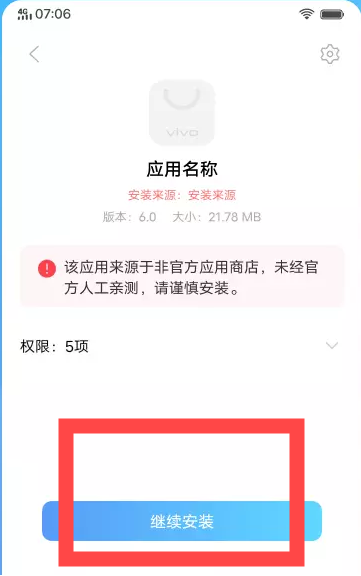
1、如跳出提示,确保安装包无风险后,点击继续安装。

2、当该应用商店有该软件时,点击跳转下载,更加保险。
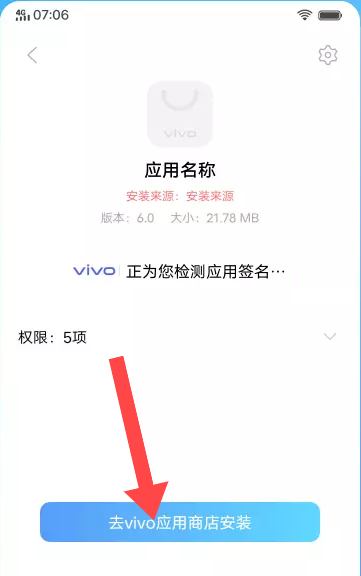
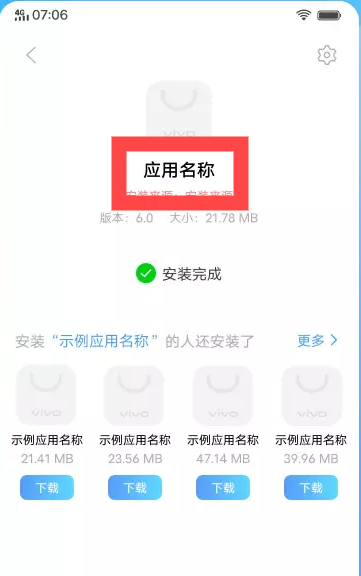
3、安装好后查看软件名字是否与安装包一致,便可开始使用。
使用系统自带工具快速清理
通过i管家清理:打开手机上的“i管家”应用 → 点击“空间清理” → 等待扫描完成后,在“安装包”分类下勾选残留文件 → 点击“删除”即可。
通过设置菜单清理:进入手机“设置” → 选择“运存与存储空间”(或“存储”)→ 点击“清理存储空间”或“管理存储” → 在“文件专清”或“安装包”选项中勾选目标文件并删除。
-若手机提示应用程序已停止,可能是手机下载的第三方软件或者内部应用程序出现错误,建议您:
-若是下载的第三方软件,建议卸载该软件重新安装或下载安装此软件其他版本尝试;
-设定-查找“应用程序管理器”-(全部)-查找无法使用的应用程序-(存储)-清除数据;
-如果运行内置程序时也会出现已停止的提示,查看手机是否有最新固件版本,将机器升级到最新版本。
1. 打开手机自带的“文件管理”应用,进入“下载”或“安装包”文件夹,系统会自动收集您从浏览器、微信等渠道下载的.apk文件,这是最直接的查找路径。
2. 若您从vivo应用商店下载了应用,安装包通常默认存储在“内部存储/Android/data/com.android.vending/cache/”目录下,但注意部分手机对该路径进行了隐藏,可尝试在文件管理器搜索“*.apk”来快速定位。
3. 如果您通过电脑传输安装包到手机,请检查“内部存储/Download”或“U盘”文件夹;对于旧款vivo机型,也可能位于“存储卡/Android/obb”目录,建议使用“清浊”等第三方文件管理器查看隐藏文件。
4. 安装包找不到时,请先确认是否已开启“显示隐藏文件”功能(文件管理器右上角菜单中开启),同时检查是否被安全中心自动清理vivo的i管家会在卸载应用后删除对应安装包,建议安装前先备份一份到“我的资源”文件夹。
5. 安全提醒:切勿盲目从第三方链接下载所谓“官方安装包”,请优先使用vivo应用商店或官网(store.vivo.com)下载,以免被植入恶意程序;如已遇到“安装包解析错误”提示,可尝试重新下载或切换网络环境。
用户评论
最新更新
快联云App安卓版下载v1.0.2纯净版
网络应用 / 130.2M / 07-20
Toonly ai漫画生成软件v0.7.9手机版
娱乐软件 / 97.1M / 07-20
全面漫画APP软件免费下载v1.1最新版
图书杂志 / 26.2M / 07-20
灵萌AI聊天软件安卓版下载v1.50.5概念版
娱乐软件 / 4.6M / 07-20
灵动次元免费版本下载(AI情感陪伴)v1.1.1
娱乐软件 / 15.0M / 07-20
瑞储云视app官方下载v1.1.7纯净版
系统工具 / 59.4M / 07-20
线虫防控app下载安装v1.2.7最新版
办公商务 / 65.7M / 07-20
育儿补贴申领计算器app官方正版下载v1.0.0最新版
生活工具 / 5.8M / 07-20
拷贝动漫乐园app官方版v2.3.5
图书杂志 / 32.2M / 07-20
西花免费短剧手机版v1.1.7
视频软件 / 52.3M / 07-20
本类排行
蛋蛋分享库下载安装手机版v1.1.4
娱乐软件 / 11.1M / 07-13
抖音国际版海外版下载(TikTok)v46.0.1
视频软件 / 253.8M / 07-09
deepseek智能助手下载v2.1.5
娱乐软件 / 12.3M / 06-08

豆包app下载安装新版本v14.2.0
娱乐软件 / 371.4M / 07-16
豚豚剧2026最新版本下载v1.9
视频软件 / 92.9M / 04-29
囧次元app正版下载免费版v1.5.8.0
图书杂志 / 70.9M / 08-07
囧次元无广告版下载安装最新版2026v1.5.8.0
图书杂志 / 36.5M / 07-06
omofun动漫下载最新版v1.1.61
视频软件 / 120.4M / 05-03
动漫共和国app免费下载最新版v1.0.0.8
图书杂志 / 72.0M / 06-17
追番达人软件下载v6.2.1
视频软件 / 59.2M / 06-24
热门推荐
vivo浏览器官方正版下载v30.0.3.2
夸克app官方正版下载最新版本v10.13.5.1110
多闪app官方版下载最新版v39.7.0_39700200
今日头条极速版下载安装2026v17.6.9.5
龙虾OpenClaw官方正版下载v10.0
jmcomic3最新安装包v2.0.28
百度贴吧app官方下载v22.8.5.0
豆包app下载安装新版本v14.2.0