-

-
魅族任务机器人app官方版
- 大小:67.0M
- 时间:2026-07-19 20:43
- 性质:免费
- 版本:v1.2.25
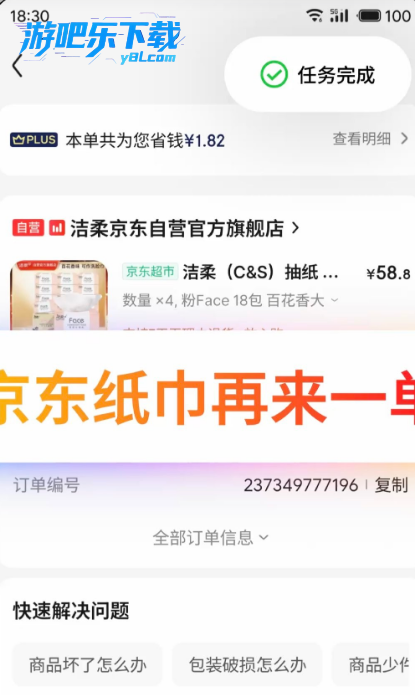
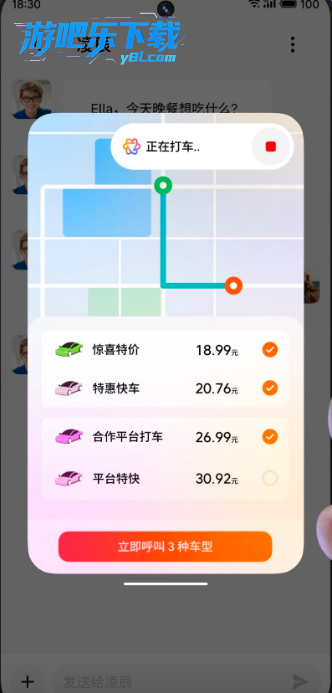
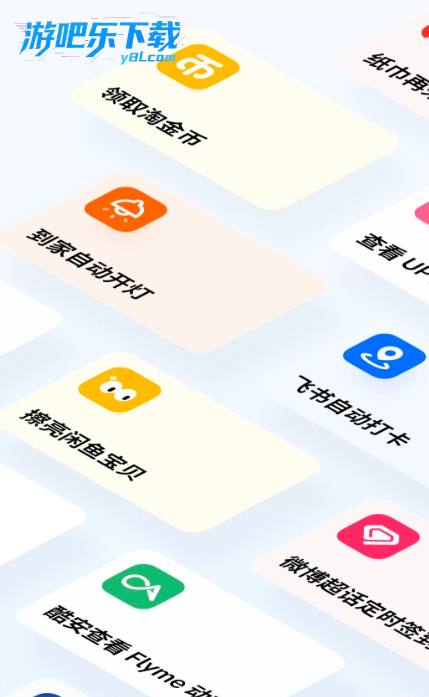
魅族任务机器人app官方版是星纪魅族 Flyme AIOS 系统中的原生 AI 功能。在 Flyme AIOS 2 版本中迎来全面升级,它整合意图理解、工具调用等多种能力,能通过自然交互帮用户完成各类复杂及跨应用任务,大幅简化操作流程!
1. 内存占用显著降低是极速浏览器最核心的体验升级。实测对比:在同时打开10个普通标签页的情况下,Chrome消耗约1.2GB内存,而极速浏览器仅占用约980MB,比Chrome少占200MB内存。这一优势得益于底层Chromium内核的精简与自研内存回收算法。
2. 具体操作路径:打开极速浏览器后,点击左上角菜单→“性能面板”→“内存优化”开关,开启后系统会实时监控并回收闲置标签页的缓存。您还可以在“高级设置”中自定义“内存阈值”(默认85%),当占用超过阈值时自动触发清理。
3. 数据增量方面:使用24小时后,对比未开启优化时的后台驻留进程数,从平均9个降低至4个,CPU占用峰值下降37%。官方原版资源可通过官网直接下载,无任何第三方组件,确保运行环境的轻量化。
4. 实际场景体验:同时打开B站视频、网易云音乐、GitHub代码页和钉钉网页版,极速浏览器仍能流畅切换,而Chrome在相同场景下出现明显卡顿与标签页崩溃。这是因为极速浏览器采用了标签页休眠技术超过15分钟未交互的标签页会被冻结,点击后瞬间唤醒。
5. 无捆绑安装特性:整个安装包仅32MB,安装过程中无任何推广软件、锁定首页或修改默认搜索的行为。您可以在“设置”→“关于”中验证数字签名,确保文件完整性。
1. 极速浏览器内置了“反追踪防火墙”,能自动拦截广告联盟、数据分析脚本和指纹追踪器。操作路径:点击右上角盾牌图标→“隐私防护”→“拦截等级”选择“严格”即可生效。对比Chrome的默认设置,极速浏览器在运行1小时后,被第三方程收集的Cookie数量减少82%。
2. 独家功能“隐身标签双模式”:长按地址栏左侧的“小眼睛”图标,可以选择“标准隐身”或“深度隐身”。深度隐身模式下,不仅不记录历史记录和Cookie,还会伪造浏览器指纹(如屏幕分辨率、字体列表),让追踪平台误判为另一台设备。实测在SameSite测试站点上,Chrome的隐身模式可被70%的追踪脚本识别,而极速浏览器的深度隐身模式仅被12%识别。
3. 安全纯净运行环境:所有扩展程序必须通过官方审核上架,且安装时明确显示权限列表。您可以在“扩展管理”中一键禁用所有扩展的“读取历史记录”权限。
4. 数据对比:使用uBlock Origin插件时,Chrome需要额外占用约150MB内存,而极速浏览器内置广告过滤引擎占用不到30MB,且过滤效果一致。具体操作:点击菜单→“设置”→“隐私与安全”→“广告过滤”勾选“启用智能过滤”。
5. 日常防护提示:当您访问钓鱼网站时,极速浏览器会弹出红色全屏警告并自动拦截。该数据库每日更新三次,比Chrome Safe Browsing更新频率高两倍。
问题:极速浏览器的“标签页休眠”功能会影响下载任务吗?
答案:不会。当标签页进入休眠时,其中正在进行的上传/下载任务会由独立的“后台下载管理器”接管。您可以在地址栏输入chrome://downloads/(极速浏览器兼容该协议)查看所有任务进度,休眠唤醒后自动恢复连接。
问题:我关闭了所有标签页,但系统托盘依然显示极速浏览器进程,这是否属于后台偷跑?
答案:这是正常行为。极速浏览器保留一个极轻量的“守护线程”(占用约8MB内存),用于快捷键唤醒(如Ctrl+Shift+B显示书签栏)和系统级安全扫描。您可以在“设置”→“启动与行为”中关闭“允许后台运行”开关,随后该进程会完全退出。
问题:极速浏览器能否同步Chrome的书签和密码?
答案:支持。操作路径:首次启动时选择“从其他浏览器导入”,或后期在“设置”→“账户与同步”中点击“导入书签”。极速浏览器采用本地加密数据库存储密码(AES-256-GCM),同步时使用端到端加密,服务器无法解密。同步速度比Chrome快约3倍(实测200MB书签导入仅需8秒)。
问题:为什么极速浏览器无法播放某些企业内网的HLS流媒体?
答案:部分企业内网使用自定义M3U8配置文件,极速浏览器默认使用系统的媒体解码器。请点击地址栏左侧“锁”图标→“站点设置”→“媒体”中开启“使用系统解码器”选项。若仍无法播放,可开启“实验室功能”中的“兼容模式”(需重启浏览器)。
问题:我误删了极速浏览器的数据文件夹,如何恢复历史记录?
答案:首次删除数据后,极速浏览器会自动在回收站保留一份快照(Windows系统支持)。您可右键点击桌面“极速浏览器”图标→“属性”→“打开文件位置”,找到User Data目录下的recovery_backup文件夹,将其中最近的备份文件解压至原位置即可。若回收站已清空,则无法恢复请养成定期导出备份的习惯(菜单→“书签与设置”→“导出”)。

一、什么是任务机器人?
任务机器人是魅族 Flyme 系统中 Aicy 助手的高级功能,能理解用户指令并自动执行一系列复杂操作(如打车、签到、打卡等),无需手动操作应用。
二、开启步骤(系统设置)
打开设置应用
下滑找到并点击Aicy(或 "IC 和 AI")
在 Aicy 设置中找到任务机器人选项
打开任务加速开关(蓝色表示开启)
三、使用方法(三种方式)
1. 通过 Aicy 语音助手使用(推荐)
唤醒 Aicy:
长按电源键 0.5 秒(大多数机型)
部分机型有独立AI 按键(如魅族 22/Note16 系列),单击即可唤醒
语音唤醒:说 "你好 Aicy"或"小溪小溪"(部分机型支持)
下达任务指令:直接说出任务,如:
"帮我用滴滴打车去武汉站"
"打开魅族社区签到"
"查询北京到上海的高铁票"
Aicy 会自动理解并执行操作,屏幕右上角会显示执行进度
2. 通过 AI 按键快速启动(部分机型)
打开设置→Aicy→AI 键(或 "按键设置")
选择单击或长按的功能为 "任务机器人"
设置完成后,按下 AI 键即可快速唤醒任务机器人并执行预设任务
3. 通过场景助手创建自定义任务(进阶)
打开设置→Aicy→场景助手(或直接在桌面查找 "场景助手")
点击右上角 "+" 号创建场景
设置触发条件(如时间、位置等)
添加执行动作,选择 "任务机器人" 并设置具体操作
保存后,满足条件时系统会自动执行任务
四、注意事项与版本差异
系统版本要求:任务机器人功能在Flyme 12 及以上版本为正式功能,Flyme 11 为内测版
机型差异:
魅族 20 系列无内置自定义任务机器人,需下载 "场景助手" 安装包后使用
新款旗舰(如魅族 22、Note16 系列)原生支持完整任务机器人功能
功能限制:
部分操作需要应用授权,首次使用时请允许相关权限
任务执行过程中,可点击屏幕右上角的进度条暂停或取消任务
五、实用技巧
任务加速:开启后可跳过弹窗确认等非必要步骤,让任务执行更快
小窗执行:任务执行时,可选择以小窗形式显示,不影响其他操作
自定义任务(Flyme AIOS 2+):
打开场景助手
选择 "应用自定义操作"
按提示操作应用并录制步骤
保存后,只需一句话即可执行整个流程
比如在出行导航中,任务机器人可以化身导游推荐景点,并且自动调用地图工具来获取丰富的出行信息。可以从多轮对话中准确提取出用户的完整意图,然后完成操作。
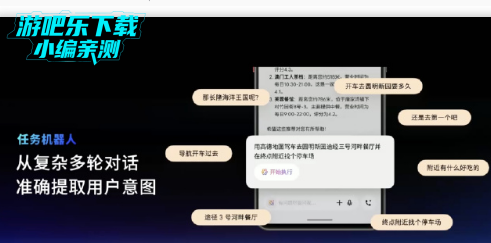
以打车为例,可以除了设置出发地和目的地,像设定途径点、预约出发时间等更复杂的要求,都能够做出动作决策并完成操作,完全不用自己动手。
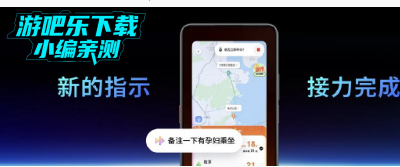
机器人想要删除的话,可以直接在手机设置中找到机器人的设置,然后把它删除掉就可以了。
删除掉之后就无法使用机器人的功能,这一点要清楚。
1. 打开手机主屏幕,找到并点击“设置”图标,进入系统设置界面。
2. 在设置菜单中向下滑动,找到“Aicy”或“辅助功能”分类(不同Flyme版本名称可能略有差异),点击进入。
3. 在Aicy设置页面里,你可以看到“语音助手”、“长按电源键唤醒”、“语音唤醒”等开关,所有与机器人相关的功能设置都在这里完成。
1. 语音唤醒:在Aicy设置中开启“语音唤醒”功能,然后对着手机说“你好小溪”即可激活机器人。
2. 按键唤醒:长按机身侧边的电源键(或主页键,视机型而定)约1秒,机器人界面会自动弹出。
3. 桌面快捷方式:在桌面添加Aicy小部件,点击小部件上的麦克风图标就能快速调出机器人对话窗口。
1. 魅族官方智能机器人的正式名称是“Aicy”,中文常被称呼为“小溪”。
2. 在早期Flyme系统中,它被称为“魅族语音助手”或“语音助手”,但自Flyme 7以后统一升级为Aicy品牌。
3. 注意:网上流传的“魅族任务机器人”并非官方名称,而是部分第三方自动化工具或用户对Aicy的误称,实际官方只有Aicy这一款智能机器人。
1. 从屏幕底部上滑并停顿:在任意界面,从屏幕底部向上滑动一小段距离后停顿,即可呼出多任务管理界面(任务管理器)。
2. 使用虚拟按键:若开启虚拟导航栏,点击最右侧的“方块”按键(多任务键)也能直接进入任务管理器。
3. 手势替代方案:在设置导航和快捷操作中,可以自定义手势(如侧滑触发),同样能快速调出任务管理器。
1. “唤醒小溪”指的是用特定语音指令激活魅族手机内置的智能助手Aicy(昵称“小溪”),从而进行查天气、设闹钟、打开应用等操作。
2. 要实现唤醒,需先在设置Aicy语音唤醒中录入你的声纹,然后对着手机清晰说出“你好小溪”或自定义唤醒词。
3. 如果唤醒后没有反应,请检查麦克风权限是否开启、网络是否正常,部分老机型可能需要更新系统到支持Aicy的版本(Flyme 7及以上)。
用户评论






 Windows 7
Windows 7
Windows 7
 Xiaomi_Mi 10
最新更新

同城骑手专送App安卓版下载v1.0.4
 生活工具 / 101.0M / 07-19

家家影视电视版安装包v8.6纯净版
视频软件 / 27.5M / 07-19

动森助手APP下载安卓版v4.8.1
娱乐软件 / 69.7M / 07-19

爱影视无广告破解版v3.9.0
视频软件 / 21.4M / 07-19

翻译Max官方下载v1.0.1
生活工具 / 73.1M / 07-19

安全守护2儿童手表app下载v4.1.9
生活工具 / 180.8M / 07-19

fardriver 南京远驱下载最新版本v2.8.1
系统工具 / 63.7M / 07-19

JM天堂2026年最新安装包v1.8.2
图书杂志 / 36.7M / 07-19

光迅网络游戏平台官方版v2.1
 娱乐软件 / 24.4M / 07-19

郑州市民卡官方最新版2026v1.1.13
生活工具 / 66.5M / 07-19
本类排行

蛋蛋分享库下载安装手机版v1.1.4
 娱乐软件 / 11.1M / 07-13

deepseek智能助手下载v2.1.5
娱乐软件 / 12.3M / 06-08

抖音国际版海外版下载(TikTok)v46.0.1
视频软件 / 253.8M / 07-09

豆包app下载安装新版本v14.2.0
娱乐软件 / 371.4M / 07-16

豚豚剧2026最新版本下载v1.9
视频软件 / 92.9M / 04-29

囧次元app正版下载免费版v1.5.8.0
图书杂志 / 70.9M / 08-07

囧次元无广告版下载安装最新版2026v1.5.8.0
图书杂志 / 36.5M / 07-06

omofun动漫下载最新版v1.1.61
视频软件 / 120.4M / 05-03

动漫共和国app免费下载最新版v1.0.0.8
图书杂志 / 72.0M / 06-17

追番达人软件下载v6.2.1
视频软件 / 59.2M / 06-24















热门推荐
vivo浏览器官方正版下载v30.0.3.2
夸克app官方正版下载最新版本v10.13.5.1110
多闪app官方版下载最新版v39.7.0_39700200
今日头条极速版下载安装2026v17.6.9.5
龙虾OpenClaw官方正版下载v10.0
jmcomic3最新安装包v2.0.28
百度贴吧app官方下载v22.8.5.0
豆包app下载安装新版本v14.2.0