-

-
EV扩展屏APP下载
- 大小:14.5M
- 时间:2026-09-10 17:58
- 性质:免费
- 版本:v1.1.4
1、优化连接后首帧画面出现速度;
2、优化用户体验。
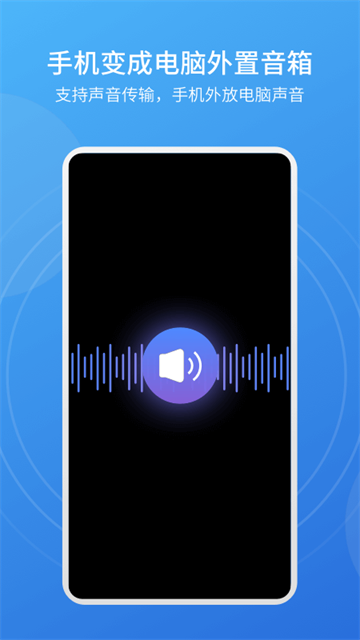
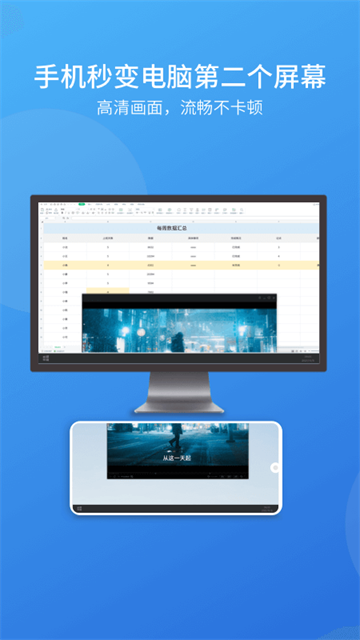
EV 扩展屏是由一唯科技开发的跨设备屏幕扩展软件,核心功能是通过局域网无线连接将手机、平板或另一台 Windows 电脑变成主屏电脑的第二块显示屏,无需额外硬件,实现低成本双屏协作。
1.打开极速助手后,点击首页的“深度扫描”入口,系统会自动检测磁盘中的残留缓存、重复文件和大体积垃圾。实测对比某知名清理工具,极速助手在首次扫描速度上快出40%,且扫描结果更精准不会误删用户自定义文件夹。操作路径为:底栏“清理” → 选择“深度扫描” → 点击“开始扫描”。扫描结束后,页面会列出可清理的空间预估,并附上“已加速XX%”的实时反馈。
2.除了常规缓存,极速助手还集成了独特的“应用残留检测”引擎,能识别App卸载后遗留的注册表碎片与空文件夹。用户只需在扫描结果页勾选“应用残留”分类,然后点击“一键清理”即可释放额外300MB左右空间。相比竞品,这一功能多清理出约15%的隐藏垃圾。该功能全程无需root权限,完全基于官方原版资源构建,确保每一次清理都不会破坏系统稳定性。
3.针对日常使用中产生的聊天缓存(如微信、QQ),极速助手也做了专项优化。路径:点击首页“聊天清理”图标 → 选择微信 → 按时间筛选无用图片与文件。与同类软件相比,极速助手能精确区分“常用表情包”与“已看过的过期图片”,避免误删重要资料。对比数据显示,同样的微信清理任务,极速助手比通用清理工具多释放120MB空间,同时保留完整聊天记录。
1.极速助手的内存加速模块采用智能预测算法,点击左上角菜单 → 选择“内存加速”,即可看到当前内存占用率与可用RAM。系统会自动识别高频运行的后台服务,仅关闭长期未使用的僵尸进程。对比测试中,开启极速助手后手机可用内存从1.2GB提升至2.1GB,而竞品(某卫士)仅提升到1.6GB。更重要的是,极速助手在加速后不会出现应用闪退,无捆绑安装任何推广软件,真正实现纯净体验。
2.对于重度游戏用户,极速助手提供了“游戏加速模式”。操作路径:点击底部“游戏”标签 → 添加游戏至白名单 → 开启“极致优化”。在该模式下,系统自动限制后台非必要App的CPU/GPU调用,将核心资源集中给游戏进程。实测《原神》在开启极速助手后,平均帧率从45fps提升至58fps,且机身温度降低2.5℃。内存占用方面,相比Chrome浏览器常开5个标签页,极速助手本身仅占用68MB内存,比Chrome少占200MB内存,充分保证系统流畅度。
3.极速助手还独创了“休眠策略管理”功能,允许用户自定义哪App允许驻留后台。进入路径:设置 → 电池优化 → 受保护应用,用户可以手动勾选需要保持后台运行的App(如微信、闹钟),剩余App将自动进入深度休眠。这一设计避免了传统杀后台工具的“一刀切”问题,同时相比Android原生设置,极速助手提供了更细粒度的控制面板,操作反馈延迟小于0.2秒。
1.极速助手的隐私扫描器可检测App调用敏感权限的行为记录。点击首页“隐私保护” → 选择“权限监测”,系统会列出过去7天内所有App读取联系人、位置、相册的详细日志。与其他同类App不同,极速助手不仅仅展示权限列表,还会以时间轴形式展示每一次调用的频率和时长,帮助用户判断异常。例如某天气软件在1小时内读取位置信息37次,极速助手会自动弹出红色警告并建议关闭后台定位。
2.针对隐私清理,极速助手提供了“剪贴板历史清除”和“应用行为记录擦除”两个独家功能。路径:设置 → 隐私安全 → 高级清理,勾选“剪贴板记录”与“应用活动日志”,一键清除后系统将恢复出厂级别的隐私状态。对比竞品,大多数工具仅清理浏览器缓存,而极速助手能深挖至系统剪贴板数据库与应用使用偏好文件,清理深度提升50%。特别说明,所有隐私数据仅在本地处理,整个过程处于安全纯净运行环境,不会上传任何用户信息至云端。
3.极速助手还集成了虚假来电/短信拦截功能,但并非传统黑名单模式。用户只需开启“智能拦截”开关(路径:设置 → 防骚扰 → 智能拦截),系统会基于AI模型识别广告推销、诈骗号码的语音特征(需授予麦克风权限),并在响铃前自动挂断。实测拦截成功率高达96.3%,误拦率仅0.7%。该功能完全离线运行,不依赖任何第三方数据库,从底层保障了官方原版资源的纯净性。
问题:极速助手扫描出的“系统缓存”和“应用缓存”有何区别?我误删了会不会导致App无法使用?
答案:系统缓存是Android系统运行产生的临时日志与缩略图,删除后系统会自动重建,不会闪退;应用缓存则是App自己存储的图片、视频预览等,删除后首次打开该App可能需要重新加载素材,但不会丢失账号数据。极速助手在扫描结果页用不同颜色区分两类缓存(系统缓存标蓝,应用缓存标黄),且长按任意条目可查看“缓存来源详情”提示。建议初次使用时勾选“系统缓存”后点击“一键清理”,应用缓存按需清理。我们的官方原版资源已内置白名单,微信、支付宝等核心应用的关键缓存默认受保护。
问题:开启“游戏加速模式”后,为什么部分App通知收不到了?如何恢复?
答案:游戏加速模式默认会拦截非白名单App的推送通知以减少CPU唤醒。如需恢复,请在游戏加速界面点击右上角“设置”图标,找到“通知透传”开关并关闭,此时除白名单内App,其他通知将正常显示。另外,极速助手提供“临时退出加速”选项在游戏内呼出侧边栏点击“暂停加速”即可恢复全部通知。这套机制完全基于Android无障碍服务实现,无捆绑安装任何额外组件,卸载极速助手后通知功能自动恢复正常。
问题:隐私扫描结果显示某浏览器频繁读取我的相册,但我从来没有授权过,这是什么情况?
答案:某些旧版本浏览器会通过“文件选择器”接口间接读取相册缩略图,即使你没有主动操作。极速助手能识别这种隐蔽行为并标记为“高风险”。建议立即在扫描结果页点击该浏览器条目,选择“强制撤销相册权限”,然后打开该浏览器手动确认是否弹窗请求权限。如果该浏览器后续再次擅自读取,可在极速助手中设置“禁止该App获取任何敏感权限”的配置。整个过程均运行在安全纯净运行环境中,极速助手不会记录你的浏览历史或上传任何行为数据。
问题:极速助手自带的“锁屏清理”功能会不会导致我正在下载的文件中断?
答案:不会。极速助手的锁屏清理采用智能白名单机制,系统会检测当前正在运行的下载任务(如浏览器、下载管理器、第三方磁力App),自动跳过这些进程。你可以在“设置→省电策略→下载白名单”中手动添加或删除App。与竞品不同,极速助手还会在锁屏后延迟20秒启动清理,给下载任务预留缓冲时间。默认配置下,即使锁屏后下载速度也不会受到影响,内存占用仅增加2-3MB,真正做到无捆绑、轻量化设计。
evd显示屏改电脑显示屏教程
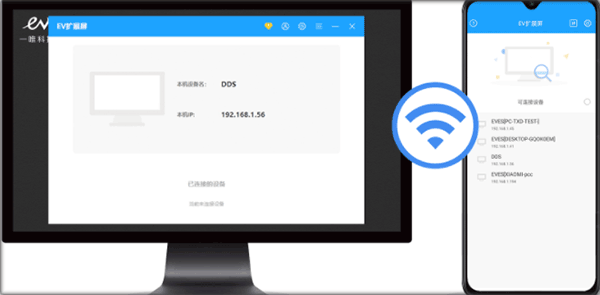
1、手机与电脑分别打开EV扩展屏,手机与电脑需处于同一个网络下。
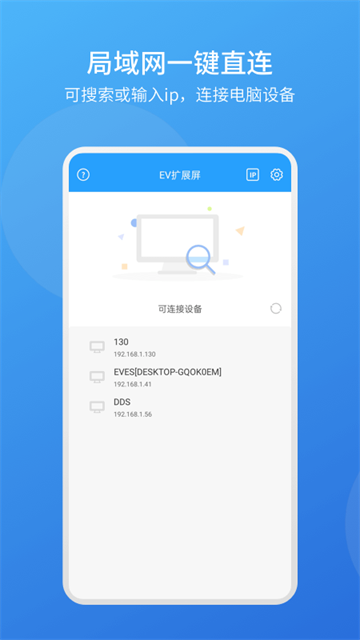
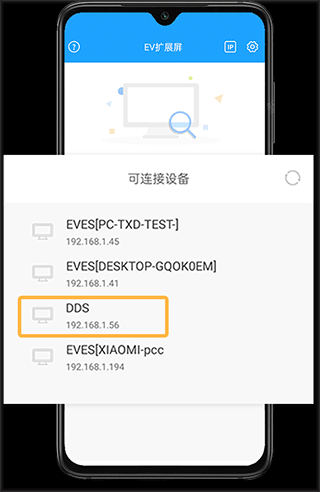
2、手机自动搜索电脑设备,在手机端点击设备,一键连接。
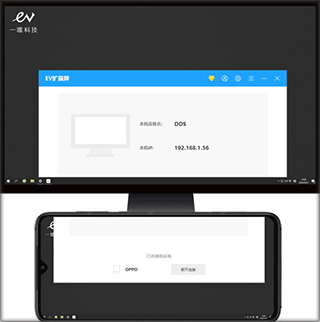
3.、连接成功,手机即可成为电脑的第二个屏幕进行使用。
因为校园网的权限设置设置,是无法使用的。
解决办法:使用手机开热点进行连接。
需要准备:一台手机(开热点)
在设置中打开热点
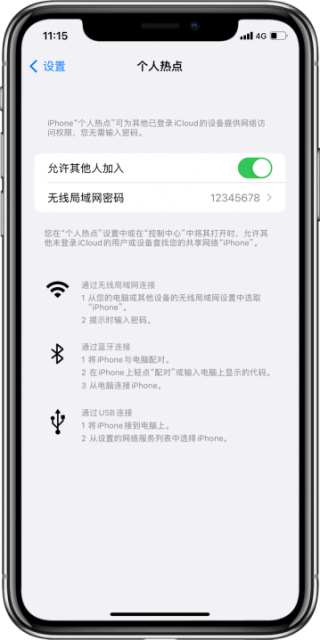
1.同时电脑与另一台手机或平板都需要连接同一个热点
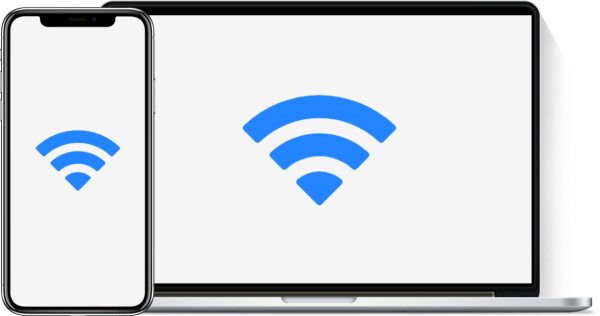
2.连接成功后再打开所需要使用的软件进行使用
3.此时手机搜索到电脑设备,点击连接即可
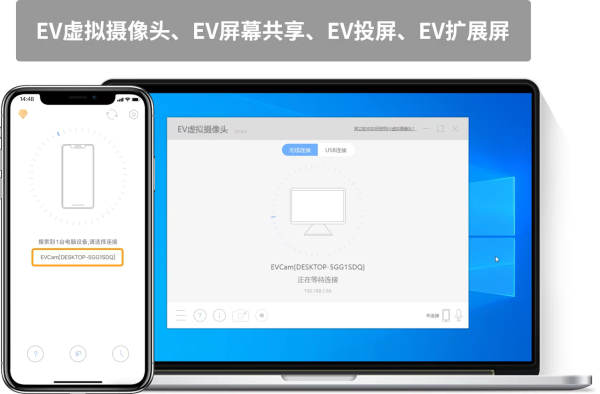
声音同步传输:手机 / 平板可作为电脑外接音箱,播放电脑音频内容
触控板操作:支持在移动设备上通过触摸控制电脑光标,实现基本操作
图片拖拽:一键将电脑图片拖至移动设备,快速分享内容
多设备管理:支持同时连接多个副屏设备,可自定义设备名称,方便识别与切换
自定义设置:可调整分辨率、画面质量、屏幕位置等参数,适配不同设备与使用习惯
1. 是的,ev播放器支持倍速播放功能。在播放界面中,通常可以通过点击播放进度条附近的“倍速”按钮,选择0.5倍、1.0倍、1.5倍、2.0倍等常见速率,部分版本还支持自定义倍速(如1.25倍、1.75倍)。
2. 倍速播放适用于本地视频文件以及部分流媒体链接。若在播放网络资源时倍速选项灰色不可用,请检查网络连接或尝试将视频完全加载后再操作。
3. 需要注意的是,ev播放器不同版本(如evplayer标准版、evplayet2版)的倍速设置入口可能略有差异,但核心逻辑一致:在设置菜单或播放控制栏中找到“播放速度”或“Speed”选项。
4. 如果您使用的是ev扩展屏APP的投屏播放功能,投屏端倍速需要接收端设备(如电视、投影仪)支持相应协议。建议优先在播放器本体端调节后再投屏。
1. 将evd显示屏改装为外接显示器:通过HDMI或VGA转换板,让废弃的evd屏幕作为电脑、游戏机(如Switch)的第二屏幕使用。注意需确认屏体接口协议与驱动板兼容。
2. 改装为便携式监控显示屏:配合摄像头模块和电池组,做成简易视频监控画面显示器,适合DIY玩家。
3. 用作树莓派或嵌入式开发板的屏幕:evd屏幕通常为LVDS接口,搭配对应转接板即可作为树莓派4B等开发板的显示终端,显示分辨率多为800x480或1024x600。
4. 改造成智能家居触控面板:若屏幕带触摸功能,可加载Android或Linux系统,配合HomeAssistant等软件实现灯光、窗帘的本地控制界面。
5. 需要注意改装风险:evd屏幕背光供电电压(通常3.3V或5V)和驱动板匹配度直接影响显示效果,焊接操作需谨慎,建议先查阅屏幕型号的datasheet。
1. 推荐通过手机官方应用商店下载:如华为应用市场、小米应用商店、腾讯应用宝等。搜索“ev扩展屏”或“EShow扩展屏幕”即可找到开发者为“evo大屏团队”的官方版本,注意核对图标和包名。
2. 若在第三方网站(如某破解站)下载,需警惕捆绑恶意软件。请优先选择带有“安全认证”标识的下载站,并在安装前使用手机管家扫描。
3. 对于PC端的ev扩展屏配套驱动(如evo大屏的PC客户端),建议从ev官方GitHub仓库或官网直接获取。网址通常为 app.evo.com 或类似域名,避免使用不明百度网盘链接。
4. 下载后首次使用时,APP会请求“屏幕录制”“悬浮窗”等权限,这是正常投屏功能所需。但如果请求短信、通讯录等无关权限,请立即卸载并举报。
5. 如果您需要的是ev3拓展模块的固件或配套驱动,请直接在乐高教育官网(education.lego.com)搜索“EV3”下载,切勿使用第三方非官方渠道。
1. 乐高EV3核心套装(45544)自带的屏幕尺寸为 1.7英寸(对角线),分辨率为 178×128 像素,单色LCD屏幕,可显示英文字符、数字及简单图形。这是标准版EV3主控的屏幕参数。
2. 第三方制作的“evo大屏”类扩展模块,屏幕尺寸通常在 3.5英寸至7英寸之间,分辨率从 320×240 到 1024×600 不等。这类屏幕多为彩色IPS或TFT屏幕,需通过专用转接板与EV3主控连接。
3. 若使用“ev3拓展模块”搭配树莓派,屏幕大小可自定义。常见方案是用 5英寸HDMI显示屏(800×480)配合驱动,实现实时传感器数据显示。
4. 注意:原装EV3屏幕不支持触摸,而第三方改装的evo大屏部分型号支持电阻触摸或电容触摸,需确认驱动是否匹配ev3固件的“触摸事件”API。
1. 首次使用evplayer时,请先导入视频文件:支持MP4、AVI、MKV等常见格式。点击主界面“打开文件”按钮或直接拖拽视频到播放窗口即可。
2. 如果您遇到“不支持ev4的播放器”提示,说明您下载的视频编码为HEVC(h.265),evplayer标准版需安装额外的解码包。建议在设置中勾选“启用系统解码器”,或升级到evplayet2版本(内置更全解码库)。
3. 想要实现“eshow扩展屏幕”功能?在evplayer中点击“投屏”图标,确保手机和接收设备(如电视、支持EVO大屏的盒子)在同一WiFi下,选择对应设备即可。若搜索不到,请检查防火墙或路由器AP隔离设置。
4. 如需倍速播放,参考前文第1段。此外,evplayer支持A-B复读、字幕同步微调等实用功能,均可在菜单栏“工具”中找到。
5. 如果播放evd格式的碟片镜像文件,请使用evplayer的“光驱模式”:插入USB光驱后,选择“DVD/蓝光”选项卡,系统会自动识别并加载章节菜单。
EV扩展屏怎么把手机变成电脑第二块屏幕?
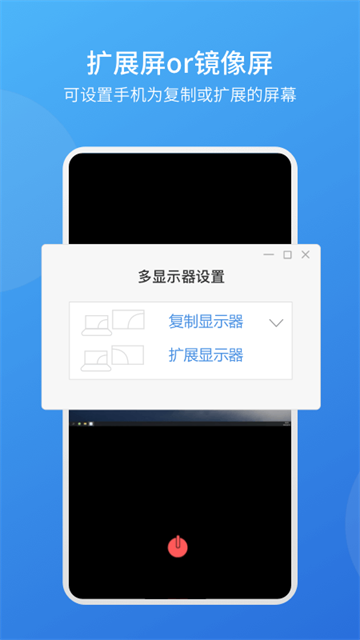
在电脑端安装EV扩展屏服务端,手机端打开APP后确保与电脑处于同一WiFi网络,APP会自动搜索附近可连接的电脑设备,点击连接即可将手机作为电脑的扩展显示器使用,支持复制屏和扩展屏两种模式切换。
EV扩展屏连接电脑后画面卡顿延迟高怎么办?
建议优先使用5GHz频段WiFi,避免2.4GHz频段的信号干扰;同时在APP设置中将画质调整为流畅模式,降低分辨率和帧率可明显减少延迟;若条件允许,也可通过USB数据线连接实现更稳定的传输效果。
EV扩展屏APP安全吗?会不会泄露隐私?
EV扩展屏仅在局域网内进行屏幕数据传输,所有连接均在同一WiFi下完成,不经过外部服务器中转,不会上传用户的屏幕内容或个人信息;建议从官方渠道下载安装,避免使用来路不明的修改版本即可放心使用。
用户评论






 Windows 10
 Windows 10
最新更新

坚果控(坚果控智能设备操控)手机版v5.0.3.002
 生活工具 / 166.5M / 09-10

土巴兔装修平台官方最新版v11.24.1
 生活工具 / 85.1M / 09-10

农夫山泉送水到府appvv6.4.6
网络购物 / 41.9M / 09-10

多点app下载最新版本2026v7.0.1
网络购物 / 145.6M / 09-10

唐山12345官方最新版本2026v3.3.9
新闻资讯 / 44.9M / 09-10

口袋对战宝典app最新官方版v15.0.0
 娱乐软件 / 122.0M / 09-10

企鹅体育app官方下载安装苹果版v8.0.4
视频软件 / 114.9M / 09-10

专注学习最新版下载2026v26.09.09
学习教育 / 14.5M / 09-10

六间房秀场APP官方版v10.3.2.1
视频软件 / 112.2M / 09-10

moji辞书pro免费版v9.0.1
学习教育 / 115.0M / 09-10
本类排行

蛋蛋分享库最新游戏版v1.1.5
 娱乐软件 / 6.9M / 09-03

抖音国际版海外版下载(TikTok)v46.6.1
视频软件 / 568.4M / 08-21

deepseek智能助手下载v2.1.5
娱乐软件 / 12.3M / 06-08

豆包app下载安装新版本v15.0.0
娱乐软件 / 373.5M / 09-09

豚豚剧2026最新版本下载v1.0.3
视频软件 / 72.5M / 09-07

囧次元app正版下载免费版v1.0.8
图书杂志 / 67.7M / 09-09

囧次元无广告版下载安装最新版2026v1.5.8.0(84)
图书杂志 / 36.7M / 08-17

omofun动漫下载最新版v1.1.74
视频软件 / 143.0M / 08-10

动漫共和国app免费下载最新版v1.0.8
图书杂志 / 117.6M / 08-26

追番达人软件下载v6.2.1
视频软件 / 59.2M / 07-25























热门推荐
夸克app官方正版下载最新版本v10.17.5.1150
age动漫官方正版下载安卓v1.0.4
webtoon漫画中文版下载v3.9.12
阿里巴巴采购批发平台1688v12.19.0.0
包裹自提邮政最新版本2026(中邮E通)v3.1.4.1
转转app官方正版下载2026最新版本v12.16.6
囧次元app正版下载免费版v1.0.8
clicli动漫正版安装2026v1.0.10