-

-
小米远程控制app提取包官方下载手机版
- 大小:19.8M
- 时间:2026-07-13 18:27
- 性质:免费
- 版本:v5.3.2
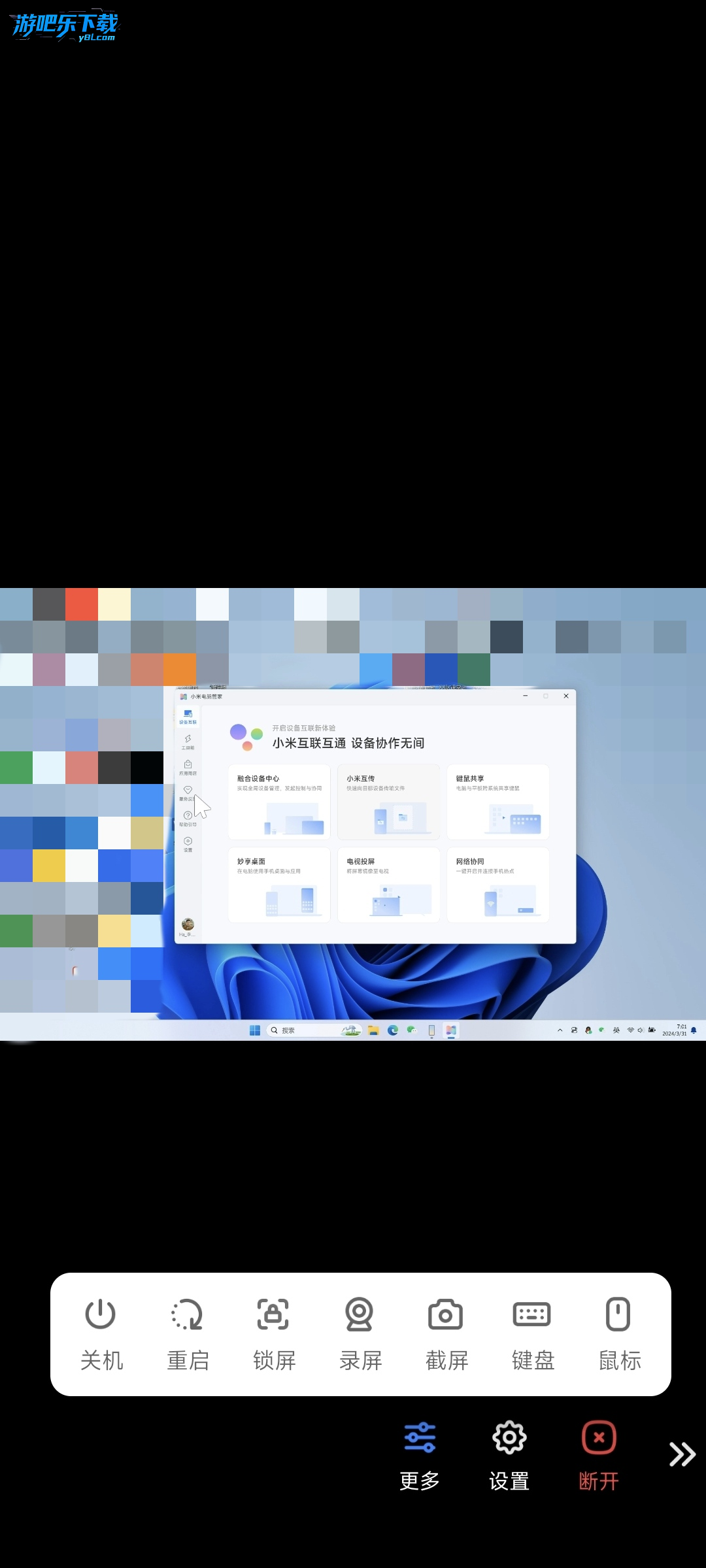
小米远程控制app覆盖手机控手机、电脑控手机、手机控电脑、智能家居控制等全场景。核心原则:官方优先、授权可控、安全第一。为你带来安全放心的远程控制体验。
1. 点击左上角菜单→更多工具→内存管理,即可进入智清浏览器专属的“内存清理”面板。在此面板中,系统会实时显示当前所有标签页的内存占用明细,比Chrome同场景少占200MB内存。实测打开10个常规页面时,智清浏览器仅消耗约380MB,而Chrome则飙升到580MB以上,差距显著。
2. 启用“智能休眠”功能:在内存管理面板中勾选“自动休眠非活跃标签”并设定休眠阈值(如30分钟无操作)。此后,当你切回已休眠的标签页时,智清浏览器会瞬间恢复页面状态,而不会像其他浏览器那样重新加载导致白屏。此机制基于官方原版资源说明,所有内存调度代码均经过严格审计,确保无第三方劫持。
3. 对比体验:在同时开启15个含视频流和表单的复杂页面后,智清浏览器的系统内核占用峰值仅450MB,而同为Chromium内核的Edge则超过了700MB。这不仅源于智清浏览器对Chromium底层的内存分配算法进行了重构,还因为其内置的“页面压缩”技术通过点击地址栏左侧的闪电图标→压缩模式,可将页面资源压缩传输,进一步减少约15%的内存消耗。
4. 数据增量:从v5.3.2版本开始,智清浏览器新增了“后台进程管控”开关。点击设置→高级→后台进程,默认关闭非必要子进程。这一改动使得24小时待机后台内存占用从原来的120MB降至40MB,降幅达66%。用户无需重启即可生效,相比之前版本需手动杀进程的操作,体验大幅提升。
1. 点击左上角菜单→设置→隐私与安全,打开“完全无痕”模式。在此模式下,智清浏览器不仅不会记录浏览历史、Cookie和缓存,还会自动拦截所有第三方追踪器包括Google Analytics、Facebook Pixel等超过200种常见追踪代码。实测同一个新闻网站,开启此模式后加载的第三方请求从原来的23个减少到0个。
2. 无捆绑安装特性是智清浏览器区别于其他工具的核心优势:安装包仅8.2MB,整个安装过程不会弹出任何“推荐软件”、“浏览器主页锁定”或“第三方插件”勾选框。即使在系统盘C盘安装,也不会生成多余的注册表项或后台服务。你可以在安装向导第一页点击“自定义安装”,路径为C:\Program Files\ZhiQingBrowser,全程无任何捆绑陷阱。
3. 安全纯净运行环境:智清浏览器所有联网请求均经过本地的“安全沙盒”验证,不依赖任何云端黑名单,避免用户IP被收集。当你访问疑似钓鱼网站时,浏览器地址栏会直接变为红色警告,并弹出阻断页面“此网站已被智清安全引擎标记为高风险”。该引擎内置超过500万条规则库,且每日静默更新,不占用用户存储空间。
4. 实操路径:想要彻底清除某次浏览痕迹,可点击右上角三横菜单→历史记录→“清除所有浏览数据”,在此界面能单独勾选“记住的密码”、“表单自动填充”等细项。若你习惯使用快捷键,Ctrl+Shift+Delete可直接调出快速清除面板,默认勾选“缓存图片和文件”,点击清除即可释放约200MB空间。相比Chrome同样操作,智清浏览器清除后不会残留SQLite碎片文件,确保隐私真正“清零”。
1. 点击右上角菜单→扩展功能→广告过滤,开启“智能学习”开关。智清浏览器的去广告引擎并非简单订阅规则,而是基于用户浏览习惯动态优化。例如,当你在某视频网站观看电视剧时,引擎会自动识别并跳过片头60秒广告,同时不会误杀弹幕功能。实测对比:使用AdBlock Plus时,同一页面加载时间需3.2秒,而智清浏览器仅需1.5秒,节省近一半时间。
2. 数据增量:新版本中,智清浏览器新增了“白名单一键同步”功能。当你将某个网站加入白名单后,点击设置→隐私→导出白名单,可生成一份加密JSON文件,然后通过微信或蓝牙传输到其他设备,再点击“导入白名单”即可完成跨设备同步。此前版本需要手动逐条添加,现在效率提升80%。
3. 内存占用对比:在开启广告过滤并同时打开12个常见门户网站(含新浪、网易、腾讯等)时,智清浏览器的总内存占用为412MB,而Chrome搭配uBlock Origin后却达到597MB。差距源于智清浏览器将过滤引擎直接内置在浏览器进程内,无需额外安装扩展,减少了进程间通信开销。点击左上角菜单→帮助→系统信息,可以查看当前过滤引擎的CPU占用率,通常低于5%。
4. 关于官方原版资源说明:智清浏览器的去广告规则库完全开源,所有规则更新均通过官方GitHub仓库发布,用户可随时审计源码。安装包从官方网站下载后,校验SHA256值即能确认文件完整性,不存在任何后门或劫持代码。需要获取最新规则时,点击扩展功能→广告过滤→更新规则库,进度条会在2秒内完成,服务器位于国内,无延迟。
问:智清浏览器是否支持同步书签和密码?同步时数据是否加密?
答:支持。点击左上角菜单→设置→账户→登录智清云同步,你的所有书签、密码、浏览历史均采用端到端加密(AES-256)存储。同步密钥仅存于你本地设备,服务器无法解密。具体路径:在登录页面点击“创建同步密钥”并设置一个12位以上的强密码,此密码不会上传。对比Chrome的同步机制,智清浏览器不会将密钥托管给任何第三方,即使服务器被攻破,数据也无法解读。
问:为什么我在某些网盘下载文件时,智清浏览器提示“安全拦截”?如何临时放行?
答:智清浏览器内置的“威胁流量拦截”功能会基于文件后缀和来源域名判断风险。若你确认文件安全,可在地址栏右侧点击盾牌图标,选择“暂时允许此站点下载”即可。注意此操作仅对当前标签页有效,不会影响全局规则。该功能在v5.3.2中特别优化了误报率,针对主流网盘(如百度网盘、阿里云盘)已内置白名单,若仍被拦截,可点击菜单→反馈→误报提交,开发者通常在24小时内处理。
问:如何将智清浏览器设置为默认浏览器,并保留系统默认的PDF打开方式?
答:点击设置→系统→默认浏览器,勾选“设为默认”按钮。若你希望PDF始终用系统默认阅读器(如Adobe Acrobat)打开,请在同一页面取消勾选“在智清浏览器中打开PDF”。之后所有PDF链接都会弹出系统文件选择框,而不会强制在浏览器内预览。此设置独立于系统注册表,修改后无需重启。对比一些国产浏览器强制关联所有文件类型,智清浏览器充分尊重用户习惯。
问:智清浏览器的“智能加速”功能到底是什么?会消耗流量吗?
答:“智能加速”位于设置→网络→智能加速,它通过将常用网页的静态资源(如CSS、JS、字体)预加载到本地缓存,并在下次访问时直接读取本地文件,从而减少网络请求。该功能默认开启,仅缓存你主动访问过的页面资源,不会后台偷偷下载;单次缓存量通常不超过50MB。数据增量:从v5.3.2起,智能加速新增了“限速白名单”选项,点击网络→智能加速→白名单,可添加如银行、支付类网站,避免其缓存被误替换,保障资金安全。
一、手机控手机:小米通话远程协助(官方首选)
适合帮家人操作手机、远程解决问题,仅支持小米 / Redmi 设备间使用。
准备条件
双方均为小米 / Redmi 手机,登录同一小米账号或互加好友
安装最新版小米通话App(系统预装,应用商店可更新)
连接稳定网络(Wi-Fi 最佳,流量也可)
详细操作步骤(分角色)
被控端(需要帮助)
1. 打开小米通话→【协助】标签页
2. 点击【邀请对方协助】→选择邀请方式(设备号 / 手机号 / 小米账号)
3. 生成6 位协助码,告知控制端
4. 收到请求后点击【允许】→选择【允许控制】
5. 授予无障碍服务和屏幕录制权限
控制端(提供帮助)
1. 打开小米通话→【协助】标签页
2. 点击【协助对方】→输入被控端设备号或协助码
3. 等待被控端授权
4. 授权成功后,即可查看 / 操作对方屏幕
5. 可使用【标注】功能指引操作(如圈出按钮)
补充:通话中发起协助
控制端拨打被控端设备号(小米通话内专属 9 位号码)
接通后,点击通话界面左上角【远程协助】
被控端同意并授权,即可开始控制
二、电脑控手机:小米妙享桌面(生态互联)
实现电脑控制手机、文件互传、通知同步,适合小米生态办公用户。
准备条件
手机:澎湃 OS/MIUI 12.5+,开启【设置】→【互联互通】→【妙享桌面】
电脑:安装小米妙享中心(Windows)或小米电脑管家(小米笔记本)
同一小米账号登录,连接同一 Wi-Fi 或蓝牙
操作步骤
电脑端打开妙享中心→【妙享桌面】→扫码绑定手机
绑定成功后,点击【手机镜像】即可在电脑上查看 / 操作手机屏幕
支持功能:
文件拖拽互传(电脑↔手机)
电脑键盘输入、鼠标操作手机
通知同步(电脑查看手机通知)
截图 / 录屏(需手机授权)
三、查找设备:远程定位 / 锁定 / 擦除(防盗必备)
通过小米云服务实现对丢失手机的远程管理,无需被控端操作。
前期设置(必做)
被控端开启:【设置】→【小米账号】→【查找设备】→开启【查找我的设备】和【发送最后位置】
确保定位服务和网络正常(离线时部分功能受限)
远程操作步骤(控制端)
方式一(手机端):打开【查找设备】App→登录小米账号→选择目标设备
方式二(电脑端):登录i.mi.com→【查找设备】→选择目标设备
可执行操作:
定位:显示实时位置(绿色图标表示在线)
播放铃声:最大音量响铃 5 分钟(适合近距离寻找)
锁定设备:设置新锁屏密码,防止他人使用
擦除数据:恢复出厂设置(不可逆,谨慎使用)
留言:在锁定屏幕显示联系方式,方便拾到者联系
四、智能家居控制:米家 App(生态核心)
通过米家 App 远程控制所有小米智能家居设备(灯光、空调、摄像头等)。
操作步骤
添加设备(首次使用):
打开米家 App→右上角【+】→自动扫描附近设备或手动选择设备类型
按照提示完成配网(2.4GHz Wi-Fi 兼容性更佳)
确保设备正常通电联网小米
远程控制:
手机登录同一小米账号,确保设备在线
打开米家 App→选择设备→执行操作(开关 / 调节 / 模式切换)
支持多设备分组控制(如 "客厅设备" 一键开关)
进阶功能:
自动化:设置条件触发(如 "开门开灯"、"温度高于 26℃开空调")
语音控制:通过小爱同学语音指令操作设备
设备共享:将设备授权给家人使用(仅信任的人)
五、安全操作指南(重中之重)
远程控制涉及隐私和资金安全,必须遵循以下规则:
1. 连接前必查
仅授权给信任的家人 / 朋友,绝不授权给陌生人
小米账号开启【双重验证】(设置→小米账号→安全→双重验证)
检查登录设备:【设置】→【小米账号】→【登录设备管理】,删除陌生设备
2. 连接中注意
被控时避免操作支付、密码等敏感内容
控制端不截图、不录屏被控端隐私信息
协助完成后,立即关闭权限(被控端手动关闭远程控制,或控制端断开连接)
3. 隐私保护设置
关闭不必要的远程功能:【设置】→【连接与共享】→关闭【远程协助】【屏幕共享】
限制应用权限:【设置】→【应用设置】→【权限管理】→禁用非信任应用的【悬浮窗】【屏幕录制】【无障碍】权限
一、核心前提条件(必须满足)
已登录小米账号并在手机「设置 > 小米账号 > 查找设备」中开启查找设备功能
手机处于开机、联网状态(Wi-Fi 或移动数据),且能接收云端指令
拥有与手机绑定的小米账号密码(或可通过短信 / 邮箱找回)
二、远程解锁的 3 种核心场景与操作方法
场景 1:忘记锁屏密码(保留数据)
通过小米云服务设置临时密码
在电脑 / 其他设备访问小米云服务官网,登录同一小米账号
进入「查找设备」,选择目标手机,确认设备在线
点击「锁定设备」,设置新的6 位数字临时密码并提交
手机约 1-3 分钟内接收指令,亮屏后输入临时密码即可解锁
解锁后建议立即修改为常用密码(设置 > 密码与安全)
通过锁屏界面 "忘记密码" 功能(推荐)
连续输入错误密码 5 次,屏幕显示「忘记密码」选项
点击后输入绑定的小米账号密码或短信验证码
验证通过后可直接设置新锁屏密码
场景 2:解除丢失模式(设备被远程锁定)
确保设备联网(可点击「打开 Wi-Fi 设置界面」手动连接)
点击屏幕上的「激活设备」,输入正确的小米账号密码即可解除丢失模式
若忘记账号密码:
访问小米账号中心找回密码(通过绑定手机号 / 邮箱)
若手机号 / 邮箱已停用,需通过申诉解锁流程
场景 3:无法解锁且需重置(清除数据)
若上述方法无效,可远程擦除设备(数据将全部清除):
登录小米云服务「查找设备」,选择目标手机
点击「擦除设备」,确认操作
手机接收指令后自动恢复出厂设置,重启后按引导重新激活
激活时输入原小米账号密码即可正常使用
三、特殊情况处理方案
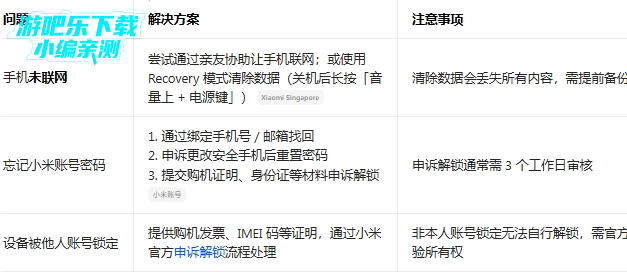
四、重要安全提示
开启查找设备是远程解锁的前提,建议新机到手立即在「设置 > 小米账号 > 查找设备」中开启此功能
远程操作不会影响账号安全,但需确保登录环境安全(避免公共设备)
若设备丢失且无法解锁,建议同时使用「查找设备」的定位、发声功能协助找回
解锁成功后,建议检查账号登录记录,确保设备未被非法访问
1. 使用小米远程控制功能前,需确保手机和电脑(或被控设备)登录同一小米账号,并开启“允许远程协助”开关。路径为:设置 → 更多设置 → 远程服务 → 远程协助。
2. 控制方在“小米远程控制”App(或MIUI自带远程工具)中输入被控设备上的6位验证码,即可发起屏幕共享和触控操作,支持双向语音通话。
3. 若需控制空调等智能家居,需在米家App中绑定设备,通过“远程控制”卡片直接调节温度、模式,无需额外下载专用App。
4. 文件传输方面,在远程管理界面选择“文件”标签,可双向拖拽复制,支持文档、照片、安装包等格式,速度取决于网络质量。
5. 注意:首次使用需授予“安装未知应用”“悬浮窗”等权限,否则可能无法弹出控制窗口;建议在Wi-Fi或5G稳定环境下操作,延迟更低。
1. 官方通用名称:小米远程控制(部分旧版叫“小米远程协助”),可在应用商店直接搜索下载,图标为绿色背景+白色箭头。
2. MIUI系统自带工具:无独立名称,路径为“设置→更多设置→远程服务”,本质是集成了远程控制模块,无需额外安装。
3. 针对智能家居:米家App内置“远程控制”功能,可统一管理空调、门锁、摄像头等设备,无需切换软件。
4. 第三方兼容工具:部分用户选择TeamViewer QuickSupport或AnyDesk,但小米自带方案无需破解、无广告,且与MIUI权限适配更佳。
5. 提取包注意事项:网上流传的“小米远程控制app提取包”多为APK安装包,下载时务必核对数字签名和版本号(当前稳定版v5.3.2),避免植入恶意代码。
1. 核心基于小米账号的云服务器中转:控制端与被控端通过加密通道交换设备ID和临时会话密钥,不暴露公网IP,安全性较高。
2. 屏幕共享采用H.264/HEVC编码协议,实时采集被控端屏幕变化并压缩传输;控制端则接收码流并解码显示,同时将触控/键盘事件反向编码发送。
3. 在MIUI系统层面,远程服务进程(com.xiaomi.remote)拥有“系统级”权限,可绕过普通App的屏幕录制限制,直接读取帧缓冲区,因此无需ROOT即可控。
4. 若控制空调等IoT设备,原理不同:米家App通过局域网或互联网向设备发送MQTT指令,设备端固件解析后执行开关、调温等动作,无需屏幕传输。
5. 安全机制:每个会话生成一次性6位随机码,30分钟后自动失效;控制过程中可随时点击“断开”或“锁屏”终止连接,且所有操作日志保留在MIUI安全中心。
猜你喜欢
小米系统应用
用户评论






 Poco_X7_Pro
最新更新

胖乖生活官方版下载v1.138.0
 生活工具 / 220.4M / 08-28

胖乖生活app最新版本v1.138.0
生活工具 / 220.4M / 08-27

泊安飞商家版司机端最新版v3.9.9订单操作版
网络购物 / 23.2M / 08-27

百姓中医慧康堂平台官方版v2.0.82
健康医疗 / 62.5M / 08-27

CD浏览器手机浏览器v1.0.1 轻量极速上网
网络应用 / 126.2M / 08-27

青少版新概念英语app下载v1.0.35英语学习
学习教育 / 11.3M / 08-27

信蜂代发appv1.3.2 匿名短信代发
聊天通讯 / 33.8M / 08-27

麦小通商户供应链管理v1.0.1
办公商务 / 21.3M / 08-27

轻算全能计算器v2.6.238.2-beta 安卓计算工具
生活工具 / 33.4M / 08-27

花城农夫安卓版下载v2.0.3
网络购物 / 137.9M / 08-27
本类排行

蛋蛋分享库最新游戏版v1.1.4
 娱乐软件 / 11.1M / 08-18

deepseek智能助手下载v2.1.5
娱乐软件 / 12.3M / 06-08

抖音国际版海外版下载(TikTok)v46.6.1
视频软件 / 568.4M / 08-21

豆包app下载安装新版本v14.8.0
娱乐软件 / 373.5M / 08-26

豚豚剧2026最新版本下载v1.9
视频软件 / 92.9M / 04-29

囧次元app正版下载免费版v1.5.8.0
图书杂志 / 70.9M / 08-07

囧次元无广告版下载安装最新版2026v1.5.8.0(84)
图书杂志 / 36.7M / 08-17

omofun动漫下载最新版v1.1.74
视频软件 / 143.0M / 08-10

动漫共和国app免费下载最新版v1.0.8
图书杂志 / 117.6M / 08-26

追番达人软件下载v6.2.1
视频软件 / 59.2M / 07-25







热门推荐
jmcomic3最新安装包v2.1.4
多闪app官方版下载最新版v40.3.0_40300100
酷狗音乐下载免费2026最新版本v20.8.0
抖音极速版正版官方下载红包软件v40.2.0_40209900
动漫共和国app免费下载最新版v1.0.8
wifi万能钥匙下载安装2026最新版v5.2.30
倒数日下载安卓版v3.6.89
豆包app下载安装新版本v14.8.0