-

-
小米ai扫描下载安装包
- 大小:65.7M
- 时间:2026-08-20 18:35
- 性质:免费
- 版本:v15.9.77
来自龙虾版本更新
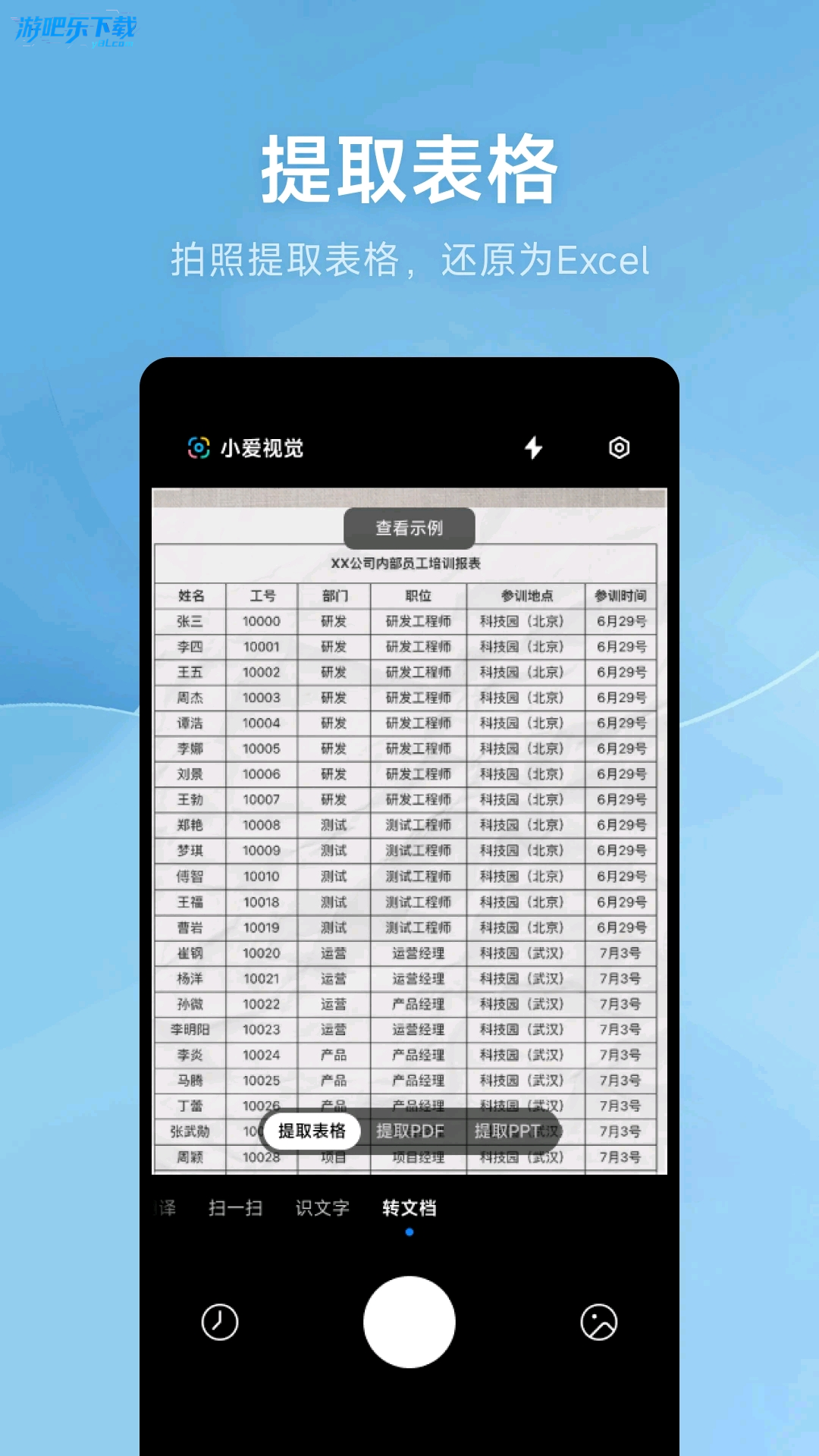
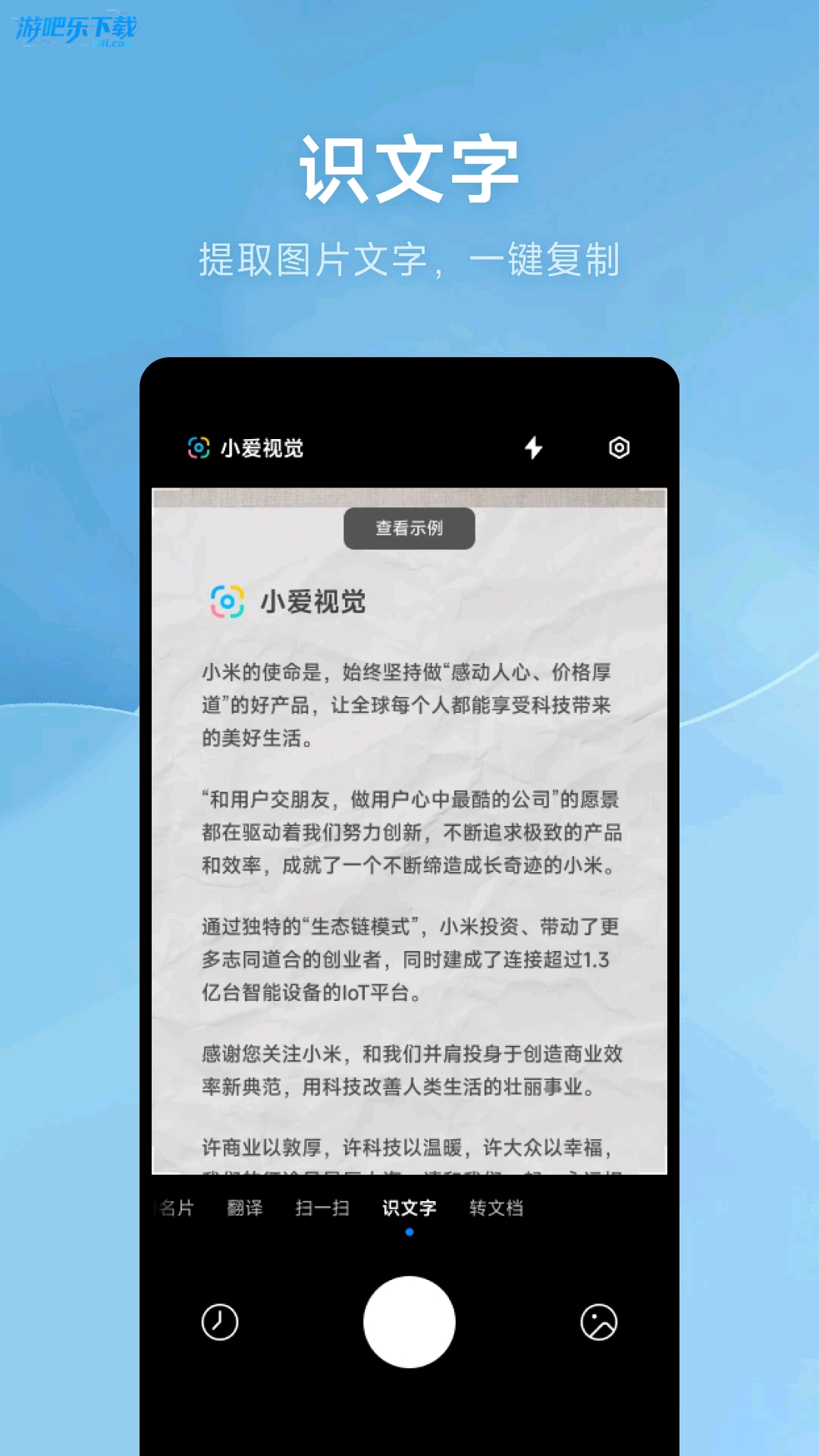
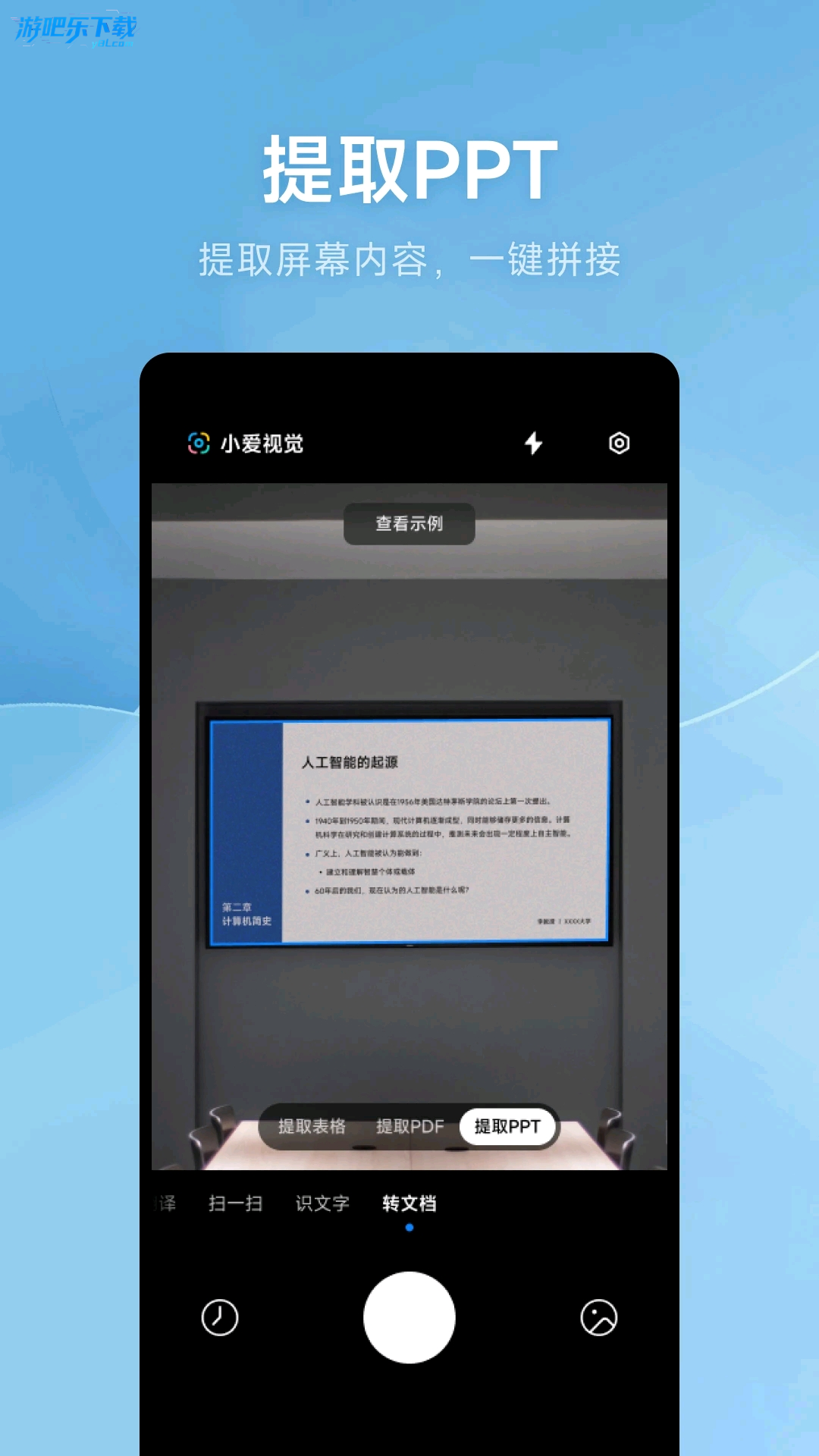
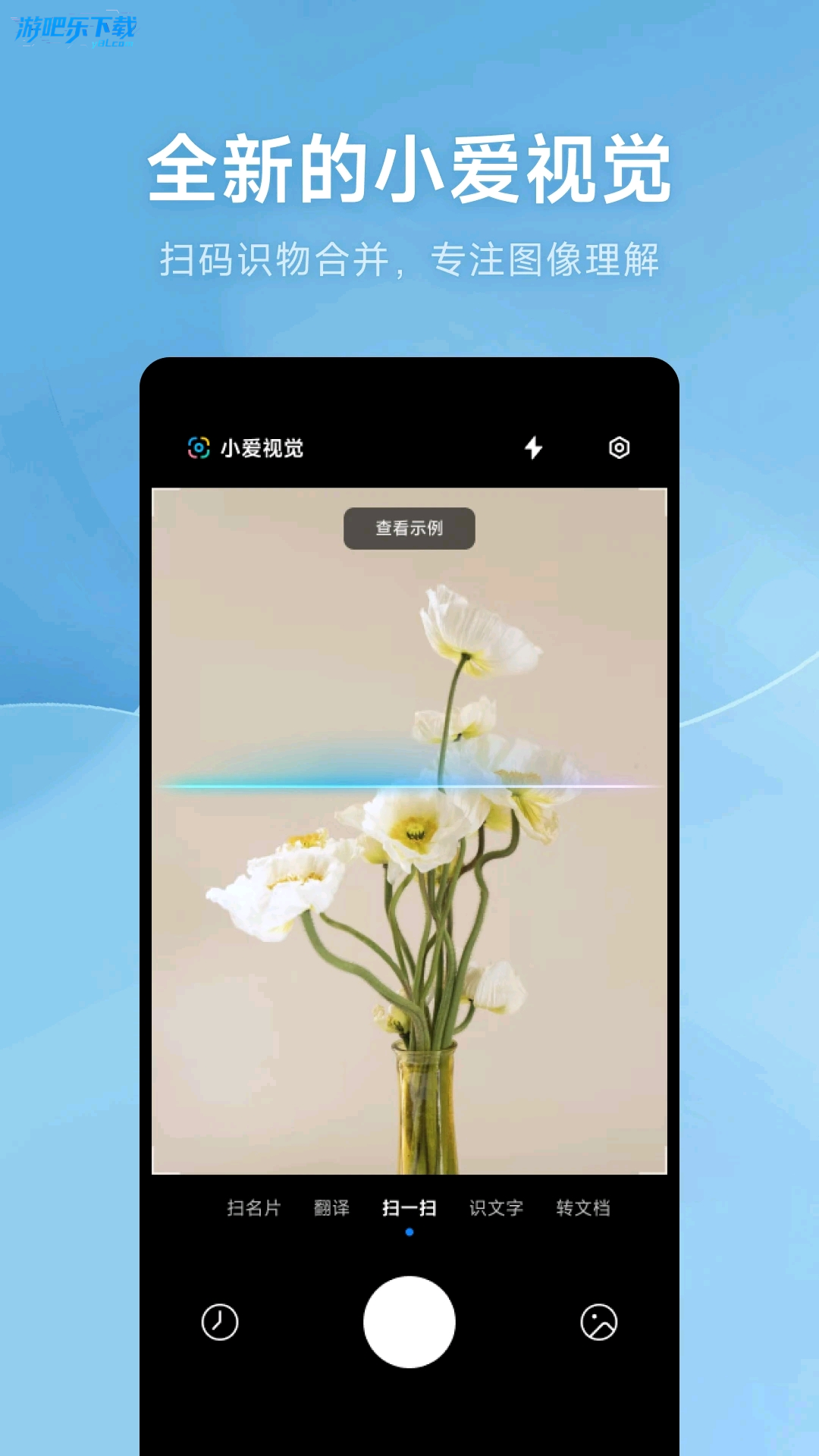
小米AI扫描是 MIUI 系统自带的智能扫描工具,原名 "小爱视觉",由小爱团队研发,集成扫码、文字识别、文档转 PDF、翻译、识物等 10 + 实用功能,特别适合学生党、职场人、经常旅行的用户。建议将其添加到桌面快捷方式,日常使用更高效。
1. 基础功能:扫一扫(扫码 / 识物 / 识文字)
打开 AI 扫描,默认进入 "扫一扫" 界面
扫码:对准二维码 / 条形码 / WiFi 码,自动跳转对应内容 小米应用商店
识物:对准商品、汽车、植物、动物,提供百科信息与购买链接 小米应用商店
识文字:对准文字区域,点击 "识文字",自动提取文本,支持复制、翻译、朗读、存为 Word
扫名片:点击 "更多"→"扫名片",一键识别并保存至通讯录
2. 办公必备:扫描转 PDF(最常用功能)
打开 AI 扫描→滑动功能栏→选择 "转文档"→"扫描转 PDF"
对准纸质文档,手机自动识别边缘并生成黄色定位框
多页模式:点击 "多页",连续拍摄多页文档,自动合并
拍摄后可:
调整识别框(手动拖动四个角点)
选择效果:原图 / 黑白 / 增强(去除阴影、优化文字清晰度)
旋转、裁剪、删除页面
点击 "完成"→选择保存位置→生成高清 PDF
3. 学习神器:提取 PPT / 提取表格
提取 PPT(会议 / 课堂必备)
拍摄按钮上方滑动功能栏→选择 "转文档"→"提取 PPT"
对准投影 / 屏幕上的 PPT,专门优化去除投影干扰,比普通拍照清晰 10 倍
连续拍摄多页,自动生成 PDF 课件
提取表格
选择 "转文档"→"提取表格"
拍摄纸质表格→自动还原为可编辑 Excel 文件,保留原格式
4. 旅行必备:翻译功能(多语言支持)
打开 AI 扫描→选择 "翻译" 功能
拍照翻译:对准外文菜单、路牌、说明书,实时显示翻译结果,支持分行对照
取词翻译:长按拍照按钮,自动识别单词并显示释义、发音和例句
提前下载语言包(设置→翻译设置→下载离线语言包),无网也能用
5. 学生党福利:识题功能
打开 AI 扫描→点击 "更多"→"识题"
拍摄题目,自动给出答案和解析(支持中小学数理化等多科目)
高频场景实战教程(3 分钟学会)
场景 1:纸质文档转 PDF(日常办公)
打开 AI 扫描→"转文档"→"扫描转 PDF"→开启 "多页模式"
依次拍摄所有页面(可随时预览和删除)
拍摄完成后,调整顺序→选择 "黑白增强" 效果→点击 "完成"
选择保存到 "文件管理" 或直接分享给微信好友
场景 2:提取屏幕文字(看视频 / 网页时)
对小爱同学说 "识别屏幕中的文字",或打开 AI 扫描→"识文字"→点击左下角图片图标→选择截图
自动提取文字,支持分词复制(长按选择部分文本)→直接粘贴到备忘录 / Word 小米应用商店
场景 3:外文菜单翻译(出国旅行)
打开 AI 扫描→"翻译"→选择源语言和目标语言(如英文→中文)
对准菜单,自动识别并实时显示翻译结果
点击单个菜品名称,查看详细释义和发音
设置与优化技巧(提升识别准确率)
基础设置:
打开 AI 扫描→点击右上角设置图标
开启自动对焦、闪光灯自动(光线不足时)
选择高清模式(文档扫描推荐)
设置默认保存位置(内部存储 / SD 卡)
隐私保护:
设置→隐私→AI 扫描→关闭个性化推荐
设置→应用管理→AI 扫描→权限→仅开启相机、存储两个必要权限
高级技巧:
文档矫正:扫描倾斜文档时,手动调整四个角点,获得完美扫描效果
批量处理:扫描 PDF 时选择 "多页模式",一次性处理 20 + 页文档
离线使用:提前下载语言包(翻译功能)和文字识别模型,无网也能用核心功能
小米 AI 扫描(部分版本叫小爱视觉 / 小米扫描)支持连续拍摄多页文档并一键合成 PDF,核心操作是开启多页模式 / 连续拍摄,以下是详细步骤和优化技巧,适用于 MIUI 系统。
一、快速入口(三种方式)
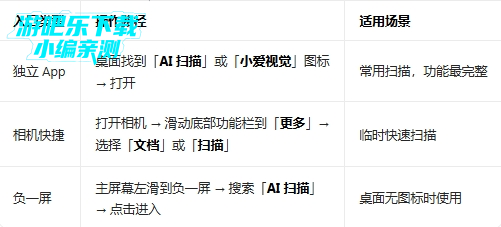
二、核心操作步骤(多页 PDF 扫描)
Step 1:进入扫描模式
打开 AI 扫描 App → 点击底部「转文档」标签
选择「扫描转 PDF」功能(部分版本显示为「文档扫描」)
关键:点击界面右上角「多页模式」或「连续拍摄」开关(图标为重叠的纸张),确保已开启
Step 2:连续拍摄多页文档
对准第一页文档,系统会智能框选(黄色边框),可手动拖动调整范围
点击拍摄按钮 → 页面会自动保存到右侧预览栏(显示已拍摄页数)
依次拍摄所有页面,无需退出即可连续操作
拍摄错误可点击预览栏中对应页面 → 选择「删除」重新拍摄
Step 3:编辑与优化(可选但推荐)
所有页面拍摄完成后,点击右下角「完成」→ 进入编辑界面
可进行以下优化操作:
调整顺序:长按页面拖动,重新排列页码
裁剪矫正:点击单页 → 选择「裁剪」,手动调整边缘
滤镜效果:选择「增强」「黑白」「灰度」等,提升文字清晰度
旋转页面:点击旋转按钮,修正方向错误的页面
Step 4:导出 PDF 并保存 / 分享
编辑完成后,点击右上角「保存」或「导出为 PDF」
选择保存位置(默认在「DCIM / 扫描」或「文件管理 / 扫描文档」)
可直接点击「分享」,通过微信、QQ、邮件等发送 PDF 文件
三、不同版本差异与适配说明
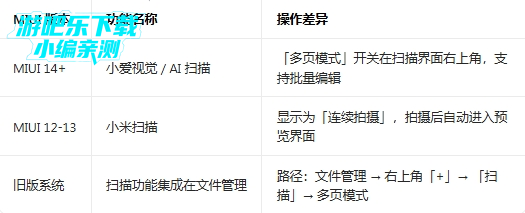
四、常见问题与解决方法
1. 找不到「多页模式」开关
检查 App 是否为最新版:打开应用商店 → 搜索「AI 扫描」→ 点击「更新」
部分版本需先拍摄第一页,才会显示「继续添加」按钮
尝试切换到「文档扫描」模式(非普通拍照)
2. 拍摄后页面模糊 / 变形
环境要求:在明亮均匀光线下拍摄,避免强光直射和阴影
拍摄技巧:保持手机与文档平行,距离约 20-30cm,使用网格线辅助对焦
后期优化:编辑时选择「增强」滤镜,系统会自动锐化文字
3. 导出 PDF 失败 / 文件过大
检查存储空间:确保手机有足够空间(多页 PDF 约 1-5MB/10 页)
降低分辨率:设置 → 扫描设置 → 选择「标准」而非「高清」
尝试重新导出:强制停止 App 后重启,重新编辑导出
4. 多页顺序混乱
拍摄时按页码顺序依次拍摄,避免跳页
编辑界面可长按页面拖动调整顺序,调整后点击「保存」确认
五、进阶优化技巧
批量添加相册图片:扫描界面点击「相册」图标,可从相册选择多张图片加入多页 PDF,适合已有照片的文档
OCR 文字识别:导出 PDF 时,勾选「识别文字」(部分版本支持),生成可搜索的 PDF 文件
自定义文件名:保存前点击文件名输入框,设置便于查找的名称(如「合同 - 20260331.pdf」)
自动备份:设置 → 开启「自动保存到云盘」,支持小米云、百度网盘等
六、替代方案(无 AI 扫描时)
相册多图转 PDF:长按多选照片 → 点击「更多」→ 选择「转为 PDF」→ 调整顺序后导出
文件管理扫描:文件管理 → 右上角「+」→ 「扫描」→ 多页拍摄 → 保存为 PDF
备忘录扫描:打开备忘录 → 新建笔记 → 点击「+」→ 「扫描」→ 多页添加 → 导出为 PDF
1. 打开小米手机桌面上的「扫一扫」图标,或从相机应用内切换到「文档模式」,即可启动AI扫描功能。
2. 将镜头对准纸质文件、名片或二维码,系统会自动识别边缘并进行裁剪、增强处理,支持文字提取和翻译。
3. 扫描完成后,可在预览页面选择保存为图片或PDF,并直接分享到微信、QQ等应用。
1. 小米AI扫描通常为系统内置功能,无需单独下载安装包;若误删,可在「小米应用商店」搜索「扫一扫」重新安装。
2. 部分旧机型或定制系统可能需要通过系统更新获取完整组件,进入「设置」-「我的设备」-「MIUI版本」检查更新。
3. 若从第三方网站获取安装包,建议核对签名是否与官方一致,避免安全风险。
1. 使用小米自带扫描软件生成的文档默认保存在「内部存储/Documents/Scan」文件夹中,图片格式则存入「相册」-「扫一扫」相册。
2. 你可以在「扫一扫」应用的设置页面中修改存储路径,例如切换到SD卡或指定文件夹。
3. 扫描二维码时不会生成文件,识别结果会直接显示在屏幕并保存到「扫一扫」历史记录中。
小米ai扫描 用户隐私条款说明
完整官方隐私协议文档可前往厂商官方平台查阅
用户评论






 Oppo_Find_X7_Pro
 Oppo_Find_X7_Pro
 Oppo_Find_X7_Pro
最新更新

蚂蚁维保app2026官方最新版本v1.0.67
 办公商务 / 43.6M / 08-20

Lmi直播官方正版下载v3.1.0
 视频软件 / 222.2M / 08-20

训恋营app官方下载v1.4.3
聊天通讯 / 112.0M / 08-20

讯飞智教学官方手机版v1.3.6
学习教育 / 61.6M / 08-20

康驰益生(中医学习答疑APP)官方版v2.0.2
学习教育 / 260.5M / 08-20

题小小作文批改软件免费版下载v1.5.115
学习教育 / 35.4M / 08-20

东方财富期货官方正版v6.29.0
金融理财 / 107.8M / 08-20

京满仓app安卓版下载v5.4.7
网络购物 / 54.4M / 08-20

及目阅读软件官方版v3.0.0
图书杂志 / 102.0M / 08-20

Hi VALUE下载最新版本v2.6.17
系统工具 / 157.1M / 08-20
本类排行

蛋蛋分享库最新游戏版v1.1.4
 娱乐软件 / 11.1M / 08-18

deepseek智能助手下载v2.1.5
娱乐软件 / 12.3M / 06-08

抖音国际版海外版下载(TikTok)v46.5.3
视频软件 / 562.6M / 08-14

豆包app下载安装新版本v14.7.0
娱乐软件 / 373.5M / 08-18

豚豚剧2026最新版本下载v1.9
视频软件 / 92.9M / 04-29

囧次元app正版下载免费版v1.5.8.0
图书杂志 / 70.9M / 08-07

囧次元无广告版下载安装最新版2026v1.5.8.0(84)
图书杂志 / 36.7M / 08-17

omofun动漫下载最新版v1.1.74
视频软件 / 143.0M / 08-10

动漫共和国app免费下载最新版v1.0.0.8
图书杂志 / 72.0M / 08-04

追番达人软件下载v6.2.1
视频软件 / 59.2M / 07-25















热门推荐
taptap免费下载最新版本v2.96.10-rel#100000
360浏览器app下载安装最新版本vv10.1.7.260
夸克app官方正版下载最新版本v10.16.0.1135
百分网游戏盒子官方免费下载安装v6.1.9
vivo浏览器官方正版下载v30.5.0.1
多闪app官方版下载最新版v40.2.0_40200100
微信app下载安装官方版2026v8.0.77_28004d1a
优酷视频下载安装官方免费下载v11.2.9