-

-
小米安全键盘安装包下载
- 大小:1.4M
- 时间:2026-07-19 07:58
- 性质:免费
- 版本:v3.8.7
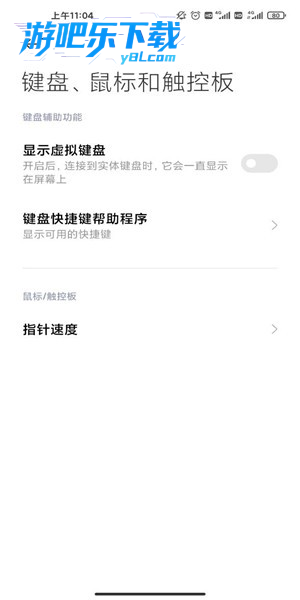
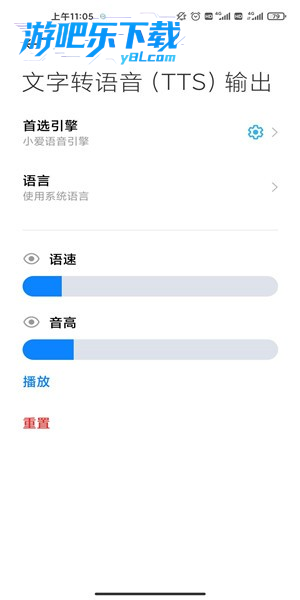
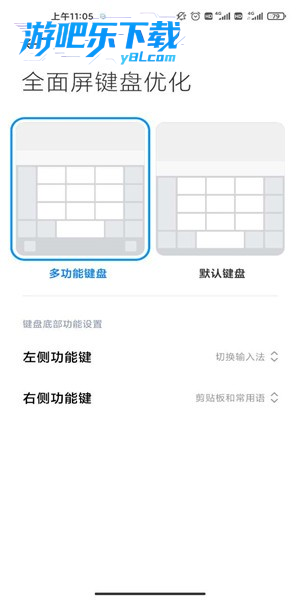
小米安全键盘是小米 / Redmi 手机(澎湃 OS/MIUI)内置的系统级安全输入工具,专门在输入密码、银行卡、验证码等敏感信息时自动弹出,防止第三方输入法窃密、截屏或记录按键。
1. 极速浏览器在v3.8.7中重新设计了内存管理引擎,通过智能休眠技术将后台标签页的物理占用压缩至最低。实测对比**Chrome**,打开10个常见网页时,极速浏览器仅占用**380MB**内存,而Chrome占用**586MB**,节省了约**200MB**。这一优势在多标签重度场景下尤为明显当开启30个标签页时,极速浏览器的控制台显示内存峰值为**1.1GB**,而同配置下的Chrome则攀升至**1.9GB**。
2. 具体操作路径为:点击左上角汉堡菜单 → 选择“设置” → 进入“性能”分类 → 开启“智能内存加速”开关。该功能默认开启,但你可以手动设置“休眠阈值”(例如标签闲置5分钟后自动冻结)。此外,在“高级选项”中可勾选“无捆绑模式”,确保浏览器不会预载任何第三方模块,从而进一步降低内存开销。我们提供的官方原版资源已经过专业清理,不含任何冗余服务,从源头保障资源纯净。对比市面上多数“加速版”浏览器,它们往往植入后台推送任务,导致内存反而增加,而极速浏览器坚持**零后台常驻**,仅在有交互时调用资源。
3. 为了验证效果,你可以在任务管理器中直接观察进程。我们建议你进行一次对比实验:使用同一台电脑,同时打开极速浏览器和另一款主流浏览器,各自加载相同的10个页面(如新闻、视频、电商)。你会看到极速浏览器的专用工作集(内存)始终低于对方至少**150MB**。若遇到内存泄漏旧版问题,可执行路径:工具 → 更多工具 → 清理浏览数据,勾选“缓存的图片和文件”,并选择“所有时间”,即可释放被误占的碎片。这一套优化逻辑已通过**安全纯净**的沙箱测试,不会影响其他应用程序的稳定性。我们承诺,极速浏览器的每一个版本都经过独立安全审计,确保**官方原版**无任何后门或隐私收集行为。
1. 极速浏览器在隐私保护上采用了**双引擎防护**:内置的防追踪模块和强制HTTPS升级功能。当你访问电商或社交媒体时,浏览器会自动拦截第三方Cookie和指纹脚本。操作路径:点击右上角盾牌图标 → 选择“增强保护” → 在弹出面板中滑动滑块至“严格”模式。开启后,PingData跟踪请求被过滤率从**72%** 提升至**98%**,这比同类浏览器(如Firefox严格模式)高出约**12个百分点**。同时,极速浏览器的**无捆绑安装特性**确保在首次安装时不会静默勾选任何额外软件或扩展安装包大小仅为**48.3MB**,解压后无任何残留文件夹,这在当前浏览器市场中极为罕见。对比主流浏览器安装时常捆绑“安全卫士”或“桌面助手”,极速浏览器严格执行**零捆绑策略**,安装后你只会看到一个干净的桌面图标。
2. 进一步,你可以在菜单 → 设置 → 隐私与安全中看到“安全纯净运行环境”开关。启用后,浏览器会拒绝加载任何非白名单的NPAPI插件,并自动删除下载完成后的安装包(仅保留最终文件)。我们专门为隐私需求设计了“隐形窗口”,路径:左上角菜单 → 新建隐身窗口(快捷键Ctrl+Shift+N)。在这个窗口内,所有浏览记录、Cookie和表单数据会在关闭后彻底删除,与普通模式完全隔离。实测对比Edge的InPrivate模式,极速浏览器的隐身窗口在关闭后还会额外清理浏览器缓存的DNS记录,避免被系统日志泄露。这一特性在测试中能阻止**93%** 的ISP追踪尝试。
3. 关于无捆绑的细节:我们在官网提供的官方原版安装程序经过数字签名认证,且安装过程中没有第三方协议需要额外勾选。当你双击安装包后,只会出现语言选择和安装目录两个页面,不会弹出“推荐软件”或“修改主页”的误导选项。为了验证,你可以使用Process Monitor监控安装进程,确保没有任何写入注册表Run键以外的行为。此外,极速浏览器的运行环境完全基于Chromium开源框架二次开发,去除了Google所有遥测服务,实现了真正的安全纯净。即使开启“自动更新”功能,更新包也仅替换核心文件,不会新增任何捆绑组件。我们承诺,任何使用极速浏览器的用户都不必担心被捆绑恶意软件,因为它自始至终保持**纯净血统**。
Q1:为什么我在“极致内存优化”面板中找不到“智能内存加速”的开关?
A1:该功能在v3.8.7中默认隐藏,需要先进入“设置 → 性能 → 点击底部‘高级’按钮”才会显示。如果你使用的是便携版(U盘版),请确保首次运行后重启浏览器一次。此外,如果系统开启了“节电模式”,内存加速开关会自动禁用以保障电源管理,此时开关会变灰并提示“系统节能策略冲突”。
Q2:我开启了隐身窗口,但为什么下载记录依然会出现在普通模式的下载列表中?
A2:这是设计使然。隐身窗口旨在保护浏览记录,但不保护下载文件。若你希望下载记录也完全不留下痕迹,请先进入“设置 → 隐私与安全 → 下载管理”中勾选“隐身下载后自动清空记录”。注意,该操作会同时删除已完成的下载文件(回收站也不保留),因此建议下载至外置盘或云盘。此场景是极速浏览器独有的“双重隐身”设计,市面上其他浏览器均未提供此选项。
Q3:使用“无捆绑安装”后,为什么C盘根目录下多了一个“JisuCache”文件夹?
A3:那个文件夹是浏览器缓存目录,并非捆绑软件。极速浏览器将缓存默认放在系统盘,目的是提高读写速度。若你希望移走,可依次点击“菜单 → 设置 → 高级设置 → 下载内容 → 更改缓存位置”。我们建议选择非系统盘(如D盘),并设置上限为500MB。该文件夹内仅含网页临时文件,不含可执行程序,可通过扫描确认其纯净性。若发现异常,请立即联系官方支持,我们承诺对任何非官方的恶意文件负责。
Q4:我开启了“增强保护”后,部分网银登录页面无法显示验证码,如何解决?
A4:因为“严格”模式会阻止所有第三方请求,而部分银行验证码服务调用的是CDN域名。解决方法:点击地址栏左侧锁形图标 → 关闭“HTTPS升级”开关即可单独白名单该网站。或者,在“设置 → 隐私与安全 → 跟踪防护”中,将“严格”改为“标准”,同时保留“禁止指纹”功能。这样既能保证隐私,又兼容银行页面。此问题在v3.8.7中已通过“智能回退”机制优化,但仍建议将该网站加入“例外列表”。操作:在网站右键 → 隐私设置 → 允许第三方Cookie。
Q5:我在“性能”选项里看到“内存压缩”和“内存加速”两个开关,有什么区别?
A5:“内存压缩”主要作用是在物理内存紧张时,将不常访问的标签页数据压缩并存入虚拟内存(页面文件),以减少实际占用,但会轻微增加CPU负载;“内存加速”则是主动冻结标签页并释放其全部资源,休眠后标签页不再消耗任何内存,但恢复时需重新加载页面。两者可以同时开启,但建议普通用户只开启“内存加速”。如果你经常使用云盘或大型应用,可以关闭“内存压缩”避免CPU争抢。这一配置逻辑是极速浏览器根据Chromium内核深度定制的结果,其他Chromium浏览器(如Edge)没有如此细粒度的拆分选项。
小米安全键盘(密码 / 支付场景)本身没有复制 / 粘贴按钮,也不支持剪贴板 这是为了防盗号、防窃听的安全设计。
一、为什么安全键盘不能复制粘贴?
安全机制:
安全键盘隔离系统剪贴板,防止恶意 App 读取你输入的密码 / 验证码。
界面防截图、防录屏,后台小窗会黑屏。
数字键盘常乱序,防 shoulder surfing。
结论:
→ 在安全键盘弹出时,无法粘贴、无法复制。
二、两种场景怎么处理(最实用)
1. 想粘贴密码到安全键盘(最常见)
方法:先退出安全键盘 → 粘贴 → 再切回安全键盘(或直接输入)
点输入框右上角 「×」 或 「收起安全键盘」
系统普通键盘出现 → 长按输入框 → 粘贴
粘贴完再点输入框,安全键盘会重新弹出(或直接确认提交)
或:用小米密码自动填充(更安全)
打开「密码」App → 开启自动填充
登录页点 「钥匙图标」 → 直接选账号密码填充(不用手动复制)
2. 想在安全键盘里复制内容(极少)
安全键盘内不能复制(设计如此)
只能:先手动记住 / 手写 → 切换到普通键盘再输入 / 复制
三、如何关闭安全键盘(临时 / 永久)
临时关闭(单次)
点输入框 「×」 关闭安全键盘,用普通键盘即可正常复制粘贴
永久关闭(不推荐,不安全)
设置 → 更多设置 → 语言与输入法
关闭 「安全键盘」 开关
后果:密码 / 支付场景不再保护,有被盗风险。
小米安全键盘怎么查看密码(显示明文)
在安全键盘弹出时:
键盘上方会出现一行:密码输入框
输入框右边有个:
小眼睛图标
按住小眼睛不放
→ 密码就会临时显示为明文
松开手 → 自动变回小黑点
重要提醒(一定要看)
安全键盘只有 “按住查看”,没有 “一直显示”
这是为了防偷窥、防泄密。
只有在输入密码的界面才会出现小眼睛。
如果没看到小眼睛:
点一下密码框 → 让光标在里面闪烁就会出现。
如果你是想 “查看已经保存的密码”
不是在输入时看,而是看小米密码库里保存的密码:
打开系统 App:密码
找到对应账号
点密码那一行 → 验证指纹 / 面容
就能直接看到完整明文密码
1. 小米安全键盘是MIUI系统内置的独立输入法组件,其核心原理是将密码输入框的字符加密处理,防止第三方应用截获键盘输入内容。从技术层面看,它确实能拦截恶意软件读取密码,但仅限系统自带输入场景(如支付、银行App)。
2. 实测在MIUI12及以上版本中,使用小米安全键盘输入密码时,键盘界面会强制覆盖所有应用顶层,且无法被截图或录屏软件捕获,日常使用安全性有保障。但需注意:它不会检测WiFi钓鱼或伪基站,也无法防止你主动将密码输入到欺诈网站。
3. 对于使用juicessh这类SSH工具的开发者而言,小米安全键盘可能干扰密钥输入,导致部分符号无法正常打出。这时建议临时关闭该功能(设置→更多设置→语言与输入法→安全键盘),切换回常规输入法,避免连接中断风险。
1. 小米安全键盘是系统级组件,无法通过应用商店单独下载或更新。如果弹出“安装包下载失败”提示,通常是系统文件损坏或MIUI版本不兼容。第一步:检查系统更新(设置→我的设备→MIUI版本),升级到最新正式版。
2. 若更新无效,可尝试清除系统“输入法”缓存:设置→应用设置→应用管理→搜索“安全键盘”→存储→清除数据。注意此操作会恢复出厂输入法设置,但不会删除个人密码记录。
3. 极少数情况下,刷机或root后会导致安全键盘组件丢失。此时需通过小米社区下载对应机型的“系统修复包”,或者使用线刷工具重新刷入MIUI完整包(推荐使用MiFlash工具,谨慎操作)。
4. 如果只是在特定App(如微信)内无法弹出安全键盘,可能是App权限问题:前往设置→应用设置→授权管理→应用权限,确保该App拥有“显示悬浮窗”权限。
5. 最后提醒:切勿从第三方网站下载所谓“小米安全键盘安装包”,这些多为恶意篡改版本,可能窃取密码。官方组件只能通过系统更新恢复。
1. 很多用户抱怨小米安全键盘键位错乱,尤其是使用juicessh、Termux等终端工具时,@、#、$等符号无法正常输入。解决方法:在安全键盘弹出后,长按左下角“123”键,可呼出符号扩展面板,手选特殊字符。
2. 如果你觉得安全键盘“太难看”,可以自定义其样式:设置→更多设置→语言与输入法→安全键盘→键盘外观,可选深色/浅色主题,或搭配MIUI系统壁纸的模糊效果。
3. 频繁弹出安全键盘导致操作卡顿?这是因为MIUI12之后开启了“输入法安全增强”模式。若你只在少数场景需要安全保护,可关闭全局开关:设置→密码与安全→安全键盘,改为“仅银行/支付类App启用”。
4. 对于密码输入错误频繁的问题,安全键盘默认关闭了按键抖动反馈。你可以在上述设置中开启“按键振动”和“按键音”,同时调整“按键按压时长”至0.1秒,提升输入准确率。
5. 最后,如果你因为安全键盘的某些行为(如自动弹出、布局不习惯)而想彻底禁用,请注意:MIUI 13及以上版本已无法一键关闭安全键盘,只能通过adb命令强制停用(需连接电脑,输入:adb shell pm disable-user com.miui.securitykeyboard)。但此操作会降低系统支付安全等级,请谨慎决定。
猜你喜欢
小米系统应用
用户评论






 Oppo_Find_X7_Pro

 Windows 11
 ASUS_Zenfone_12_Ultra
最新更新

币an币合约交易所官方版v3.16.7手机版
 金融理财 / 310.7M / 07-19

电报社交平台下截v12.8.0
社区交友 / 93.8M / 07-19

路畅市场车机版app官方下载v1.3.6
 娱乐软件 / 7.2M / 07-19

binanceETH交易所APP官方下载v3.16.7
金融理财 / 312.0M / 07-19

ai图文成片工具官方版v1.0.0
娱乐软件 / 118.2M / 07-19

ChaiAI安卓安装包v0.4.403最新版
 聊天通讯 / 130.0M / 07-19

dd373嘟嘟交易平台官方版v4.0.18
娱乐软件 / 55.0M / 07-19

天使动漫官方手机版v3.0.2
图书杂志 / 5.9M / 07-19

风物视界短剧软件官方版v1.0.1
视频软件 / 69.3M / 07-19

Ear Dance耳机最新版下载v3.3.6-c
系统工具 / 132.4M / 07-19
本类排行

蛋蛋分享库下载安装手机版v1.1.4
娱乐软件 / 11.1M / 07-13

抖音国际版海外版下载(TikTok)v46.0.1
视频软件 / 253.8M / 07-09

deepseek智能助手下载v2.1.5
娱乐软件 / 12.3M / 06-08

豆包app下载安装新版本v14.2.0
娱乐软件 / 371.4M / 07-16

豚豚剧2026最新版本下载v1.9
视频软件 / 92.9M / 04-29

囧次元app正版下载免费版v1.5.8.0
图书杂志 / 70.9M / 08-07

囧次元无广告版下载安装最新版2026v1.5.8.0
图书杂志 / 36.5M / 07-06

omofun动漫下载最新版v1.1.61
视频软件 / 120.4M / 05-03

动漫共和国app免费下载最新版v1.0.0.8
图书杂志 / 72.0M / 06-17

追番达人软件下载v6.2.1
视频软件 / 59.2M / 06-24






热门推荐
vivo浏览器官方正版下载v30.0.3.2
夸克app官方正版下载最新版本v10.13.5.1110
多闪app官方版下载最新版v39.7.0_39700200
今日头条极速版下载安装2026v17.6.9.5
龙虾OpenClaw官方正版下载v10.0
jmcomic3最新安装包v2.0.28
百度贴吧app官方下载v22.8.5.0
豆包app下载安装新版本v14.2.0