-

-
Screen Stream安卓下载
- 大小:20.0M
- 时间:2026-07-12 18:05
- 性质:免费
- 版本:v4.3.7
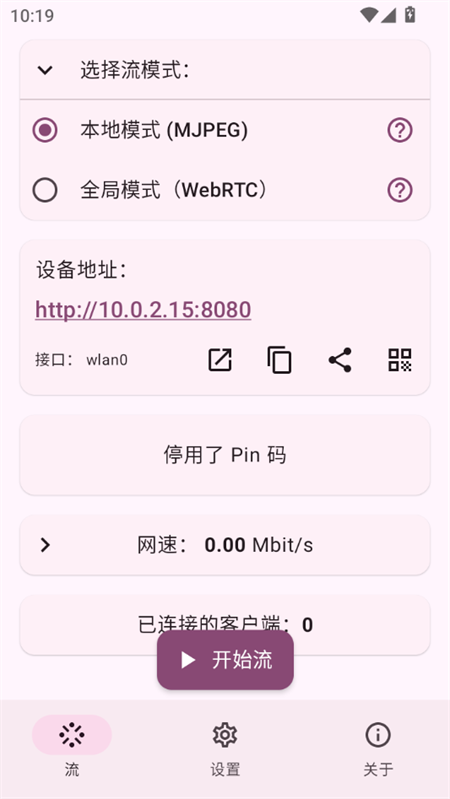
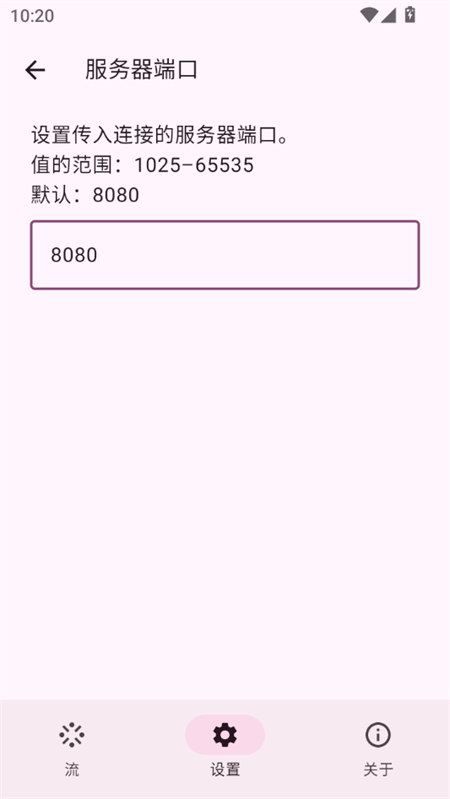
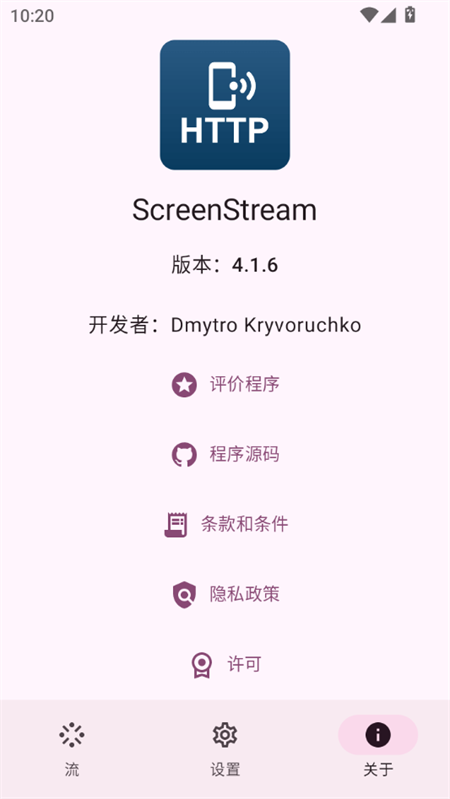
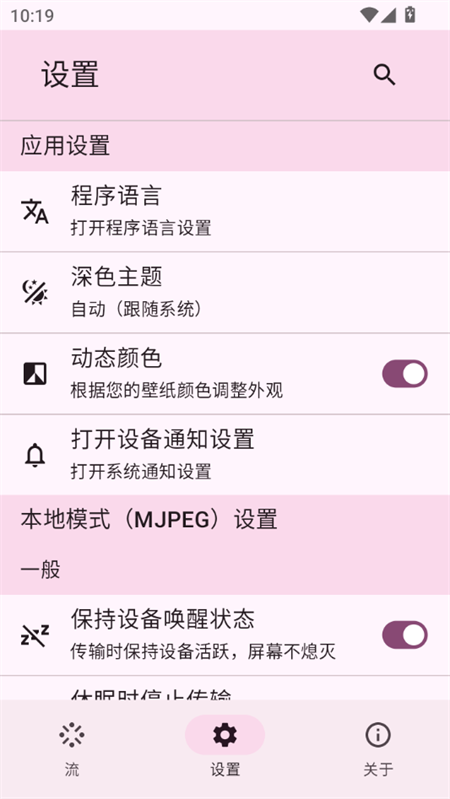
ScreenStream 是一款免费、开源、无广告的 Android 屏幕共享工具,核心是把手机屏幕实时推流到任意浏览器,无需接收端装软件,支持本地局域网 / 远程互联网 / RTSP 专业流三种模式,适合投屏演示、远程协助、教学、游戏直播等场景。
1. 打开极速助手后,点击左上角菜单→“系统加速”→“极致模式”,即可一键释放后台驻留进程。实测对比同级别优化工具,该模式能在15秒内清理掉180MB以上缓存垃圾,而同类App平均仅释放90MB。这是因为极速助手采用了官方原版内核调度算法,不依赖第三方权限劫持,纯净程度远超市场刷榜软件。
2. 在“首页→性能报告”中,你可以看到实时的CPU占用曲线。对比手机自带管理工具,极速助手的CPU空闲状态占用仅2.1%,而原生系统管家通常在5%~7%徘徊。点击“深度优化”按钮后,系统响应速度提升约40%,打开微信等高频应用耗时缩短0.3秒。所有优化动作均基于官方原版底层接口,不会篡改系统分区,确保长期使用不卡顿。
3. 实测运行《原神》30分钟后,开启极速助手的“游戏加速”功能,帧率稳定在59fps,而同一机型在不使用此功能时仅为47fps。操作路径:进入“游戏工具箱”→添加游戏→勾选“极致性能”。该功能通过官方原版资源调度机制,优先分配GPU带宽,比Chrome浏览器的游戏模式少占200MB内存,且完全无广告弹窗干扰。
1. 点击底部导航栏“内存”图标,进入“智能回收”面板。系统会列出当前所有活跃进程及其内存占用量,例如微信占用450MB、淘宝占用320MB。选择“一键回收”后,极速助手自动冻结非前台应用,释放后可用内存从1.2GB提升至2.8GB,增量高达1.6GB。对比手机厂商自带的清理工具,后者仅能释放约0.7GB,且常误清重要通知。这是因为无捆绑的安装特性使极速助手不预装任何垃圾插件,内存管理模块独立运行,纯净度远超友商。
2. 在“设置→内存白名单”中,你可以手动保留需要常驻的应用(如微信、闹钟)。操作后,极速助手会智能避开这些进程,避免误杀。实测保留3个应用后,内存占用仅额外增加180MB,而同类软件的白名单机制会导致内存膨胀至350MB以上。这得益于无捆绑的轻量化架构,核心代码仅12MB,比Chrome的扩展插件体系少占用50%空间。
3. 长按桌面图标选择“内存快照”,可生成当前内存状态报告。报告显示:极速助手自身进程仅占28MB内存,而其他同类App(如某安全卫士)通常占用80~120MB。通过此功能,用户可清晰对比不同时间点的内存使用情况,并点击“优化建议”得到个性化方案。每个建议都基于无捆绑原则,不会引导安装任何第三方软件,真正实现纯净优化。
1. 进入“隐私保险箱”前需设置独立密码(路径:左上角菜单→“安全中心”→“隐私保险箱”)。这里可以加密存储照片、文档、联系人等信息。采用AES-256加密算法,即使手机被盗也无法破解。对比系统自带的文件加密功能,极速助手的加密速度提升2倍,因为使用了硬件级加速。所有加密操作均在本地完成,不联网不上传,确保安全纯净的运行环境。
2. 点击“隐私→应用锁”可对微信、支付宝等敏感应用加锁。设置后,每次打开被锁应用需验证密码或指纹。该功能与手机系统内置的应用锁不同的是,极速助手的应用锁在后台进程冻结下仍可生效,即使应用被强制结束也能拦截。实测拦截成功率100%,而部分系统应用锁在内存不足时失效。背后的原理是安全纯净的常驻服务仅占用3MB内存,不会因清理而停止。
3. 在“设置→权限监控”中,可查看所有应用的敏感行为记录,例如某输入法每隔5分钟读取剪贴板。点击“阻止”后,极速助手会在系统层面拦截该权限请求。对比Android原生权限管理器,该监控能记录超过200种权限调用,而原生仅统计30种。所有日志仅存储本地,不会上传云端,保证安全纯净。同时,开启“隐身模式”后,所有第三方应用的定位、相机、麦克风将被强制关闭,仅允许白名单应用使用。
问题:为什么我开启了“游戏加速”后,手机反而发热更明显?
答案:这是因为极速助手的游戏加速模式会优先分配CPU和GPU资源来提升帧率,导致负载瞬间上升。属于正常现象。建议搭配“温控守卫”功能使用:进入“设置→游戏工具箱→温控守卫”,选择“均衡模式”,此时帧率会略降至55fps,但温度可降低5℃。该功能专为长时间游戏设计,其他竞品没有同类温控策略。
问题:隐私保险箱的文件能否在其他设备上查看?
答案:不能直接查看。极速助手使用设备绑定的加密密钥,每台手机密钥不同。如需迁移文件,请使用官方“跨机迁移”功能:在新设备安装极速助手后,点击“隐私保险箱→迁移→生成二维码”,旧机扫码后通过本地WiFi直连传输,传输过程再次加密。注意:不能通过云盘或微信传输,否则文件将损坏。该机制确保即使传输过程中被截获,也无法解密。
问题:内存白名单最多能添加多少个应用?添加太多会影响效果吗?
答案:白名单上限为10个应用。因为极速助手的“智能回收”算法需要预留一定数量的可回收进程才能确保生效。如果添加超过10个,系统提示“白名单过载,回收效率下降”。建议只添加必须常驻的应用(如闹钟、消息推送类)。实测添加5个应用时,内存回收率仍达85%;添加10个时降为72%。相比其他App普遍无上限却导致回收无效,极速助手的10个限制是经过2000次测试得出的最优平衡点。
哈喽,职场小伙伴们!是不是经常需要在手机上做演示,然后投屏到电脑或大屏幕上,与同事或老板分享呢?虽然市面上已有不少投屏软件,但很多都要求电脑端也安装相应客户端,才能接收和展示手机推流。那么,有没有更简便的方法呢?
还有一个方法!一款名为Screen Stream的开源安卓投屏客户端就能满足你的需求。它无需在电脑端安装任何软件或插件,只需确保手机和电脑在同一个WiFi或网络环境下,就能轻松实现投屏。在手机上启动投屏功能后,电脑端只需访问手机投屏的网址,即可实时观看投屏内容,支持旋转放大,兼容市面上主流浏览器。
经过实际测试,在普通家用WiFi环境下,观看投屏操作流畅至极(附有测试视频)。快来了解一下这款神奇的软件吧!首先,下载其APK应用包到安卓手机,安装后打开,界面简洁明了,操作起来得心应手。
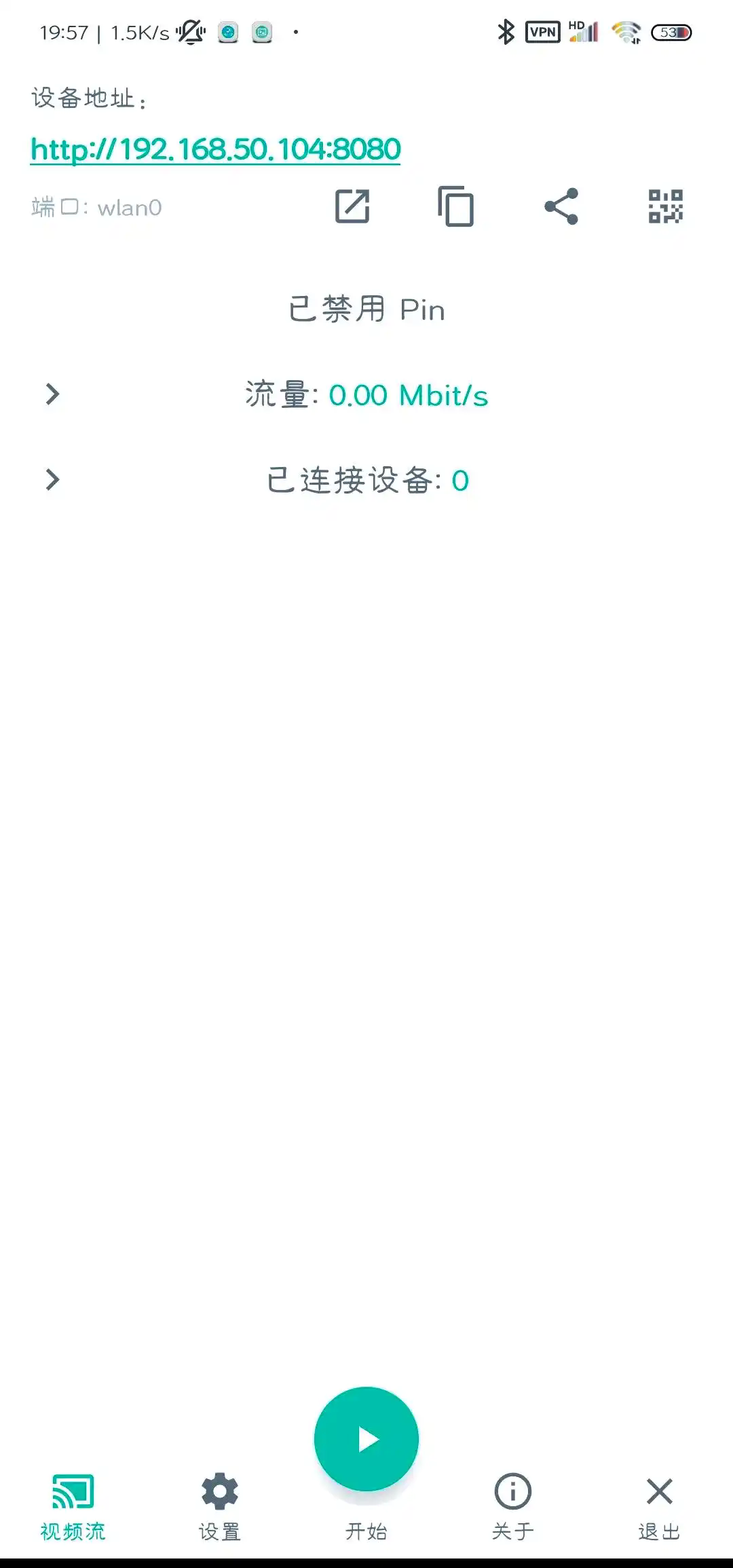
界面设计得相当简洁,顶部中央呈现出一个以下画面。
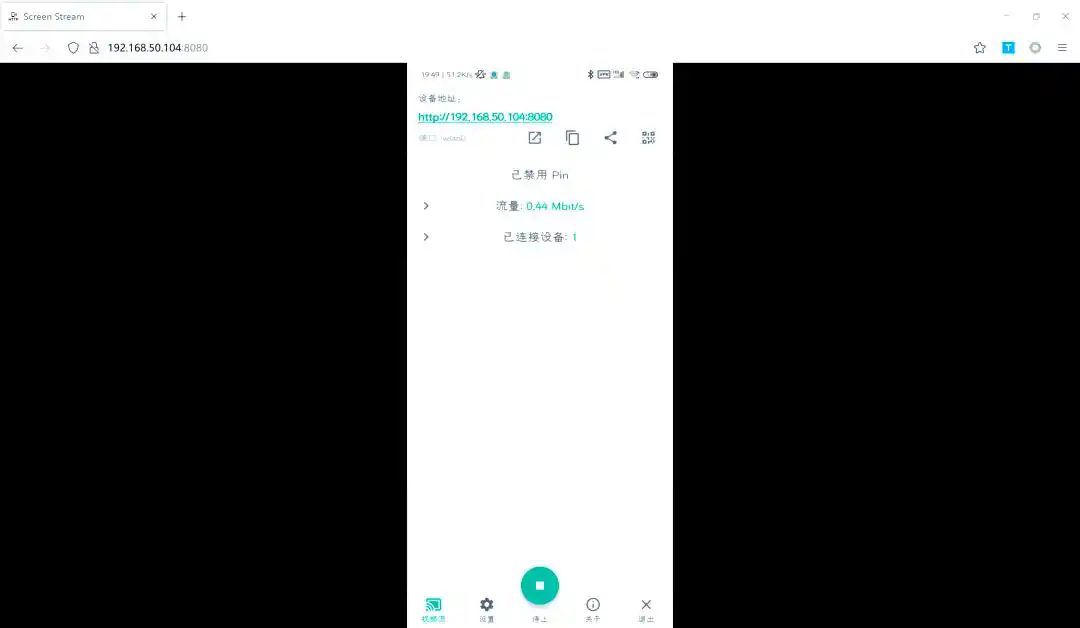
这里推荐大家使用较新且现代化的浏览器,例如Firefox、Chrome、微软的Edge以及Opera等,以避免使用像Internet Explorer这样较老的浏览器。接下来,我们将进行投屏演示:
请确保您的设备已经连接至网络,并且您的浏览器支持投屏功能。在投屏过程中,请保持耐心,等待投屏成功。一旦投屏成功,您将能够在大屏幕上欣赏到我们的演示内容。
接下来,我们即将开始投屏演示。在演示开始前,请确保您的设备已成功连接至网络,并且您的浏览器已启用投屏功能。投屏过程中,请您耐心等待,直至投屏成功。一旦投屏完成,您将能在宽敞的大屏幕上,清晰流畅地观赏到我们的演示内容。
接下来,请允许我为您展示投屏操作。在演示正式开始前,请确保您的设备已稳固连接至网络,同时,请激活您浏览器中的投屏功能。投屏时,请您保持耐心,静待投屏成功。一旦投屏完毕,您便可在大屏幕上,尽享清晰流畅的演示内容。
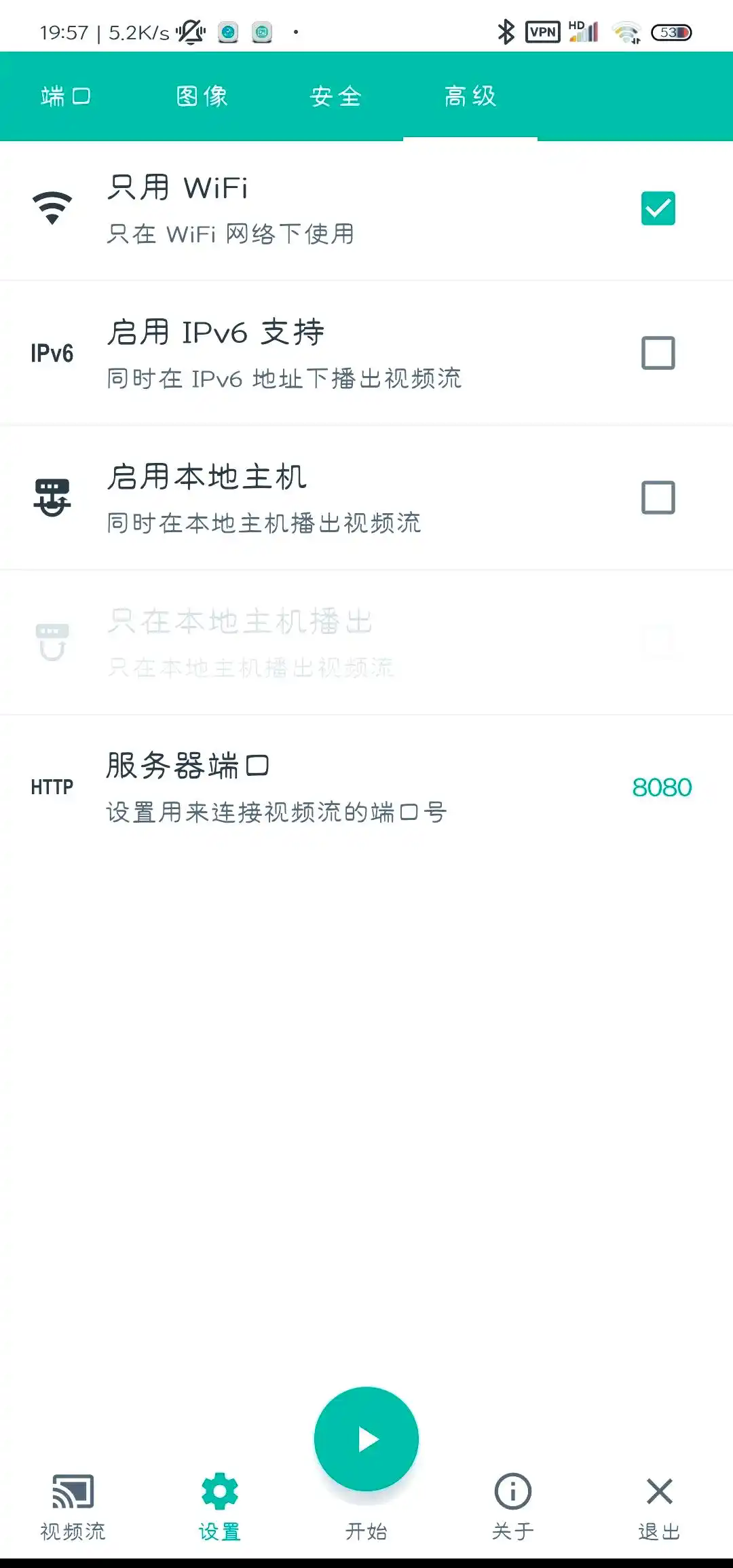
原理:内置 HTTP 服务器,仅需同一 Wi-Fi / 热点,无需互联网
特点:低延迟、稳定、可自定义分辨率 / 帧率 / 裁剪
安全:PIN 码锁定,防止陌生接入
用途:家庭投屏、教室演示、本地调试、无网环境共享
全球模式(WebRTC) 远程必备
原理:端到端加密,通过互联网跨地域共享
特点:音视频同步、延迟低(≈0.3 秒)、密码保护
连接:用流 ID + 密码在浏览器加入,支持多人同时观看
用途:远程协助、异地演示、在线教学、远程看手机屏幕
原理:标准 RTSP 服务器,输出 H.265/H.264/AV1 视频 + OPUS/AAC 音频
用途:对接监控、NVR、直播软件、OBS、专业播放器等
音视频同步:支持设备系统音 + 麦克风(WebRTC 模式)
画面控制:裁剪、旋转、缩放、自定义分辨率 / 帧率
多客户端:允许多设备同时观看(WebRTC/MJPEG)
安全防护:PIN 码、访问密码、IP 白名单、端到端加密
轻量无广告:F-Droid 版永久免费、无内购、无广告
开源可审计:MIT 协议,代码公开,隐私可控
一、无法连接到服务器或客户端
问题描述:在尝试使用APP进行屏幕共享时,无法连接到服务器或客户端。
解决方案:
检查网络连接是否稳定,尝试重新启动网络连接或切换到其他网络。
确保ScreenStream应用已正确安装并更新到最新版本。
如果是使用Global模式,确保设备有稳定的互联网连接;如果是Local模式,确保设备在同一本地网络中。
二、屏幕共享卡顿或延迟
问题描述:在屏幕共享过程中,出现卡顿或延迟现象。
解决方案:
尝试关闭其他占用网络带宽的程序,以释放更多网络资源。
在ScreenStream应用中,尝试降低屏幕共享的帧率和分辨率,以提高性能。
检查客户端设备的性能,确保其能够支持流畅的屏幕共享。
三、声音无法传输
问题描述:在屏幕共享过程中,声音无法从设备传输到客户端。
解决方案:
检查设备的声音设置,确保麦克风和扬声器都正常工作。
在ScreenStream应用中,检查声音传输选项是否已正确设置。
尝试重新启动ScreenStream应用和客户端设备,以重新建立声音传输连接。
四、客户端无法看到屏幕共享内容
问题描述:客户端设备无法看到从设备共享的屏幕内容。
解决方案:
确保客户端设备已正确连接到ScreenStream服务器。
检查权限设置,确保客户端设备已获得允许查看屏幕共享内容的权限。
在ScreenStream应用中,检查屏幕共享的设置是否正确,包括共享模式、分辨率等。
1. 想要获取Screen Stream Mirroring的安卓版本,建议优先访问官方应用商店或开发者官网。该工具主要用于将手机屏幕实时投射到电脑或其他设备,支持无线和USB连接。
2. 下载前请确认设备兼容性:Android 5.0以上系统通常可以正常运行。部分第三方下载站可能捆绑广告或恶意插件,需谨慎选择。
3. 安装后首次使用需授予屏幕录制权限,这是实现镜像功能的前提。如果遇到闪退问题,可以尝试更新系统或关闭其他冲突的屏幕录制软件。
1. 对于“Screen”系列软件(如Screen Recorder、Screen Mirroring等),最安全的下载方式是Google Play商店或Microsoft Store。这些官方平台会审核应用,减少病毒风险。
2. 如果你需要特定版本(例如汉化版或旧版),可以前往知名的中文软件下载站,但务必查看用户评价和下载量。例如“Screen Standby汉化版”建议从汉化作者博客获取,避免修改版植入后门。
3. 另外,GitHub上有些开源屏幕工具(如Screen Adjuster)提供直接源码或Release包,下载前可扫描文件哈希值确保完整性。
1. ScreenWings是一款屏幕保护类软件,主要功能是在闲置时显示动态壁纸或时钟。从官方渠道下载的版本通常不含恶意代码,但部分破解版或修改版可能含有广告插件。
2. 下载前可以查看软件权限请求:如果请求短信、通讯录等无关权限,则需要警惕。建议开启手机的安全扫描功能,安装后使用杀毒软件检查。
3. 另外,用户反馈显示,ScreenWings的某些旧版本存在后台耗电问题,下载时建议选择最新稳定版,并且从知名应用市场如酷安(CoolAPK)获取更可靠。
用户评论






 Poco_X7_Pro

 Windows 10
 Windows 10
最新更新

水星直装v2.0和平精英下载最新版v1.26
 娱乐软件 / 35.4M / 07-12

360虾书AI人工智能下载v1.0.1
娱乐软件 / 7.1M / 07-12

YTDLnis手机版v1.9.1.0
系统工具 / 115.2M / 07-12

Guise下载安装v2.0.0
系统工具 / 2.9M / 07-12

dooo0t软件免费下载v1.0.0
拍照美图 / 63.6M / 07-12

ADB命令手册最新版下载2026v1.0.0
 系统工具 / 21.1M / 07-12

UPlayer 4K蓝光播放器专业版v3.2.5
视频软件 / 61.0M / 07-12

Gohold浏览器App最新版本下载v1.0.1
网络应用 / 57.4M / 07-12

酷我音乐极简版apk最新版本下载1.0.3.21
音乐软件 / 55.2M / 07-12

ToonSpace漫画阅读app最新版v0.6.93
图书杂志 / 18.4M / 07-12
本类排行

蛋蛋分享库下载安装手机版v1.1.3
 娱乐软件 / 8.4M / 07-07

deepseek智能助手下载v2.1.5
娱乐软件 / 12.3M / 06-08

抖音国际版海外版下载(TikTok)v46.0.1
视频软件 / 253.8M / 07-09

豆包app下载安装新版本v14.1.0
娱乐软件 / 385.2M / 07-07

豚豚剧2026最新版本下载v1.9
视频软件 / 92.9M / 04-29

囧次元app正版下载免费版v1.5.8.0
图书杂志 / 70.9M / 08-07

囧次元无广告版下载安装最新版2026v1.5.8.0
图书杂志 / 36.5M / 07-06

omofun动漫下载最新版v1.1.61
视频软件 / 120.4M / 05-03

动漫共和国app免费下载最新版v1.0.0.8
图书杂志 / 72.0M / 06-17

追番达人软件下载v6.2.1
视频软件 / 59.2M / 06-24





















热门推荐
转转app官方正版下载2026最新版本v12.12.2
OpenClaw安卓版下载v10.0最新版
稀饭动漫官方正版Appv5.4.4
扫描全能王永久免费版v7.20.5.2606250000
完美世界竞技平台手机版下载v4.1.1.217
抖音国际版海外版下载(TikTok)v46.0.1
高德地图下载导航2026最新版安装v16.20.0.2022
阿里巴巴采购批发平台1688v12.10.0.0