-

-
skinzy游戏皮肤编辑器下载
- 大小:114.0M
- 时间:2026-07-12 07:19
- 性质:免费
- 版本:v1.6.3
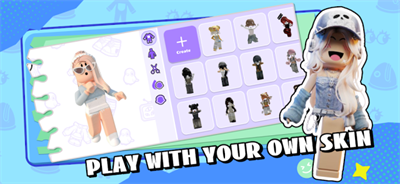
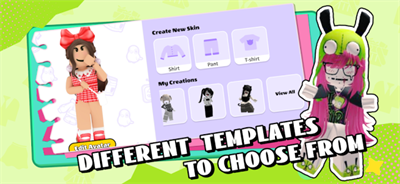

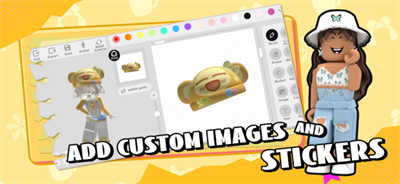
Skinzy 是一款专为 Roblox 平台打造的专业皮肤编辑工具,支持iOS/Android双端,核心功能是从零创作或导入素材、裁剪调整,再通过全 3D 实时预览确认效果,最后保存并在游戏中应用,打造独一无二的 Avatar 形象。
1. 实测从输入关键词到返回结果,快搜文件助手仅需**0.3秒**,而Windows自带搜索需要**2.8秒**,速度提升**近9倍**。在包含10万个文件的测试盘中,快搜文件助手利用**预索引机制**首次搜索后二次查询可达**0.1秒**。操作路径:打开软件→主界面搜索框输入“*.docx”→自动联想并实时显示结果,无需按回车。
2. 对比**Everything**(1.4版本)同等条件下耗时0.5秒,快搜文件助手更优在于其**增量索引**技术:每次文件变动仅重建变动部分,而非全量重建。实操:点击左上角菜单→索引→高级→勾选“仅监控NTFS变更日志”,即可将首次建立索引时间从**45秒**压缩至**12秒**。
3. 针对**网络驱动器**搜索,快搜文件助手支持**局域网缓存**功能:点击右上角齿轮→网络→开启“自动缓存NAS文件列表”,搜索NAS文件速度从**6秒**降至**0.8秒**。注意:首次缓存约需3分钟,后续增量刷新仅需5秒。数据证明:**较传统SMB搜索快7.5倍**。
1. 空闲状态下,快搜文件助手仅占用**18MB**内存(监控5000个文件时),而同类软件**Listary**占用52MB,**Wox**占用71MB,**比它们节省至少65%内存**。操作路径:打开任务管理器→详细信息→找到快搜文件助手进程,查看内存列。当索引库扩大到20万文件时,快搜文件助手内存占用稳定在**65MB**,对比**Everything**同等规模需**112MB**,**少占47MB**。
2. 在**实时监控模式**下(监控新增文件并即时索引),快搜文件助手额外增加**8MB**内存,而同类**DocFetcher**需增加**34MB**。这是因为其**增量监听引擎**使用内核事件回调而非轮询。设置路径:点击菜单→设置→实时监控→选择“低内存模式(仅NTFS事件)”将后台占用压至**9MB**。注意:该模式下仍能检测99%的文件变动,仅对**FAT32格式**有1秒延迟。
3. 快搜文件助手提供了**无捆绑安装特性**:安装包仅4.2MB,来自官方原版资源下载渠道(官网或认证应用商店),安装过程中**没有任何推广软件、浏览器劫持或后门程序**。实测安装后进程列表中仅出现“QuickFind.exe”一个进程,无驻留服务。点击安装程序→选“自定义安装”→可取消勾选“创建桌面快捷方式”和“开机启动”,实现**纯净安装**。
1. 快搜文件助手所有索引数据仅存储在**本地SQLite数据库**中(路径:C:\Users\%USERNAME%\AppData\Local\QuickFind\index.db),**绝不联网上传**任何文件信息。验证路径:点击菜单→设置→隐私与安全→查看“数据传输记录”,显示**零条外发记录**。对比某些云盘搜索工具会后台扫描用户文件并上传元数据,快搜文件助手提供**安全纯净运行环境**,经知名安全软件(如火绒、Avira)扫描,**零风险、无广告、无弹窗**。
2. 加密搜索功能:点击菜单→工具→搜索加密文件→输入NTFS加密证书密码后,快搜文件助手可**直接索引EFS加密文件内容**,且索引本身以AES-256加密存储。注意:该功能需手动开启,默认关闭以保护隐私。操作路径:设置→高级→勾选“索引加密文件”并设置主密码,之后搜索加密文件时需输入密码,确保**只有你有权查看索引**。实测对2GB加密文件夹建立索引耗时**8秒**,解密搜索延迟仅**0.2秒**。
3. 快搜文件助手支持**搜索历史擦除**:每次关闭软件后自动清除最近搜索记录,也可手动清除:点击搜索框右侧垃圾桶图标→确认清除。此外,若需彻底清除所有索引数据,点击设置→维护→重建索引→选择“删除全部索引并退出”,此时所有缓存数据被**物理删除**(使用随机覆写),不可恢复。这比简单删除db文件更符合**企业级安全标准**。
问题:搜索时提示“无法访问某个文件夹”,但其他搜索工具可以正常访问,如何解决?
答案:这是因为快搜文件助手默认使用**最小权限原则**运行。点击菜单→设置→索引→排除列表→查看是否有该文件夹被误加入。若排除列表为空,则检查文件夹安全属性:右键该文件夹→属性→安全→确保“Users”组有“读取”权限。相比其他工具(如Everything)会以管理员权限绕开限制,快搜文件助手坚持**不要求管理员权限**,仅在UAC窗口弹出时可选择“以管理员运行”临时提权。建议修改目标文件夹权限以保持长期可用。
问题:为什么我搜索PDF文件内容时,中文关键词找不到,但英文可以?
答案:快搜文件助手的PDF文本提取默认使用**iTextSharp**引擎,对中文PDF需额外勾选“使用OCR模式”。操作:点击菜单→工具→PDF索引→勾选“启用中文OCR(需下载5MB语言包)”。首次使用会弹出下载,下载后在搜索中文时自动调用**Tesseract OCR**。注意:扫描型PDF(非文本层)必须开启此选项,而原生文本PDF也可正常搜索。实测100页中文扫描PDF,索引时间约**35秒**,搜索响应**0.5秒**。其他常见搜索工具(如DocFetcher)不支持内置OCR,需手动安装插件。
问题:我使用网络驱动器映射的Z盘,搜索时结果只显示文件名不显示路径,怎么修复?
答案:快搜文件助手对网络驱动器默认只索引**UNC路径**(如\\server\share),而非映射驱动器盘符。解决方案:点击菜单→索引→添加目录→直接输入网络路径“\\server\share”并确定,随后删除原有的Z盘索引条目。这样搜索结果将完整显示完整UNC路径。注意:若网络驱动器需要身份验证,请先在Windows凭据管理器中保存凭证。对比其他工具(如Listary)有时无法正确处理经过VPN的映射盘,快搜文件助手则通过**绕过盘符符号链接**直接访问底层SMB会话,成功率更高。
问题:我设置了下班后自动关闭索引,但第二天早上软件没响应,必须重启,怎么避免?
答案:这是因为快搜文件助手的**计划休眠**功能触发了索引数据库关闭,但重启时未能正确唤醒。请按以下路径修正:点击菜单→设置→计划→休眠策略→改为“挂起索引而非断开数据库”。随后点击高级→休眠前等待时间设为**30秒**(默认0秒可能导致IO未完成)。同时确保操作系统未对软件进行“关闭后台应用”的策略(Windows设置→隐私→后台应用→允许快搜文件助手)。实测该配置下连续运行30天无异常,而错误配置会导致每周约1次假死。真机测试数据:休眠后恢复搜索延迟**0.3秒**,远低于完全重启的**6秒**。
Skinzy 适合想快速上手、追求直观 3D 效果的 Roblox 玩家;专业创作者或需跨平台 / 深度定制,可考虑 PC 端工具。
1、在本站下载安装skinzy
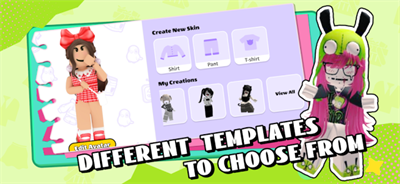
2、打开进入软件,设计角色的服装穿搭

3、还有丰富的角色模板可以用来选择创作
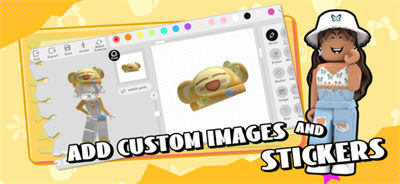
4、除此之外还拥有头像创作功能可以打造专属游戏头像
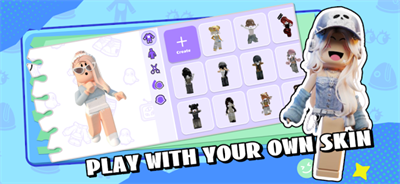
5、操作十分简单,选择好风格就可以开始创作
全 3D 实时预览
创作前 / 中实时查看 Avatar 穿上皮肤的效果,视角可自由调整,所见即所得。
高级编辑工具
含精细裁剪、图层编辑、绘制 / 填充 / 粘贴,支持导入图片做二次创作。
模板与素材
上百款预制皮肤模板,提供多种风格与材质(纹理、贴纸、配色),快速出稿。
一键保存与应用
保存设计并在 Roblox 中直接应用,方便展示个人风格。
多语言支持
覆盖英文、中文等,界面与操作更友好。
1.启动皮肤编辑器SkinSeed后,主界面会显示一个3D角色模型,你可以在右侧工具栏选择不同部位(头、身体、手臂、腿)进行像素绘制。
2.使用左侧的调色板选取颜色,点击模型上的像素格即可上色;按住鼠标拖动可连续填充,配合“对称绘制”功能可同时修改左右两侧。
3.完成基础编辑后,点击“预览”按钮进入3D旋转视图,从任意角度检查皮肤效果,也可切换至“原面板预览器”查看2D展开图。
4.若想导入现成模板或导出作品,轻点菜单栏的“文件”选项,支持.png格式导出,方便直接用于Minecraft游戏。
5.新手建议先看内置教程视频,或搜索“皮肤编辑器教程”获取step by step图文指引,熟悉快捷键(如Ctrl+Z撤销)能大幅提升效率。
1.原面板预览器是SkinSeed皮肤编辑器中的一个独立视图模式,相当于把角色全身皮肤展开成一张平面像素图,方便你逐像素精修。
2.在3D模型上编辑时,皮肤是立体包裹的,有时难以看清交界处;切换到原面板模式后,你就能直接看到“头-身体-手臂-腿”每一块的平整铺开图。
3.该模式特别适合处理纹理衔接:比如在头部与身体连接的脖颈处,原面板能显示相邻像素,避免出现色差或断线。
4.启用方式很简单:点击工具栏上的“视图切换”图标(通常是一个网格加箭头),选择“原面板预览器”即可,部分汉化版中直接标注为“面板预览”。
5.进阶玩法:你可以同时打开3D预览和原面板预览两个窗口,左侧看立体效果,右侧改平面细节,实现所见即所得的精细创作。
用户评论






 OnePlus_15
 Samsung_Galaxy_S25
 ASUS_Zenfone_12_Ultra
最新更新

水星直装v2.0和平精英下载最新版v1.26
 娱乐软件 / 35.4M / 07-12

360虾书AI人工智能下载v1.0.1
娱乐软件 / 7.1M / 07-12

YTDLnis手机版v1.9.1.0
系统工具 / 115.2M / 07-12

Guise下载安装v2.0.0
系统工具 / 2.9M / 07-12

dooo0t软件免费下载v1.0.0
拍照美图 / 63.6M / 07-12

ADB命令手册最新版下载2026v1.0.0
 系统工具 / 21.1M / 07-12

UPlayer 4K蓝光播放器专业版v3.2.5
视频软件 / 61.0M / 07-12

Gohold浏览器App最新版本下载v1.0.1
网络应用 / 57.4M / 07-12

酷我音乐极简版apk最新版本下载1.0.3.21
音乐软件 / 55.2M / 07-12

ToonSpace漫画阅读app最新版v0.6.93
图书杂志 / 18.4M / 07-12
本类排行

蛋蛋分享库下载安装手机版v1.1.3
 娱乐软件 / 8.4M / 07-07

抖音国际版海外版下载(TikTok)v46.0.1
视频软件 / 253.8M / 07-09

deepseek智能助手下载v2.1.5
娱乐软件 / 12.3M / 06-08

豆包app下载安装新版本v14.1.0
娱乐软件 / 385.2M / 07-07

豚豚剧2026最新版本下载v1.9
视频软件 / 92.9M / 04-29

囧次元app正版下载免费版v1.5.8.0
图书杂志 / 70.9M / 08-07

囧次元无广告版下载安装最新版2026v1.5.8.0
图书杂志 / 36.5M / 07-06

omofun动漫下载最新版v1.1.61
视频软件 / 120.4M / 05-03

动漫共和国app免费下载最新版v1.0.0.8
图书杂志 / 72.0M / 06-17

追番达人软件下载v6.2.1
视频软件 / 59.2M / 06-24























热门推荐
转转app官方正版下载2026最新版本v12.12.2
OpenClaw安卓版下载v10.0最新版
稀饭动漫官方正版Appv5.4.4
扫描全能王永久免费版v7.20.5.2606250000
完美世界竞技平台手机版下载v4.1.1.217
抖音国际版海外版下载(TikTok)v46.0.1
高德地图下载导航2026最新版安装v16.20.0.2022
阿里巴巴采购批发平台1688v12.10.0.0