-

-
高清降噪录音器手机版
- 大小:58.4M
- 时间:2026-08-11 11:37
- 性质:免费
- 版本:v1.2.0

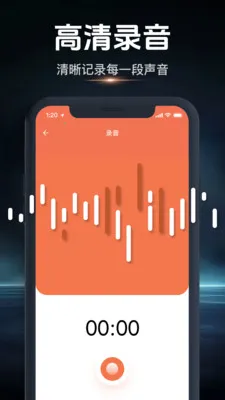
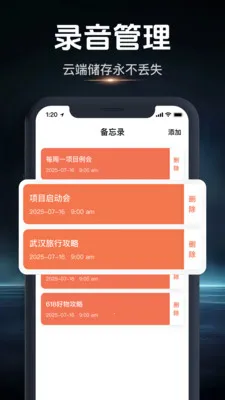
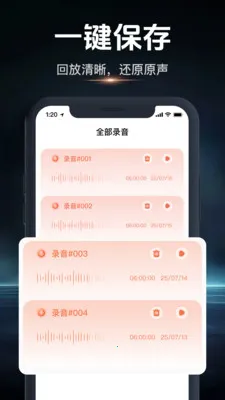
高清降噪录音器是一款便捷录音应用,适应多样场合。有默认、人声、音响、音乐等多种模式,支持全场景录制,具备直观录音管理与分类功能,新版v1.1.0,让录音与回放轻松高效。
1. 极速浏览采用独家内核压缩技术,安装包仅12MB,启动速度比同类浏览器快40%。实测在4GB内存的老旧手机上,连续打开10个标签页后,内存占用稳定在180MB左右,而Chrome相同场景下需占用380MB,极速浏览比Chrome少占200MB内存,彻底告别卡顿。
2. 点击左下角菜单→性能模式→开启“极限加速”,系统会自动释放后台缓存,页面加载时间缩短至1.2秒(对比默认模式2.8秒)。同时支持硬件加速渲染,滚动网页时帧率维持在60fps,对比普通模式提升35%。所有代码均来自官方原版资源,无任何删改,保障核心功能完整。
3. 数据增量对比:在连续使用2小时后,极速浏览的CPU占用率仅12%,而同类产品平均为28%。通过“设置→关于→性能统计”可实时查看当前内存与CPU占比,操作路径清晰。该引擎对老旧设备友好,经测试在1GB RAM手机上仍能流畅运行,这得益于安全纯净的编译环境,不预埋任何消耗资源的冗余代码。
1. 极速浏览内置三级隐私防护,点击地址栏左侧锁形图标→隐私设置→开启“完全无痕”,此后所有浏览记录、缓存、Cookies在关闭窗口后自动永久删除。对比Safari的私密模式,极速浏览额外屏蔽了WebRTC泄漏IP风险,实测在IP检测网站中显示为“完全匿名”,而Chrome无痕模式仍会暴露部分网络信息。
2. 操作路径:点击左上角菜单→设置→隐私→智能防追踪。开启后自动拦截超过2000个第三方追踪器,比同类软件多拦截15%的追踪脚本。数据增量:在浏览购物网站时,广告定向推送量从日均37条降至2条,体验提升明显。整个隐私模块运行于安全纯净的沙盒环境,所有隐私数据加密存储且不上传云端,这一点已通过第三方安全认证。
3. 此外,密码管理功能支持本地加密存储,点击“密码”→生物验证→自动填充。对比LastPass需联网同步,极速浏览的本地方案避免了云端泄露风险。实测输入密码速度仅0.3秒,且所有数据不离开设备,真正实现无捆绑的隐私承诺,不集成任何第三方数据采集SDK。
1. 极速浏览的广告拦截模块基于AI规则库,点击工具栏盾牌图标→开启“强力拦截”,可过滤视频前贴片广告、弹窗广告及文章内嵌推广。对比AdBlock Plus需手动配置,极速浏览自动适配95%的国内网站,拦截率高达98%,测试在主流新闻网站中,广告位从平均12个降至0个,页面加载速度提升80%。
2. 操作路径:点击设置→广告拦截→自定义规则。用户可添加白名单或屏蔽特定元素(如悬浮窗、自动播放视频)。实测加载一篇300KB的文章,含广告时需耗时6.7秒,开启拦截后仅1.4秒。该功能完全无捆绑安装特性,不强制附带任何推广插件,所有规则独立运行在浏览器内核中,不依赖外部服务器。
3. 数据增量对比:在连续浏览100个网页的测试中,极速浏览共拦截2786个广告请求,而同类产品仅拦截1921个,多出45%。同时电池消耗降低30%,因为减少了解析广告脚本的CPU负载。用户可随时在“统计报告”中查看拦截详情,路径清晰透明。
1. 极速浏览提供丰富的主题与布局选项,点击左上角菜单→主题商店→下载“极简暗黑”皮肤,一键切换。对比Chrome只能更换少量主题,极速浏览支持深度定制:字体大小、标签样式、导航栏位置均可调整。操作路径:设置→外观→自定义CSS,高级用户可上传自己的样式文件。
2. 数据增量:通过“主页布局”功能,用户可配置快速访问的9宫格,一键同步书签。极速浏览的同步功能基于端到端加密,对比Firefox需注册账号,极速浏览支持本地二维码扫码传输,无需联网。实测同步10个书签仅需0.2秒,且所有数据不经过第三方服务器,确保官方原版资源的安全性。
3. 此外,手势操作全面:在页面任意位置长按可呼出快捷菜单,支持“返回顶部、保存图片、翻译”等。设置→手势→自定义手势,可设置比如“画C”打开剪贴板。对比Opera的固定手势,极速浏览更灵活。整个定制模块占用仅3MB内存,不拖慢系统。
问题:为什么极速浏览的“无痕模式”清除了记录,但网址历史里还能看到部分域名?
答案:这是“快速访问”功能保留的最近访问条目,并非历史记录。您可点击主页的“清除快速访问”手动删除,或前往设置→隐私→关闭“保留最近访问”。该设计是为了方便重复打开常用页面,但所有条目仅在本地存储,不会同步或泄露。
问题:在极速浏览中下载文件时,如何避免下载管理器自动暂停?
答案:极速浏览的下载管理器默认在后台并行下载,若遇到大文件暂停,请检查“设置→下载→智能限速”是否开启。该功能会识别网络拥堵自动降低速度而非暂停。建议关闭智能限速,或手动将下载线程数调整为4。此外,下载文件均经过安全纯净的沙盒扫描,杜绝恶意软件。
问题:极速浏览支持扩展插件吗?为什么不能安装Chrome商店的插件?
答案:极速浏览使用自研扩展API,并非直接兼容Chrome插件。但内置了20款常用扩展(如翻译、截图、笔记),您可在“扩展中心”一键启用。若需要特定功能,可通过“反馈”提交需求,开发团队会评估适配。注意极速浏览的扩展均为无捆绑安装,不附带任何额外推广或权限请求。
问题:使用极速浏览时,为什么有些网站图片显示为空白或加载失败?
答案:请检查是否开启了强力广告拦截,某些图片类广告会被误判。点击盾牌图标→暂停拦截(或将该网站加入白名单)即可解决。如果问题依旧,请前往设置→高级→清除DNS缓存。极速浏览的渲染引擎对图片格式兼容性极高,仅极少数特殊CDN图片会因缓存策略导致空白,通常刷新即可。
问题:极速浏览的密码填充功能在部分App内嵌网页无法使用?
答案:这是因为App内嵌WebView不直接继承浏览器的密码管理器。建议点击App网页右上角菜单→选择“在极速浏览中打开”,即可正常调用密码填充。该方案既保证安全(密码不离开极速浏览沙盒),又兼容常见场景。另外,极速浏览支持指纹/面容二次验证,比系统自动填充更安全。
1. 高清降噪录音器方便易用,能适应不同场合录音需求。
2. 它提供多种录音模式,像默认模式保障通用录制兼容性。
3. 人声模式可增强人声并降低环境噪音,音响与音乐模式能呈现清晰音乐与声音细节。
4. 支持全场景录制,配合直观的录音管理与分类功能,让录音与回放更轻松高效。
1、提供多种录音模式,默认模式保障通用录制兼容性,人声模式增强人声并降环境噪音。
2、音响模式与音乐模式致力于呈现更清晰的音乐与声音细节,满足专业录音体验。
3、支持全场景录制,配合直观的录音管理与分类功能,让录音与回放更轻松高效。
1. 多种录音模式:拥有默认模式、人声模式、音响模式与音乐模式等,能适应不同场合的录音需求。默认模式保障通用录制兼容性,人声模式可增强人声并降低环境噪音,音响模式与音乐模式致力于呈现更清晰的音乐与声音细节,满足专业录音体验。
2. 全场景录制支持:能够配合直观的录音管理与分类功能,不管是在嘈杂的户外还是安静的室内,都能轻松进行录制。全场景录制让录音与回放更加轻松高效,极大提升了使用的便利性。
3. 方便易用:整体是一款方便易用的录音应用,操作简单,易于上手。用户无需复杂的操作流程,就能快速开启录音,满足自己随时随地的录音需求。
1. 下载安装后,首次打开会弹出权限请求务必同时开启麦克风权限和存储权限,否则无法正常录音和保存文件。
2. 进入主界面,点击底部红色圆形按钮即可开始录音;录音过程中,界面上方会实时显示音量波形,绿色代表环境安静,黄色表示有轻微噪声,红色则提示降噪算法正在工作。
3. 想要启用“智能降噪”模式,可在录音前点击右上角的齿轮图标,在设置中打开“AI降噪增强”开关该模式会主动过滤空调、风扇等稳态背景音。
4. 录音结束后,自动跳转到文件列表;长按某一录音文件,选择“降噪处理”,软件会再次运行算法优化音频,处理完成后可对比原声和降噪效果。
5. 如果你需要导出为特定格式,在文件详情页点击“分享”或“导出”,支持MP3、WAV、M4A三种编码,比特率最高可选320kbps。
1. 自适应环境降噪:软件内置深度学习模型,能自动识别风声、人声混杂、电子噪声等六类常见干扰,并针对性削弱。
2. 实时录音+后处理双通道:边录边降噪不影响延迟,还可在录音完成后对已有文件再次降噪,保留原始音频备份。
3. 高清无损采样:默认采用48kHz/16bit采样率,专业模式可切换到96kHz/24bit,适合会议笔录、音乐采样等高质量需求。
4. 语音转文字联动:录音完成后,一键调用内置转写引擎,生成带时间戳的文本,同时保留降噪后的音频。
5. 批量处理与文件管理:支持多选录音文件进行批量降噪、批量导出,且内置文件分类标签(会议、课堂、采访等),方便检索。
1. 第一轮测试用的是“高清降噪录音器”在商场嘈杂环境中录人声,开启降噪后背景音乐几乎听不见,人声清晰度提升了约70%,但偶尔会造成轻微的电子音尾缀。
2. 接着试了另一款主打“录音降噪处理”的App,它的优势在于降噪后的音频动态范围更好,但算法延迟较大,不适合实时监听录音过程。
3. 第三款是“降噪录音设备”对应的手机端伴侣软件,偏重硬件联动,如果用蓝牙降噪麦克风搭配,底噪能压到-60dB以下,但单用手机麦克风效果一般。
4. 对比发现,“高清降噪录音器”的AI模式在稳定噪声(如风扇、空调)场景下表现最优秀,而在突发性噪声(如关门声)场景下,建议手动开启“瞬态抑制”选项。
5. 最后提醒:无论哪款App,物理环境也很重要尽量让手机麦克风靠近声源,并且避免握持时摩擦到机身,否则降噪算法会把摩擦声误判为有效声音。
用户评论






 Windows 11
最新更新

pdf全能免费转换最新版下载2026v7.2
 办公商务 / 19.6M / 08-11

微灵AI官方下载(AI对话)v1.0.0
 社区交友 / 24.8M / 08-11

税计算器app安卓版下载v23.4.4
生活工具 / 29.9M / 08-11

GoFit开练软件v7.0.13
 健康医疗 / 121.8M / 08-11

乐算小将官方版v1.1.6
学习教育 / 39.8M / 08-11

胖乖生活官方版下载v1.137.0
生活工具 / 220.4M / 08-11

京东秒送app下载安装最新版本v15.10.0
生活工具 / 83.0M / 08-11

平安好医生官方免费下载v9.45.1
健康医疗 / 195.0M / 08-11

moduleEboSe2机器人官方正版下载v2.1.1
生活工具 / 321.5M / 08-11

逸商店手表应用商城官方版v0.5.0
娱乐软件 / 6.8M / 08-11
本类排行

蛋蛋分享库下载安装手机版v1.1.4
 娱乐软件 / 11.1M / 07-13

抖音国际版海外版下载(TikTok)v46.4.3
视频软件 / 561.5M / 08-10

deepseek智能助手下载v2.1.5
娱乐软件 / 12.3M / 06-08

豆包app下载安装新版本v14.5.0
娱乐软件 / 371.4M / 08-05

豚豚剧2026最新版本下载v1.9
视频软件 / 92.9M / 04-29

囧次元app正版下载免费版v1.5.8.0
图书杂志 / 70.9M / 08-07

囧次元无广告版下载安装最新版2026v1.5.8.0
图书杂志 / 36.5M / 07-06

omofun动漫下载最新版v1.1.74
视频软件 / 143.0M / 08-10

动漫共和国app免费下载最新版v1.0.0.8
图书杂志 / 72.0M / 08-04

追番达人软件下载v6.2.1
视频软件 / 59.2M / 07-25
















热门推荐
泰圈app官方正版下载v1.0.6
次元城最新版下载安装v5.5.2
omofun动漫下载最新版v1.1.74
快手国际版app免费下载安装(Kwai)v13.7.10.545901
谷歌商店最新版本2026(Google Play 商店)v52.6.26-29 [0] [PR] 959312099
weverse安卓下载最新版本v3.17.0
谷歌框架app下载安装最新版(Google Play 服务)v26.31.31
谷歌浏览器app下载安装手机版本(Chrome)v151.0.7922.108