-

-
PaintTool SAI Ver2 2023中文解锁版下载
- 大小:3.6M
- 时间:2026-09-15 16:01
- 性质:免费
- 版本:v2.2023 绿色版
不少画师和插画爱好者都在找一款轻量又顺手的绘图工具,PaintTool SAI 就是那个常被挂在嘴边的名字。它不像一些大块头软件那样臃肿,安装包小、启动快,笔刷手感却相当跟手,尤其适合日系插画和线稿绘制。网上关于 PaintTool SAI 的讨论一直不少,很多人从初代版本一路用到现在的 2 代,就是看中它那种接近纸笔的绘画体验。如果你正打算换一款更适合自己的绘图软件,或者刚从别的工具迁移过来,这篇内容会从实际使用角度出发,聊聊它的功能、上手方法、常见问题,也会分享一些小编自己测试后的真实感受,帮你判断它到底适不适合你。
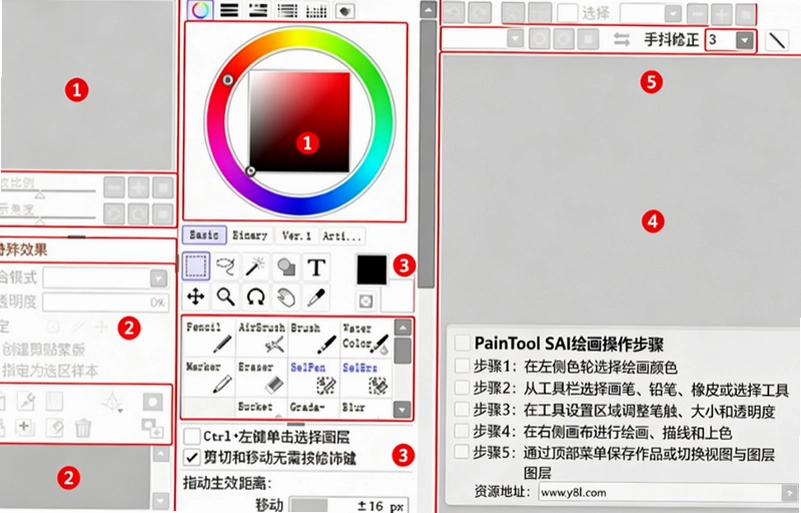
1. PaintTool SAI 的下载方式其实很简单,但要注意选择靠谱的来源。小编自己一般会优先考虑官网或者一些口碑较好的软件下载站,避免从不明链接获取文件。如果你在本站找到对应入口,直接点击下载即可,整个过程不需要额外付费,也没有复杂的注册流程。
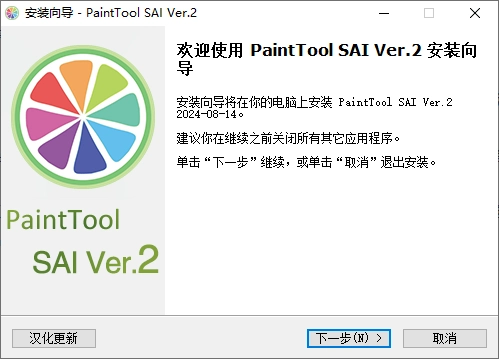
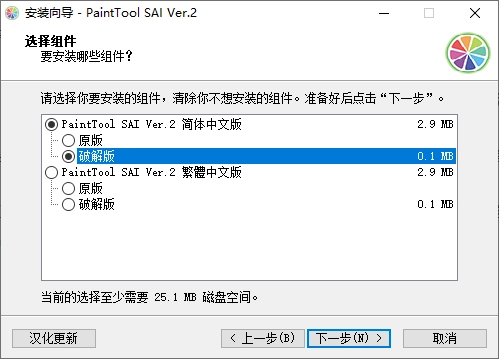
2. 下载完成后,解压压缩包,找到里面的安装程序,双击运行。安装向导会提示你选择安装路径,建议保持默认的 C 盘位置,或者安装到固态硬盘上,这样启动和读取笔刷时会更快。安装过程大概十几秒就能结束,不会像某些大型软件那样需要等待很久。
3. 安装完毕后,第一次启动软件,可能会弹出一些关于压感设置的提示。如果你用的是数位板,建议先检查一下驱动是否安装正确,然后在软件的“文件→其他→选项”里找到“数位板”选项卡,确认压感功能已经启用。这一步很关键,直接影响到后续的绘画体验。
4. 小编实测发现,PaintTool SAI 对电脑配置要求不高,哪怕是几年前的老笔记本也能流畅运行。但如果你同时在后台开着浏览器和音乐播放器,可能会出现轻微的卡顿,建议绘画时关闭不必要的程序。
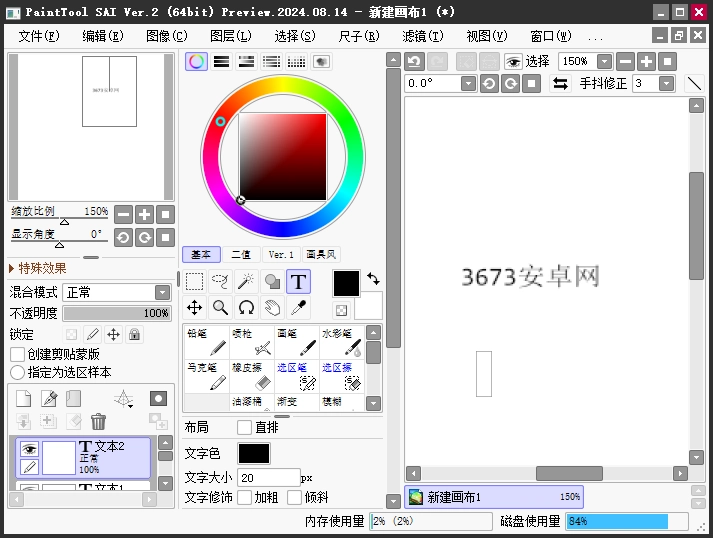
1. 笔刷是 PaintTool SAI 的灵魂所在。打开软件后,左侧的笔刷面板里预置了铅笔、喷枪、马克笔、水彩笔等多种常用笔刷。你可以直接点击使用,也可以右键笔刷图标进入详细设置,调整笔刷的直径、硬度、浓度和纹理等参数。小编最常用的还是“铅笔”和“马克笔”,前者适合勾线,后者适合铺色,切换起来非常顺手。
2. 图层功能方面,PaintTool SAI 的图层面板位于右侧,支持新建、删除、合并、复制图层,还可以调整图层的不透明度和混合模式。对于需要分层绘制的作品,比如先画线稿再上色,这个功能必不可少。操作路径:点击图层面板下方的“新建图层”按钮,或者使用快捷键 Ctrl+Shift+N,就能快速创建新图层。
3. 相比其他绘图软件,PaintTool SAI 的图层操作有一个独特优势:它提供了“图层组”功能,可以把多个图层归组管理,方便整体移动和调整。小编在画复杂场景时,会把前景、中景、背景分别放入不同的图层组,这样修改起来一目了然,不会因为图层过多而混乱。
4. 另外,PaintTool SAI 的“选择笔”工具也很有意思,它可以直接在画布上画出选区,适合快速抠出某个元素。配合“选区擦除”工具,可以精细修正选区边缘,实用性很高。小编建议新手先熟悉这几个基础工具,再逐步探索更多高级功能。
1. PaintTool SAI 的界面整体走的是简洁路线,没有太多花哨的装饰,所有工具和面板都一目了然。默认情况下,顶部是菜单栏,左侧是工具栏,右侧是图层面板和颜色面板。如果你觉得布局不顺手,可以用鼠标拖动面板边缘,自由调整大小和位置,也可以点击“窗口”菜单,勾选或取消勾选各个面板的显示。
2. 快捷键是提升绘画效率的关键。PaintTool SAI 内置了多组快捷键,比如 B 切换笔刷、E 切换橡皮擦、H 移动画布、Alt+空格+左键拖拽旋转画布等。你可以在“文件→其他→快捷键设置”里查看和修改所有快捷键,按照自己的习惯重新绑定。小编把“撤销”改成了 Ctrl+Z,把“重做”改成了 Ctrl+Y,用起来比默认的 Alt+Backspace 顺手很多。
3. 画布旋转和翻转功能对绘制对称图形很有帮助。你可以在“视图”菜单里找到“水平翻转”和“垂直翻转”,或者用快捷键 Shift+H 快速翻转画布。小编在画人物脸部时,会频繁使用水平翻转来检查五官是否对称,这个小技巧能明显提升作品质量。
4. 关于颜色选择,PaintTool SAI 提供了色轮和色板两种模式。色轮适合快速选取任意颜色,色板则适合保存常用颜色。你可以在“窗口→颜色”面板里切换这两种模式,并自定义色板内容。小编一般会把肤色、头发、衣服的常用色存到色板里,画起来效率高不少。
1. 抖动修正是 PaintTool SAI 的一大卖点,特别是对于手绘线条不够稳的用户来说,这个功能几乎是救命稻草。你可以在笔刷设置里找到“抖动修正”选项,数值越高,线条越平滑,但也会带来一定的延迟。小编实测,数值设置在 5-10 之间比较合适,既能保持线条流畅,又不会影响绘画的跟手性。
2. 除了手抖修正,PaintTool SAI 还提供了“防抖”功能,专门针对长线条绘制。开启后,即使手部有轻微颤动,画出来的线条也会自动变得平滑。小编在画长发、衣褶、树枝等长线条时,会把这个功能打开,效果非常明显。
3. 不过,抖动修正并不是越高越好。数值过高时,笔刷响应会变慢,导致绘画感觉像“拖着走”,反而影响效率。小编建议,在画快速草图时可以把修正值调低,在画精细线稿时再调高,灵活切换才能发挥最大作用。
4. 和同类软件相比,PaintTool SAI 的抖动修正算法算是比较成熟的,即使和某些专业级软件相比也不逊色。而且这个功能是默认开启的,不需要额外设置,对新手非常友好。
1. 问题:打开软件时提示“无法找到数位板驱动程序”,怎么办?
答案:这通常是因为数位板驱动没有正确安装或者版本过旧。你可以去数位板品牌官网下载对应型号的最新驱动,安装后重启电脑,再打开 PaintTool SAI 一般就能正常识别了。
2. 问题:笔刷画出来没有压感,线条粗细始终一样。
答案:首先检查数位板驱动是否正常运行,然后打开 PaintTool SAI 的“文件→其他→选项”,在“数位板”选项卡里确认“使用压感”选项已经勾选。如果还是不行,尝试切换一下数位板接口(比如从 USB2.0 换到 USB3.0),或者重启软件和电脑。
3. 问题:保存的图片格式只有 .sai 和 .psd,怎么导出 PNG 或 JPG?
答案:PaintTool SAI 默认保存的是自己的工程文件格式,但你可以通过“文件→另存为”来选择 PNG、JPG、BMP 等常见图片格式。需要注意的是,另存为时选择“PNG”可以保留透明背景,而“JPG”会自动填充白色背景。
4. 问题:软件运行一段时间后变得卡顿,怎么解决?
答案:这可能是因为画布过大或者图层数量过多导致内存占用高。你可以尝试降低画布分辨率,或者把部分图层合并。另外,关闭后台不必要的程序,也能有效缓解卡顿。
5. 问题:不小心删除了某个重要图层,还能恢复吗?
答案:如果还没有关闭软件,可以尝试使用“编辑→撤销”来恢复,或者查看图层面板的“历史记录”功能。如果已经关闭软件,那基本无法找回,所以建议养成经常保存的习惯,最好开启自动保存功能。
1. 小编在测试 PaintTool SAI 时,使用的是一台 2018 年款的笔记本,配置是 i5-8250U 处理器、8GB 内存和集成显卡。安装过程非常顺利,没有出现任何报错。启动软件的速度很快,基本是秒开,这一点比很多大型绘图软件要强不少。
2. 在绘画过程中,小编用数位板画了一张 3000x3000 像素的插画,开启了 10 个图层,笔刷使用了铅笔和马克笔,整体操作非常流畅,没有感觉到明显的延迟。不过当图层数量增加到 20 个以上,并且使用了较大的笔刷时,偶尔会出现轻微的卡顿,但不影响正常使用。
3. 内存占用方面,PaintTool SAI 在小编的电脑上常年维持在 200-400MB 之间,相比 PS 动辄占用 1GB 以上内存的情况,可以说是非常轻量了。对于配置一般的用户来说,这个表现相当友好。
4. 小编也发现了一个小缺点:PaintTool SAI 不支持矢量图层,如果你需要绘制矢量图形,可能需要借助其他软件。另外,它的滤镜功能比较简单,只有模糊、锐化等少数几种,对于需要复杂特效的用户来说可能不够用。
5. 总体来说,PaintTool SAI 是一款非常专注的绘图工具,它把笔刷、图层、抖动修正这些核心功能做得很好,同时保持了极低的资源占用。官方原版资源没有任何捆绑,安装过程干净利落,运行环境安全纯净,小编个人非常推荐给喜欢手绘风格的用户。
| 配置项 | 最低配置 | 推荐配置 |
|---|---|---|
| 操作系统 | Windows 7 64位 | Windows 10/11 64位 |
| CPU | Intel Core i3 或同等 | Intel Core i5 或更高 |
| 内存 | 4GB | 8GB以上 |
| 显卡 | 集成显卡 | 独立显卡 |
| 存储空间 | 500MB可用空间 | 1GB以上可用空间 |
| 数位板 | 支持压感 | 支持压感,推荐Wacom |
猜你喜欢
创意设计软件大全 美工常用软件
 创意设计软件大全
进入专区
创意设计软件大全
进入专区

adobe photoshop elements 2020直装破解版v18.0 精简版
Adobe Illustrator 2026中文激活版v31.2.1免费版

CorelDRAW图形设计软件v21.2专业矢量绘图

ps2026正版中文版(Adobe Photoshop 2026)v27.4.0.15 官方激活版

Adobe Photoshop 2026中文免激活版v27.4.0.15 直装版

Adobe Photoshop 2021中文破解版v22.5.9.1101免费版

Adobe photoshop elements 2023中文激活版v25.0一键激活
Adobe Illustrator 2020 中文版v24.3.0.569 直装破解版
 美工常用软件
进入专区
美工常用软件
进入专区
adobe photoshop elements 2020直装破解版v18.0 精简版
Adobe Illustrator 2026中文激活版v31.2.1免费版
CorelDRAW图形设计软件v21.2专业矢量绘图
ps2026正版中文版(Adobe Photoshop 2026)v27.4.0.15 官方激活版
Adobe Photoshop 2026中文免激活版v27.4.0.15 直装版
Adobe Photoshop 2021中文破解版v22.5.9.1101免费版
Adobe photoshop elements 2023中文激活版v25.0一键激活
Adobe Illustrator 2020 中文版v24.3.0.569 直装破解版
用户评论






 Windows 11
最新更新
PaintTool SAI Ver2 2023中文解锁版下载v2.2023 绿色版
 图形图像 / 3.6M / 09-15
时间之谜3:最终密码Time Mysteries 3v2.0.1 最新版
PC游戏 / 604M / 09-15
三国志10威力加强版pc版下载(带修改器)
PC游戏 / 669.7M / 09-15
讨鬼传:极Toukiden Kiwami电脑版下载安装v1.0.3官方版
PC游戏 / 17G / 09-15

招财牛省钱浏览器返利浏览器v1.2.3.0网购返利版
网络应用 / 2.8M / 09-15
三国志12威力加强pk中文版
PC游戏 / 3.10G / 09-15

GoToMyCloud主控端远程桌面连接工具v2.1.4远程办公版
网络应用 / 7.2M / 09-15
三国志13威力加强pk中文版
PC游戏 / 12.60G / 09-15

小小莫扎特五线谱助记软件五线谱练习工具v5.0.0.0视唱练耳版
教育软件 / 276KB / 09-15

AwayReaderawayreader阅读器v3.3.0.57电子书阅读
媒体影音 / 6.8M / 09-15
本类排行
骑马与砍杀风云三国整合版v1.172最终版
PC游戏 / 364.6M / 07-25
信长之野望13天道威力加强版v1.0 完整版
PC游戏 / 1.94G / 09-09
海商王3中文版下载(Port Royale 3)v2.0.1.6 官方版
PC游戏 / 3.98G / 07-23

创业王免安装版下载安装v2.0绿色版
PC游戏 / 636M / 07-24
铁路大亨3电脑版 Railroad Tycoon 3完整版下载v1.06中文版
PC游戏 / 538M / 08-04
酒店大亨拉斯维加斯免安装版最新版 Hotel Giant Las Vegas下载v2.0.0纯净版
PC游戏 / 192M / 07-20
过山车大亨3中文硬盘版v1.0.0.0中文版
PC游戏 / 559M / 07-17
冒险岛单机版免费下载v2026纯净版
PC游戏 / 7.42G / 07-20
真三国无双4特别版pc版v1.0硬盘版
PC游戏 / 2.09G / 07-24
层层恐惧pc版下载v2026完整版
PC游戏 / 1.86G / 07-20
热门推荐