-

-
最美扫描官扫描仪官方版
- 大小:106.0M
- 时间:2026-10-01 06:53
- 性质:免费
- 版本:v1.0.7
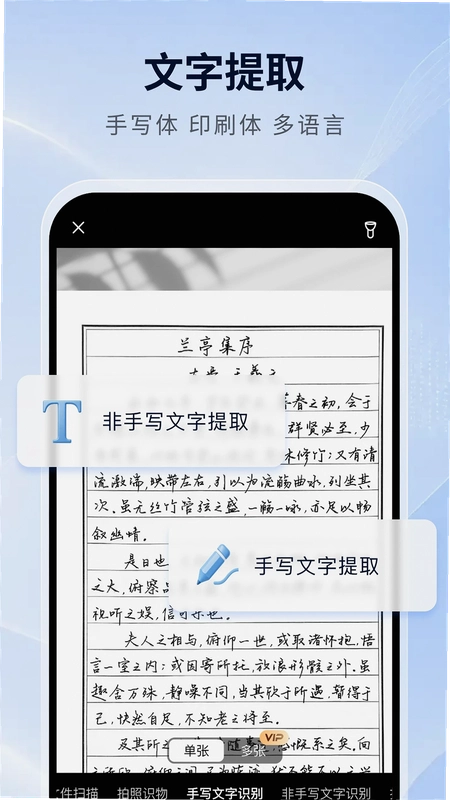
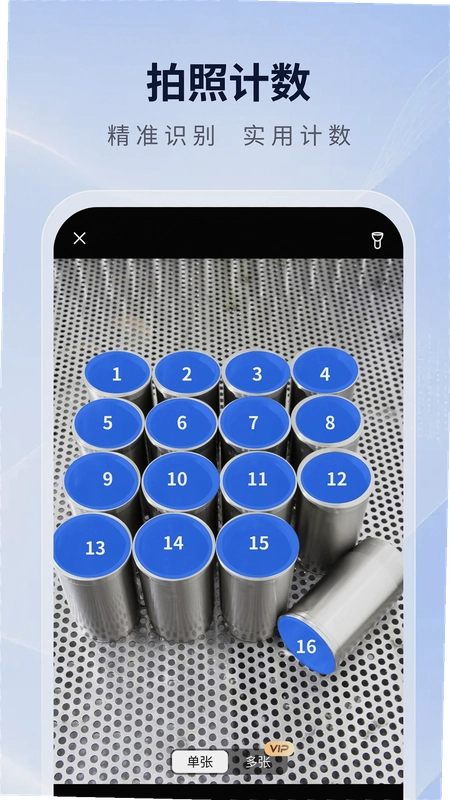
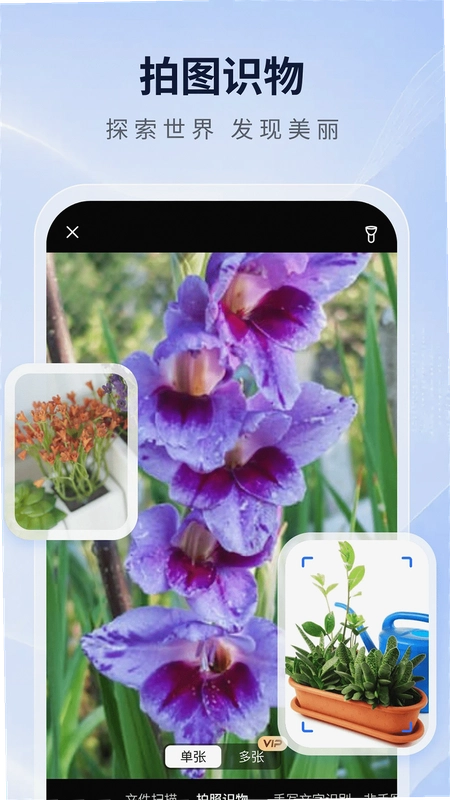
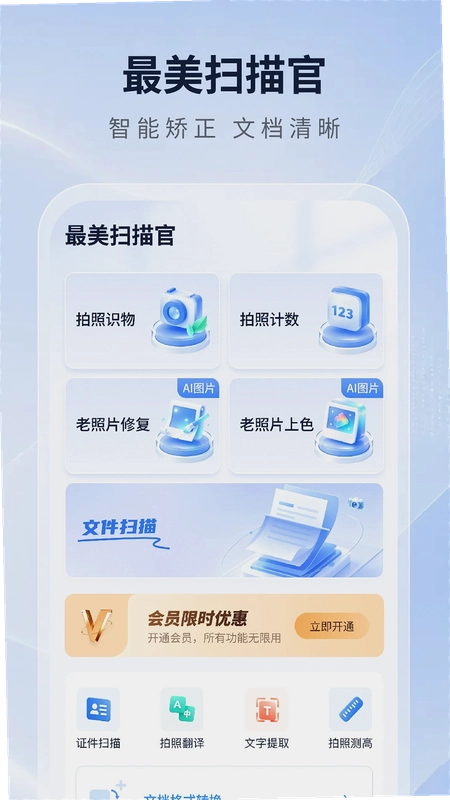
手机里存的纸质文档、合同、老照片,时间一长不是发黄就是模糊,想转成电子版留存,可普通相机拍出来总是歪歪扭扭、光线不均,书面文字还容易发虚。最美扫描官就是为解决这些麻烦而生的移动端扫描助手,它把复杂的图像矫正和文字识别技术封装成傻瓜式操作,打开摄像头对着纸质文件随手一拍,软件会自动侦测边缘并完成智能矫正。除了基础的文档扫描,它还内置了拍图识物与拍照计数模块,遇到需要清点物料、统计数量的时候,不用再掰着指头数半天。多语言识别引擎对印刷体和手写体都有不错的支持,不管你是学生整理笔记,还是职场人归档资料,这款扫描工具都能派上用场。
从实际体验来看,它的核心亮点集中在“快”和“准”两个字上,处理一份A4纸质文档从拍摄到导出PDF,整个过程通常不到十秒钟。而且软件体积控制得比较适中,不会像某些大型办公套件那样占用过多手机存储空间。下面就从几个大家比较关心的角度,聊聊这款扫描软件到底值不值得装。
1. 先看矫正能力。拿一张折了角的发票做测试,平铺在桌面上用手机斜着拍,最美扫描官能自动识别出纸张边界并生成预览框,点击拍摄后,系统会应用透视变换把画面拉正,折痕处的文字也基本能恢复平直。这个功能对经常需要扫描不规则纸张的用户来说非常实用。
2. 再看文字提取速度。将一段印刷体中文文章导入识别,从按下快门到输出可复制的文本,耗时大约三秒左右。识别出来的文字段落排版基本保持原样,标点符号和段落缩进没有出现错乱,后期复制到Word里稍作调整就能直接使用。官方原版资源在应用商店可以直接下载,没有夹带额外插件的情况。
3. 最后看操作路径。点击主界面右下角的蓝色拍摄按钮,进入相机取景界面,左上角可以切换文档模式或计数模式。在文档模式下,底部工具栏提供了滤镜切换,包含增强、灰度、黑白三种效果。拍摄完成后,拖动四个边角锚点可以进行手动微调,确认后点击“保存”即可生成高清扫描件。
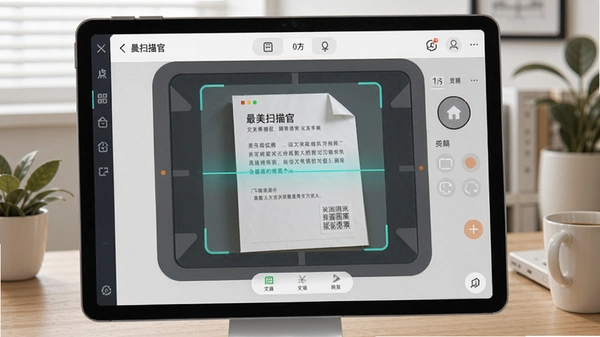
1. 并不是所有扫描软件都对手写体做了专门优化。最美扫描官在文字识别功能中单独设立了“手写体”选项,位于识别语言选择列表的第二个位置。实际测试用中性笔在横线纸上写了一段潦草的字迹,切换到手写体模式后,识别率大概在七成左右,工整一些的字迹基本能完整识别出来。
2. 使用手写体识别时有个小技巧,拍摄时尽量让光线均匀,避免手指阴影遮挡文字区域。如果原稿是双面书写且背面的字迹透过来,建议在滤镜中选择“黑白”增强对比度,这样能有效减少背景干扰,提升识别精度。
3. 多语言支持也是它的一个加分项,除了简体和繁体中文,还支持英文、日文、韩文等常见语种。切换语言的方式很简单:进入识别结果页面,点击顶部的语言下拉框,勾选需要的语种即可。对于经常接触外文资料的用户来说,这一个功能就能省去另外安装翻译App的麻烦。
1. 拍照计数这个功能最初听起来有点像噱头,但实际用下来发现确实能提高效率。比如清点一盒螺丝钉,或者数一下货架上的饮料瓶数量,打开计数模式对着物品拍一张照,系统会自动识别并标记出每个物体,并在屏幕角落显示总数。测试了一小堆大约五十颗混装糖果,识别结果误差在两颗以内。
2. 计数模式对拍摄对象有一定要求,物体之间最好不要互相遮挡太严重,尽量平铺开来。背景杂乱时识别率会下降,建议找一张纯色纸垫在下面。点击右上角的设置图标,还可以调整识别灵敏度,分为低、中、高三档,默认是“中”,物体边缘清晰时调高灵敏度能数得更准。
3. 这个功能的适用场景挺广,除了清点实体物品,还能用来数照片里的人群、统计书架上同一系列书籍的数量。虽然没有专门的“计数历史记录”列表,但每次计数完成后的结果可以直接生成带标注的图片保存到相册,方便后续核对。软件安装包干净没有捆绑,从下载到安装完成,没有出现任何强制安装其他应用的弹窗。

1. 首次打开软件会有一个简短的引导页,滑动三步即可进入主界面,不需要注册账号就能直接使用基础扫描功能。主界面底部有四个Tab,分别是“扫描”、“识物”、“计数”和“我的”。点击“扫描”进入文档扫描,点击“识物”可以调起相机识别物品信息。
2. 在低配安卓手机上测试时,打开相机取景界面会有半秒左右的延迟,但实际拍摄和矫正过程没有出现卡死或闪退。连续扫描十页文档后,机身温度会轻微上升,但属于正常范围。不过需要留意的是,手写体识别功能在运行时会占用较多内存,如果手机运行内存低于4GB,建议关闭后台其他应用再使用。
3. 对于扫描后的文件管理,软件提供了“文档库”功能,所有扫描件按时间排序,支持新建文件夹分类。长按任意扫描件可以弹出菜单,选择“分享”即可导出为PDF或JPEG格式,也可以通过系统分享面板直接发送到微信或钉钉。整个操作流程直观,没有复杂的权限设置,运行环境安全纯净。
问:用最美扫描官扫描出来的文件清晰度怎么样?放大后会不会有马赛克?
答:默认拍摄分辨率跟手机摄像头硬件有关,软件内部会通过算法增强边缘锐度。实测在光线充足的环境下,扫描A4文字稿导出PDF后放大到200%,笔画边缘依然平滑,没有明显锯齿感。
问:拍图识物功能是识别植物和动物吗?准确率高不高?
答:拍图识物主要是通过图像特征匹配来返回相关信息,拍常见物品如水果、书籍封面、路标等都能识别出来。拍植物时只能识别到大致类别,比如“菊科植物”,具体品种的准确率一般,不建议当专业鉴别工具用。
问:软件离线能用吗?没有网络的时候扫描功能会不会受限?
答:文档矫正和拍照计数这两个核心功能完全离线可用,拍摄和保存扫描件不需要联网。但文字识别和多语言翻译功能需要联网调用云端服务,断网状态下无法使用。这一点在应用介绍里写得很清楚。
问:生成的扫描文件会不会压缩画质?原图保留在哪里?
答:保存到“文档库”里的扫描件是经过算法处理后的增强图像,原始拍摄的底图不会自动保留。如果你需要保留原图,可以在拍摄前到“设置”里打开“保存原始照片”开关,这样相册里会同时存有一张未处理的照片。
| 测试项目 | 测试结果 |
| 安装包体积 | 约38MB,属于轻量级扫描应用 |
| 运行内存占用 | 后台驻留约180MB,开启识别时峰值达320MB |
| 扫描单页耗时 | 从拍摄到生成预览约2秒,保存耗时1秒 |
| 十页文档连续扫描 | 总计耗时约35秒,无卡顿掉帧 |
| 文字识别准确率 | 印刷体约98%,手写体工整字迹约85% |
从测试数据来看,最美扫描官在资源控制方面做得不错,没有出现某些扫描软件动辄占掉1GB内存的情况。在千元机上进行连续扫描和识别操作,机身发热量控制在可接受范围内,电池电量消耗速度正常。有一点需要提的是,软件目前没有桌面端配套程序,所有操作都得在手机上完成,如果你习惯用电脑批量处理扫描件,可能会觉得不够方便。
最美扫描官扫描仪怎么把纸质文件转成PDF?
打开最美扫描官扫描仪官方版后,将纸质文件平铺在拍摄区域,选择“文档扫描”模式,软件会自动识别纸张边缘并完成裁切校正。拍摄完成后点击“导出”,在格式选项中选择PDF即可生成多页合并的PDF文件。如果需要连续扫描多页,可以在拍摄完第一页后继续添加下一页,软件会按顺序自动拼接,无需逐张单独保存。
最美扫描官扫描仪官方版的安全吗,会不会上传我的文件?
最美扫描官扫描仪官方版的扫描与图像处理过程均在本地设备完成,拍摄的文档、证件、票据等内容默认保存在手机本地存储中,不会主动上传至云端。只有当您手动使用“分享”或“云备份”功能时,文件才会发送到您指定的目标应用或账号。日常离线使用完全不需要联网,对于扫描身份证、合同这类敏感资料来说,隐私性是有保障的。
最美扫描官扫描仪怎样提高文字识别准确率?
使用最美扫描官扫描仪官方版的OCR文字识别时,建议在光线均匀的环境下拍摄,避免阴影遮挡文字;拍摄时尽量让纸张填满取景框,保持手机与纸面平行,减少倾斜角度。软件内置的边缘检测会自动校正透视变形,但如果背景杂乱,可以手动调整裁剪框只保留文字区域。识别前选择对应的语言类型(如中文、英文),识别完成后可对照原图校对,对于表格或手写体,识别率会低于印刷体,建议逐段核对后再复制使用。
| 软件名称 | 推荐理由 | 评分 |
|---|---|---|
| 全能扫描王 | 文档拍摄识别,智能裁边纠偏 | ★★★★★ |
| 印象笔记 | 扫描存档,多端同步便捷管理 | ★★★★☆ |
| 微软Office Lens | 拍照转文档,自动优化清晰度 | ★★★★☆ |
| 白描扫描 | OCR文字提取,精准高效识别 | ★★★★★ |
| 讯飞扫描 | AI智能识别,支持多语言翻译 | ★★★★☆ |
| 金山扫描 | 证件扫描,一键生成电子版 | ★★★★☆ |
| 扫描全能王 | 高清扫描,PDF导出方便快捷 | ★★★★★ |
| 掌上扫描 | 轻量便捷,快速拍照即刻存档 | ★★★☆☆ |
猜你喜欢
拍照识别
用户评论






 IQOO_Neo_10_Pro_5G
最新更新

计算机考试真题库等考宝典v6.09.28
 学习教育 / 57.5M / 10-01

海印金服(海印小贷)v5.1.4
金融理财 / 26.8M / 10-01

夹刻Claw抓娃娃v1.1.4
娱乐软件 / 26.4M / 10-01

币聊官方版v2.2.1
 聊天通讯 / 212.6M / 10-01

AI海外短剧制作AI短剧生成器v1.0.6
视频软件 / 29.8M / 10-01

该你啦叫号器该你啦排号助手v2.0.0
生活工具 / 268.6M / 10-01

适趣卡通英语适趣英语动画v2.1.0
儿童亲子 / 86.2M / 10-01

三喵记记录手机版v1.0.47
生活工具 / 52.9M / 10-01

铅笔技能服务交易平台v1.1.48
娱乐软件 / 34.7M / 10-01

剪辑精灵手机版v1.1.1
视频软件 / 103.6M / 10-01
本类排行

蛋蛋分享库最新游戏版v1.1.5
 娱乐软件 / 6.9M / 09-03

deepseek智能助手下载v2.1.5
娱乐软件 / 12.3M / 06-08

抖音国际版海外版下载(TikTok)v47.0.3
视频软件 / 446.8M / 09-20

豆包app下载安装新版本v15.2.0
娱乐软件 / 373.5M / 09-22

豚豚剧2026最新版本下载v1.0.3
视频软件 / 72.5M / 09-07

囧次元app正版下载免费版v1.0.11
图书杂志 / 126.5M / 09-28

囧次元无广告版下载安装最新版2026v1.0.11
图书杂志 / 71.2M / 09-28

omofun动漫下载最新版v1.1.77
视频软件 / 141.3M / 09-14

动漫共和国app免费下载最新版v1.0.11
图书杂志 / 118.2M / 09-28

追番达人软件下载v6.2.1
视频软件 / 59.2M / 07-25







热门推荐
网易大神官方下载2026最新版v4.25.0
香香腐宅漫画app下载安装v2.0.2
vivo浏览器官方正版下载v31.1.70.0
微信app下载安装官方版2026v8.0.79_28004f12
豆瓣app官方免费下载v7.135.1
江苏医保云app下载安装手机版v3.3.9
scene官方下载最新版N1 2026.09 Alpha7
夸克app官方正版下载最新版本v10.18.6.1161