-

-
AtomStack原子智造
- 大小:257.7M
- 时间:2026-09-23 11:47
- 性质:免费
- 版本:vV2.7.2
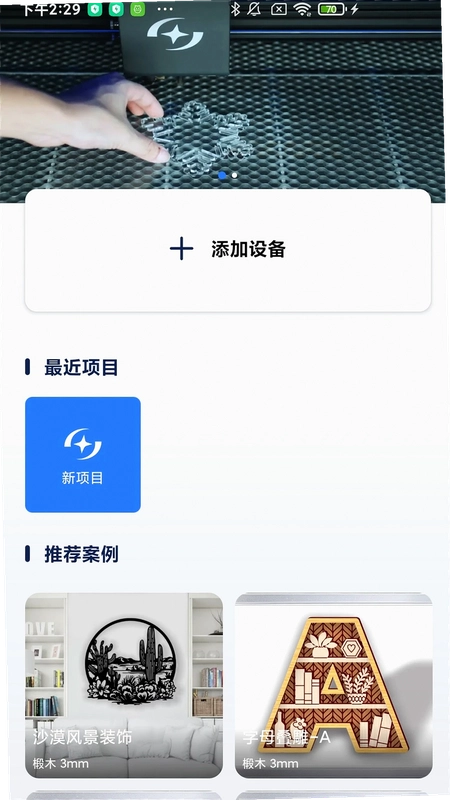
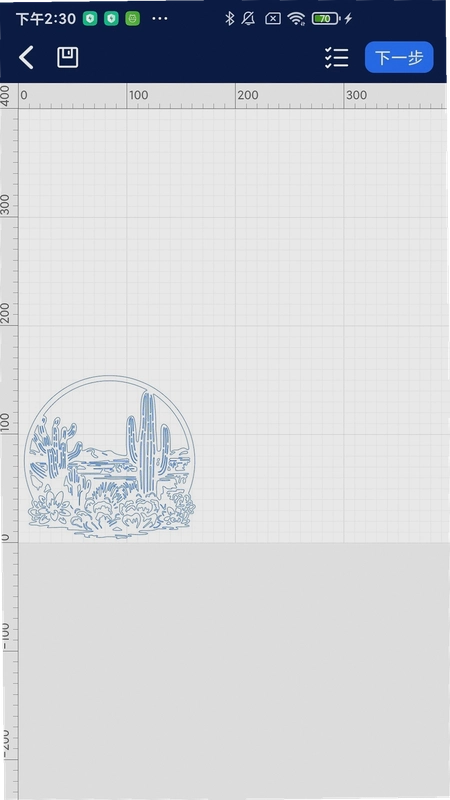
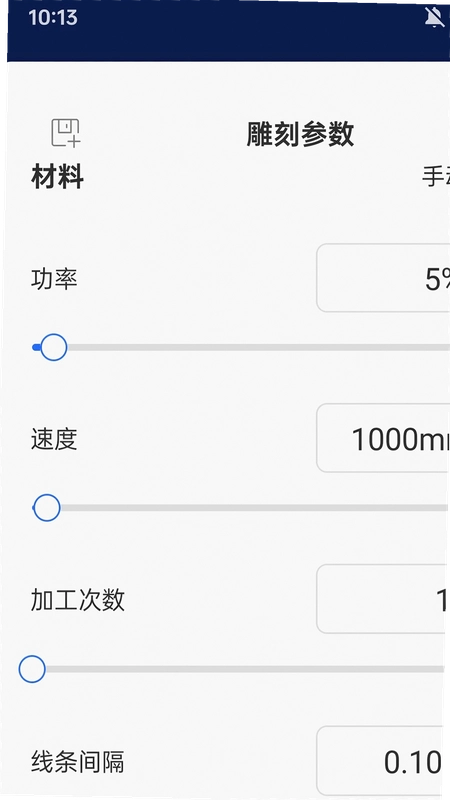
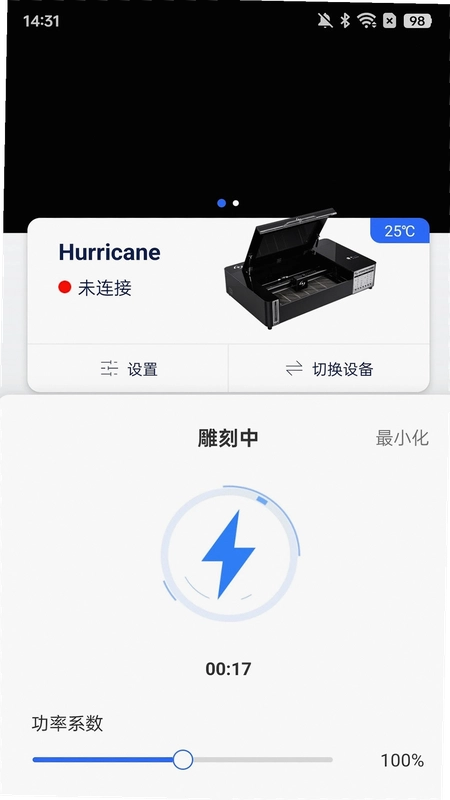
说到激光切割和雕刻,很多刚接触的朋友第一反应就是设备贵、软件难上手。但AtomStack(原子智造)这款软件,倒是把门槛拉低了不少。它把激光切割、雕刻、图形设计还有设备控制全塞进一个工具里,同时支持PC和移动端,意味着你不用一直守在机器旁边,手机上也能看着进度、改改参数。对喜欢自己做点小玩意儿的玩家,或者刚开始尝试激光创作的新手来说,这个软件算是比较友好的入门选择。而且它官方原版资源可以直接从官网渠道获取,不用担心下载到乱七八糟的修改版。
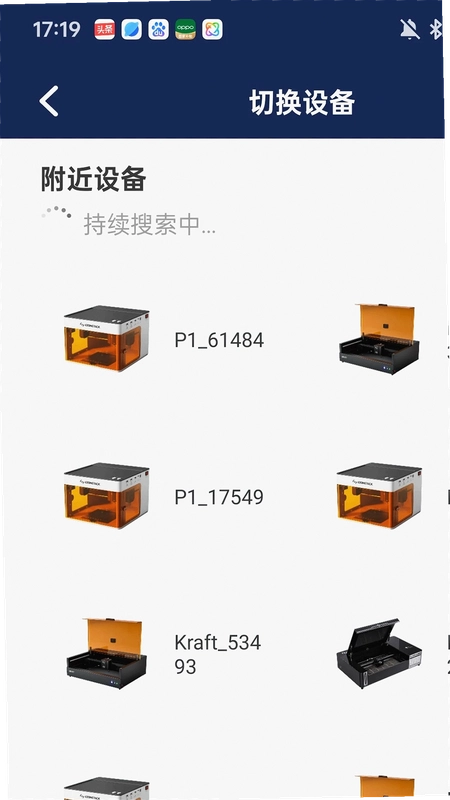
1.先把设备通电,用USB线或者Wi-Fi模块跟电脑或手机连上。打开AtomStack后,主界面左上角有个“设备连接”按钮,点进去会自动搜索同一网络下的设备,找到后点一下就能配对。如果是老型号,可能需要手动输入IP地址,一般在设备屏幕或者说明书上能找到。
2.连接成功后,软件会提示校准激光头。这时候把激光头移到工作区域左上角,点击“设置原点”,再在材料上放一块测试废料,用“焦点测试”功能拉一条从低到高的功率线,看看哪条线切割最干净,那个高度就是最佳焦点。
3.接下来导入图片或矢量图,支持SVG、PNG、JPG这些常见格式。点“文件”→“导入”,选择图片后,软件会自动识别轮廓。如果是照片想雕刻成灰度图,记得在右侧面板把“灰度模式”打开,调整对比度和亮度,让细节更清楚。
4.设置好参数后,点击“预览”会模拟激光路径,确认没有超出材料边界。最后按下“开始”按钮,机器就会按照设定路径工作。首次操作建议用椴木板或牛皮纸练手,成本低而且不容易翻车。
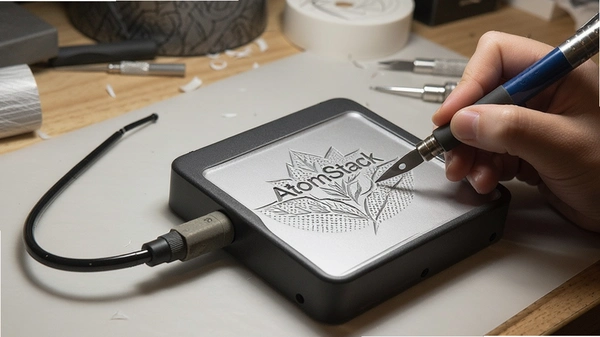
5.如果过程中发现切割不透,别急着加功率,先检查材料是不是放平了,再试试降低速度。比如3mm椴木板,速度80mm/s、功率60%就够,太快容易切不断,太慢会烧糊边缘。
1.软件自带的图形库里有不少现成的矢量素材,比如齿轮、文字框、动物轮廓,直接拖到画布上就能用。但想做出独一无二的作品,最好还是自己画。用左侧的“画笔”工具,可以手绘任意形状,画完按“闭合路径”就能变成可编辑的矢量图形。
2.文字雕刻是高频需求。点“文本”工具,输入文字后,可以在上方选择字体、字号。注意,尽量用单线字体(比如Hershey Script),这样雕刻出来是连续的线条,不会出现断点。如果是中文,建议先转换成路径(右键→“转换为路径”),否则部分字体的笔画可能会重叠。
3.对于复杂的图片,比如照片,想刻出层次感,可以先用“图像追踪”功能转成矢量线条。调高“阈值”会保留更多细节,但也会让线条变乱,一般设置在50-70之间比较合适。另外,用“亮度”工具调整图片明暗,能让灰度雕刻的过渡更自然。
4.软件还支持图层管理,类似PS。把不同元素放在不同图层,单独设置每个图层的参数。比如底板用切割,表面用浅雕,只要把两个图层分别设好功率和速度,一次就能完成双工序。
1.手机端App(支持Android和iOS)界面更简洁,主要是为了方便远程监控和快速调整。连接设备后,手机端可以看到实时的进度条、激光头位置,还能暂停或停止任务。如果你把设计文件保存在云端,手机端也能直接下载并发送到设备开始工作。
2.但手机端的图形编辑功能比较基础,只能做简单的缩放、旋转、裁剪,没法画复杂的矢量图。如果你需要精细设计,建议还是在电脑端做好文件,再通过Wi-Fi传输到设备,或者直接导出成工程文件(.atk格式),用手机打开继续操作。
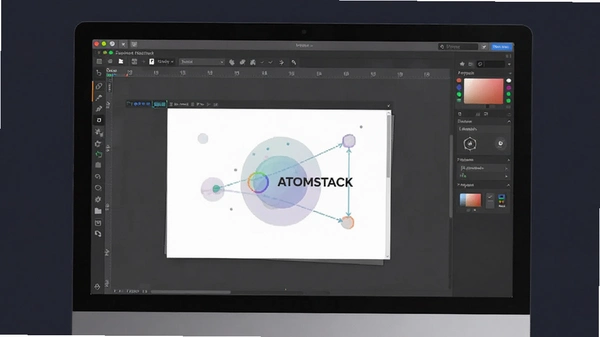
3.电脑端则更侧重设计,支持多窗口、快捷键、插件扩展。比如用“批量导入”功能一次性导入几十个零件图,再配合“阵列复制”工具,快速排满整个板材,特别适合小批量生产。这一点是手机端目前做不到的。
4.个人体验是,手机端更适合在机器运行时盯着状态,或者在沙发上临时改个参数。电脑端适合坐下来认真做设计,两者互补。如果你经常在外跑,手机端能让你不错过每一次创作机会。
1.软件本身是官方出品的,从AtomStack中国官网或应用商店下载的安装包都是无捆绑的,不会偷偷装上其他软件。安装过程中注意看每一步,把“推荐安装”“默认勾选”之类的选项取消掉,基本就干干净净了。
2.运行环境方面,软件在后台占用的内存不大,实测在8GB内存的电脑上,同时开着设计界面和实时监控,内存占用约300MB左右,不会影响其他程序。而且它没有后台联网上传用户数据的行为,隐私安全这块做得比较到位。
3.不过要注意,首次安装时杀毒软件可能会误报,因为激光控制软件会调用系统底层驱动。遇到这种情况,添加信任即可,不影响使用。官方也提供了数字签名验证,可以校验文件完整性。
4.另外,软件需要联网登录账号才能使用云同步功能,但离线状态也能正常雕刻。如果你想完全断网使用,可以跳过登录,不影响核心功能。整体来看,安全纯净这块是过关的。
问题1:软件提示“设备未找到”,但设备明明开着?
先检查设备连接模式,如果是Wi-Fi连接,确保手机和电脑跟设备在同一局域网内。如果用的是USB,换一根数据线试试,有些线只能充电不能传数据。还有,部分设备需要先安装驱动,去官网下载对应型号的驱动装上就行。
问题2:雕刻出来的图案有重影或者错位?
这通常是皮带松了或者光轴有灰尘。先暂停工作,断电后检查皮带张紧度,用六角扳手调整。再用棉签蘸酒精清理导轨和光轴,涂少量润滑油。重新校准原点后再试,一般能解决。
问题3:切割时冒烟太大,边缘发黑?
功率太高或速度太慢了。试着把功率降低10%,速度提高20%,同时检查排风系统是否顺畅。如果是木材,可以适当降低焦点高度,让激光更发散一点,减少炭化。
问题4:手机端和电脑端能同时连接一台设备吗?
不能同时连接,设备只支持一个控制端。如果你用手机连着,电脑就会掉线。需要先断开手机端的连接,电脑端才能连上。建议优先用电脑端做设计,手机端做监控。
| 环节 | 操作步骤 | 耗时(参考) | 注意事项 |
|---|---|---|---|
| 设计 | 在电脑端导入SVG矢量图,调整尺寸,设置切割/雕刻参数 | 10-20分钟 | 检查路径是否闭合,避免断线 |
| 传输 | 通过Wi-Fi发送到设备,或导出.atk文件用手机发送 | 1-2分钟 | 距离路由器不要太远,防止断连 |
| 定位 | 在手机端点击“开始”,设备自动移动到原点,手动调整材料位置 | 2分钟 | 务必固定材料,防止位移 |
| 加工 | 监控进度,可用手机端暂停/微调功率 | 视复杂度而定 | 不要离开现场,注意烟雾 |
| 收尾 | 取出成品,清理废料,关闭设备 | 5分钟 | 等激光头冷却后再触碰 |
这套流程下来,一个简单的木质钥匙扣大约需要半小时。如果批量生产,可以先用“阵列复制”排满板材,一次加工多个,效率翻倍。整体体验下来,AtomStack的稳定性不错,中途没出现卡死或丢步的情况。
如果你只是偶尔玩玩,LaserGRBL免费版就够用;如果追求专业功能,LightBurn更强大。但AtomStack的优势在于官方配套的硬件兼容性,尤其是AtomStack自家设备,固件和软件深度优化,稳定性更佳。
AtomStack原子智造怎么连接手机进行操作?
AtomStack原子智造支持通过Wi-Fi或蓝牙与手机端应用连接。先确保设备与手机处于同一网络环境,打开配套App后进入“设备管理”界面,点击“添加设备”并选择对应型号,按照提示输入设备热点密码即可完成配对。连接成功后,可直接在手机上调整激光功率、雕刻速度等参数,并实时预览加工路径。
AtomStack原子智造如何校准激光焦距?
校准焦距时,先将定焦杆放置在激光模块下方,松开模块侧面的手拧螺丝,让模块自然下落到定焦杆顶端,然后锁紧螺丝。若加工不同厚度材料,可更换对应长度的定焦杆重复上述步骤。部分机型支持自动对焦,在App中点击“自动对焦”按钮,设备会通过传感器自动调整至最佳焦距,无需手动干预。
AtomStack原子智造是不是只能雕刻木材?
并非如此。AtomStack原子智造根据型号不同,可处理多种材料,包括木材、亚克力、皮革、纸张、不锈钢(需配合打标剂)、陶瓷、玻璃等。但需注意,不同材料对应的激光功率和速度参数差异较大,建议先在废料上测试。另外,禁止雕刻PVC、聚碳酸酯等含氯材料,以免产生有毒气体或损坏设备。
用户评论






 Windows 10
最新更新

B安所staking官方版v3.20.6
 金融理财 / 317.0M / 09-23

crypto交易所官方下载2026最新版v3.20.6
金融理财 / 307.1M / 09-23

binanceETH合约软件手机版v3.20.6
金融理财 / 312.5M / 09-23

BNB量化交易系统官方下载v3.20.6
金融理财 / 312.0M / 09-23

日月键DRH智能穿戴v3.2.5
 健康医疗 / 72.5M / 09-23

波点音乐app官方下载v5.9.5
音乐软件 / 146.8M / 09-23

元气星球语音社交v13.41.1
社区交友 / 196.0M / 09-23

果友app下载最新版v1.0.9
社区交友 / 165.8M / 09-23

快递100收件端下载手机版v8.4.4
生活工具 / 90.2M / 09-23

法和药业网APP安卓版v3.0.3
网络购物 / 49.3M / 09-23
本类排行

蛋蛋分享库最新游戏版v1.1.5
 娱乐软件 / 6.9M / 09-03

抖音国际版海外版下载(TikTok)v47.0.3
视频软件 / 446.8M / 09-20

deepseek智能助手下载v2.1.5
娱乐软件 / 12.3M / 06-08

豆包app下载安装新版本v15.2.0
娱乐软件 / 373.5M / 09-22

豚豚剧2026最新版本下载v1.0.3
视频软件 / 72.5M / 09-07

囧次元app正版下载免费版v1.0.8
图书杂志 / 67.7M / 09-09

囧次元无广告版下载安装最新版2026v1.5.8.0(84)
图书杂志 / 36.7M / 08-17

omofun动漫下载最新版v1.1.77
视频软件 / 141.3M / 09-14

动漫共和国app免费下载最新版v1.0.8
图书杂志 / 117.6M / 08-26

追番达人软件下载v6.2.1
视频软件 / 59.2M / 07-25












热门推荐
weverse安卓下载最新版本v3.18.1
shokz耳机appv6.1.3
转转app官方正版下载2026最新版本v12.18.0
谷歌商店最新版本2026(Google Play 商店)v53.0.27
夸克app官方正版下载最新版本v10.18.4.1159
谷歌框架app下载安装最新版(Google Play 服务)v26.37.31
豆包app下载安装新版本v15.2.0
应用宝官方正版下载安装免费版2026最新版本v9.2.8