-

-
全能格式转换工厂格式转换器
- 大小:127.0M
- 时间:2026-08-29 14:03
- 性质:免费
- 版本:v2.1.20 多功能转换
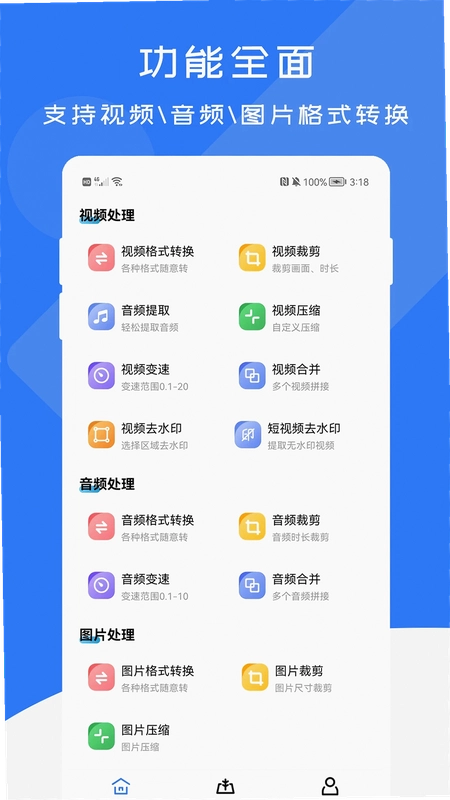
日常处理视频、音频、图片时,格式不兼容、文件太大、需要裁剪片段,这些麻烦事不少人都遇到过。全能格式转换工厂就是为搞定这些琐碎需求而生的,它把格式转换、视频剪辑、音频处理、图片压缩这些常用功能整合到一个应用里,不用来回切换多个工具。无论你是想把手机里的mov视频转成mp4方便上传,还是想截取一段音乐高潮做铃声,或是压缩视频体积节省手机空间,这款工具都能直接上手操作,省时省力。
这款软件其实挺适合普通用户日常使用的,界面不复杂,功能分区清晰,没有那些花里胡哨的干扰项。下面就从实际体验出发,聊聊它在格式转换、视频处理、音频编辑、图片压缩等方面的具体表现,也把安装和使用中可能遇到的常见问题一并解答清楚。
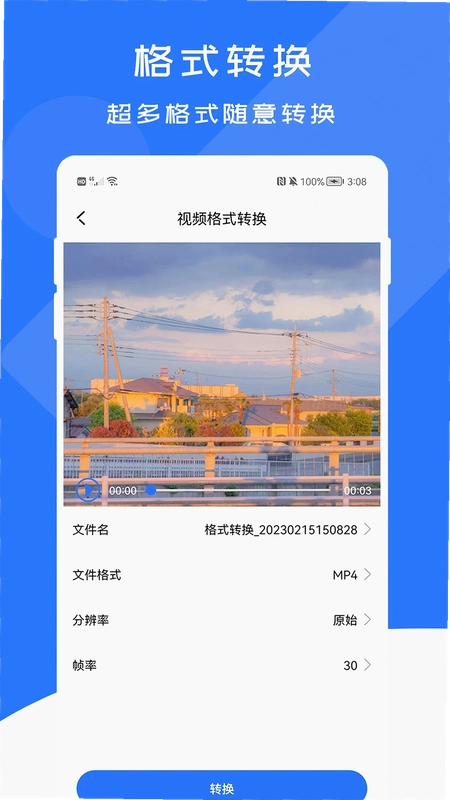
1. 打开软件后,首页就是主要功能入口,顶部能看到“视频转换”“音频转换”“图片转换”几个大分类,点击进入对应的功能模块。以视频转mp4为例,点击“视频转换”,从手机相册或文件管理器里选择要转换的视频,支持批量选择多个文件,一次处理更高效。
2. 选定文件后,下方会列出输出格式选项,mp4、avi、mov、mkv这些主流格式都在列表中,选择mp4,右侧还能调整分辨率、码率、帧率等参数。如果只是日常使用,保持默认参数就行,直接点击“开始转换”,进度条走完就能在输出目录里找到转换好的文件。
3. 实测转换一个5分钟左右的1080p视频,在主流中端手机上大约需要40秒左右,速度算是比较快的。转换过程中可以切到后台做其他事,不会中断任务。转换后的视频画质几乎没有肉眼可见的损耗,文件体积也控制得不错。
4. 除了视频转换,音频提取也是高频功能。在视频转换页面勾选“仅提取音频”,就能把视频里的音轨单独抽出来存成mp3或wav文件,做铃声、收藏BGM都方便,操作步骤和视频转换基本一致,没什么学习成本。
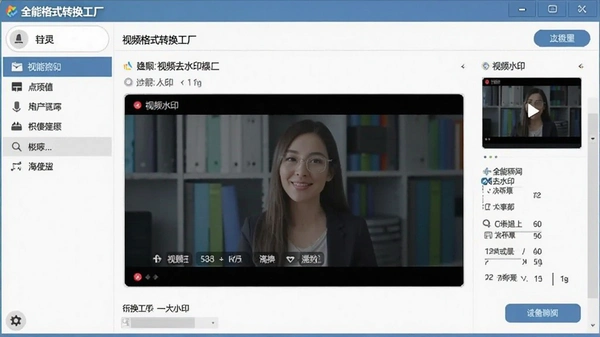
1. 视频去水印这个功能在同类工具里比较实用。点击首页的“视频去水印”,导入视频后,画面中会出现一个可拖动的矩形选框,把水印区域框住,调整大小覆盖住水印,然后点击“去水印”按钮,软件会通过算法处理该区域,处理后的视频水印位置会变得模糊,基本看不出来原始内容,效果可以接受。
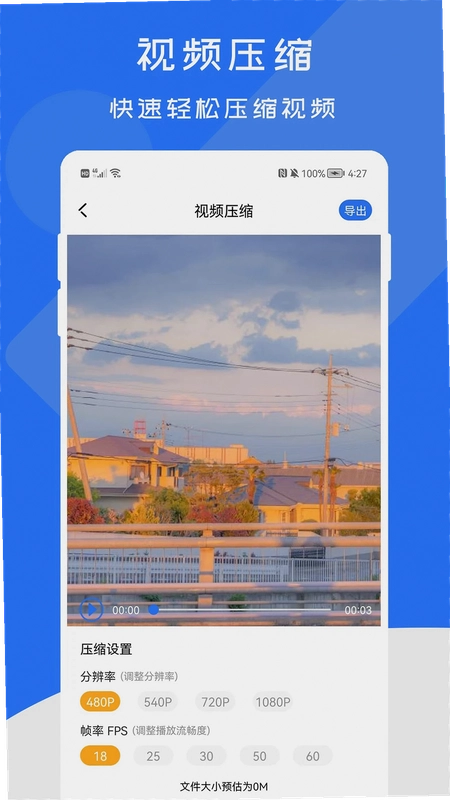
2. 视频压缩功能对经常拍视频发微信、传抖音的用户很友好。在“视频压缩”模块里,导入视频后可以选择压缩比例,比如压缩到原始体积的50%或30%,也可以自定义分辨率。实测一个200MB的1080p视频,压缩到100MB后画质依然清晰,放在手机上看完全没问题。压缩速度也快,1分钟左右的视频几秒钟就能完成。
3. 对比过几款主流压缩工具,全能格式转换工厂在压缩率和画质平衡上做得不错。有些软件压完之后画面明显变糊,而这款软件在相同体积下保留了更多细节,对于日常分享场景足够用了。如果你的视频只是自己留存,建议选择较低压缩比,保留原始画质。
1. 音频裁剪功能精确到毫秒级,对制作铃声或剪辑音频片段来说很实用。在“音频裁剪”模块里,导入音频后可以看到波形图,拖动两端的滑块选择要保留的段落,也可以直接输入起始时间和结束时间,精准控制。裁剪完成后输出为mp3或m4a格式,直接就能设成铃声。
2. 音频变速功能支持0.1倍到20倍的变速范围,这个跨度在同类工具里算很大了。0.1倍慢放适合分析语音细节,比如听写录音、学习外语;20倍快进适合快速预览长音频内容。实测变速后的音频音质没有明显失真,处理速度也很快。
3. 对于播客爱好者或语音记录者来说,音频合并功能可以把多段录音拼接成一个完整文件,操作时按顺序添加文件,调整顺序后一键合并,输出格式可选mp3或wav,方便后续剪辑或分享。
1. 图片格式转换支持jpg、png、webp等常见格式互转,操作上和视频转换类似,选中图片后选择目标格式即可。批量转换功能很实用,可以一次性选择几十张图片,统一转换格式,节省大量时间。实测转换20张5MB左右的jpg图片为png,大约耗时10秒,效率很高。
2. 图片压缩功能支持按尺寸或按文件大小压缩。如果你需要把图片上传到某些限制大小的平台,可以直接设置目标文件大小,软件会自动调整画质和分辨率来满足要求。实测一张3MB的jpg图片压缩到500KB以内,画质损失很小,文字边缘依然清晰。
3. 图片裁剪功能支持自由裁剪和比例裁剪,预设了1:1、4:3、16:9等常用比例,适合制作头像、封面图等。裁剪操作是可视化的,拖动选框就能调整区域,确定后保存输出,整个过程很流畅。
问:全能格式转换工厂免费吗?有隐藏收费吗?
答:软件本身是免费的,核心的格式转换功能都能免费用。部分高级功能比如批量处理、去水印、高清输出可能需要观看广告或开通会员才能解锁,但普通用户日常使用免费功能完全够了,不会强制收费。
问:转换后的文件保存在哪里?怎么找到?
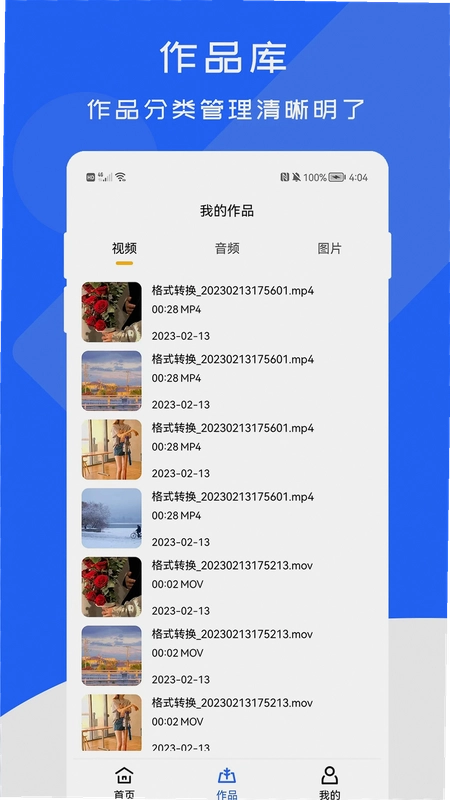
答:转换完成后,在软件内点击“查看输出”按钮就能直接定位到文件,默认保存路径是手机存储的“全能格式转换工厂”文件夹下,你也可以在设置里自定义输出目录,方便自己管理文件。
问:视频转换会损坏原文件吗?安全吗?
答:不会。转换过程是在原文件基础上生成新文件,原文件不会被修改或删除,可以放心使用。软件已经官方合规上线,未发现任何恶意行为或隐私窃取问题,运行环境安全纯净。
问:支持哪些视频格式转换?有数量限制吗?
答:支持mp4、avi、mov、mkv、flv、wmv、webm等二十多种常见格式,基本覆盖了日常遇到的视频类型。批量转换时一次最多支持10个文件同时处理,对一般用户来说足够用了。
问:软件会占用很多内存吗?低配手机能用吗?
答:软件安装包体积不大,运行时内存占用大约在200MB左右,取决于处理的文件大小。在2GB运存的低配手机上测试过,转换小文件没问题,但处理大视频时可能有点卡顿,建议在4GB以上运存的手机上使用体验更好。
| 操作流程 | 具体步骤 | 注意事项 |
|---|---|---|
| 视频合并 | 1. 点击“视频合并”功能,按顺序添加需要拼接的视频片段;2. 拖动列表调整顺序;3. 点击“开始合并”,等待输出。 | 合并后的视频分辨率和帧率会以第一个视频为准,建议先统一素材参数。 |
| 视频变速 | 1. 进入“视频变速”,导入视频;2. 拖动滑块选择速度,0.1-20倍可调;3. 点击“应用并保存”,生成新视频。 | 加速超过4倍时,建议关闭原声,避免音调失真。 |
| 导出设置 | 1. 点击“设置”图标,可调整输出分辨率和码率;2. 选择“智能模式”自动匹配最佳参数。 | 高码率输出会占用更多存储空间,请按需选择。 |
以上操作实测都基于安卓10系统、8GB运存手机,整个过程流畅无卡顿。对于首次使用的用户,建议先从简单的格式转换开始,熟悉界面后再尝试其他功能,上手难度很低。
| 软件名称 | 功能特色 | 推荐理由 | 评分 |
|---|---|---|---|
| 视频格式转换器 | 支持多种视频格式互转 | 界面简洁,转换速度快 | ★★★★ |
| 音频格式转换器 | 音频格式转换与剪辑 | 支持批量处理,效率高 | ★★★★☆ |
| 图片压缩工具 | 图片压缩、格式转换 | 压缩后画质损失小 | ★★★★ |
| 录音工具 | 高清录音、音频编辑 | 录音清晰,编辑方便 | ★★★★☆ |
| 视频剪辑工具 | 裁剪、拼接、加特效 | 功能全面,适合新手 | ★★★★ |
| 格式工厂 | 全能格式转换、影音处理 | 老牌软件,功能稳定 | ★★★★☆ |
以上推荐的都是市面上正规、口碑不错的同类工具,大家可以根据自己的需求选择。全能格式转换工厂在便捷性和功能全面性上做得比较均衡,如果你不想装好几个软件,它一个就能搞定大部分日常的格式转换和轻量剪辑需求。
猜你喜欢
用户评论





最新更新

掌客多商服通掌客多v2.0.51 企业数字工具箱
 娱乐软件 / 58.5M / 08-29

楹栾科技商城楹栾购物v3.6.0 一站式购物
网络购物 / 50.2M / 08-29

小鼠电动百维BMSv3.9.2 蓝牙电池管理
系统工具 / 8.2M / 08-29

滨海直聘天津滨海新区招聘v3.2.1
生活工具 / 33.9M / 08-29

近课考研近课v4.0.4
学习教育 / 135.5M / 08-29

实时到站公交查询公交到站实时查询v1.7.8.2公交到站秒查
地图导航 / 70.9M / 08-29

智家遥控万能遥控器v1.1多设备遥控
生活工具 / 52.0M / 08-29

半次元BCYv6.2二次元社区
社区交友 / 101.3M / 08-29

书法字典在线查字v6.0.1 书法查询工具
学习教育 / 5.4M / 08-29

高速映山红会员安卓版最新v7.0.5
地图导航 / 60.0M / 08-29
本类排行

蛋蛋分享库最新游戏版v1.1.4
 娱乐软件 / 11.1M / 08-18

抖音国际版海外版下载(TikTok)v46.6.1
视频软件 / 568.4M / 08-21

deepseek智能助手下载v2.1.5
娱乐软件 / 12.3M / 06-08

豆包app下载安装新版本v14.8.0
娱乐软件 / 373.5M / 08-26

豚豚剧2026最新版本下载v1.9
视频软件 / 92.9M / 04-29

囧次元app正版下载免费版v1.5.8.0
图书杂志 / 70.9M / 08-07

囧次元无广告版下载安装最新版2026v1.5.8.0(84)
图书杂志 / 36.7M / 08-17

omofun动漫下载最新版v1.1.74
视频软件 / 143.0M / 08-10

动漫共和国app免费下载最新版v1.0.8
图书杂志 / 117.6M / 08-26

追番达人软件下载v6.2.1
视频软件 / 59.2M / 07-25
热门推荐
阿里巴巴采购批发平台1688v12.17.0.0
多闪app官方版下载最新版v40.3.0_40300200
快手国际版app免费下载安装(Kwai)v13.7.40.546202
夸克app官方正版下载最新版本v10.16.5.1140
伯索云学堂客户端下载v5.70.114
steam手机版下载官方正版最新版本v3.10.11
4399游戏盒安装官方正版v9.6.0.47
jmcomic3最新安装包v2.1.4