-

-
Git电脑版下载
- 大小:62.3M
- 时间:2026-09-15 22:56
- 性质:免费
- 版本:v2.55.0.5代码托管工具
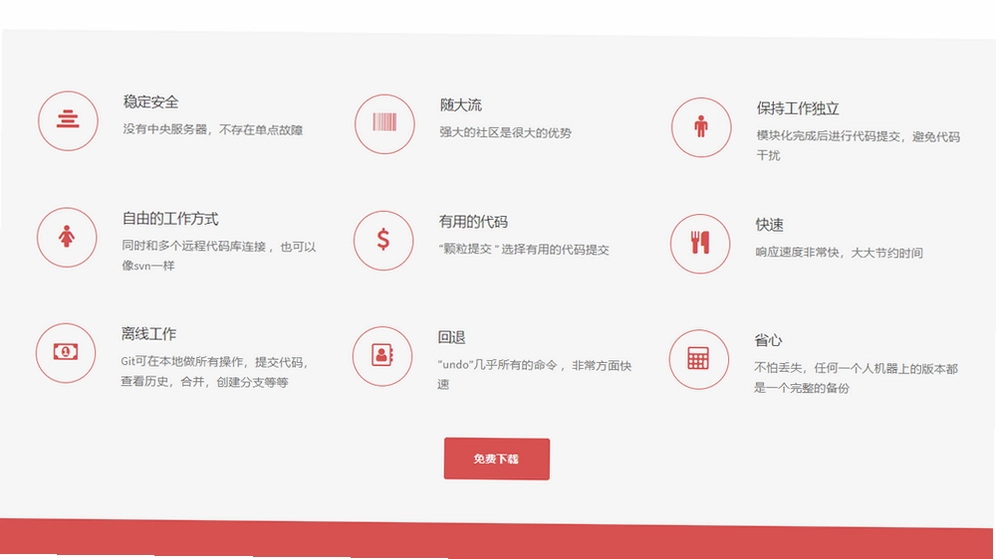
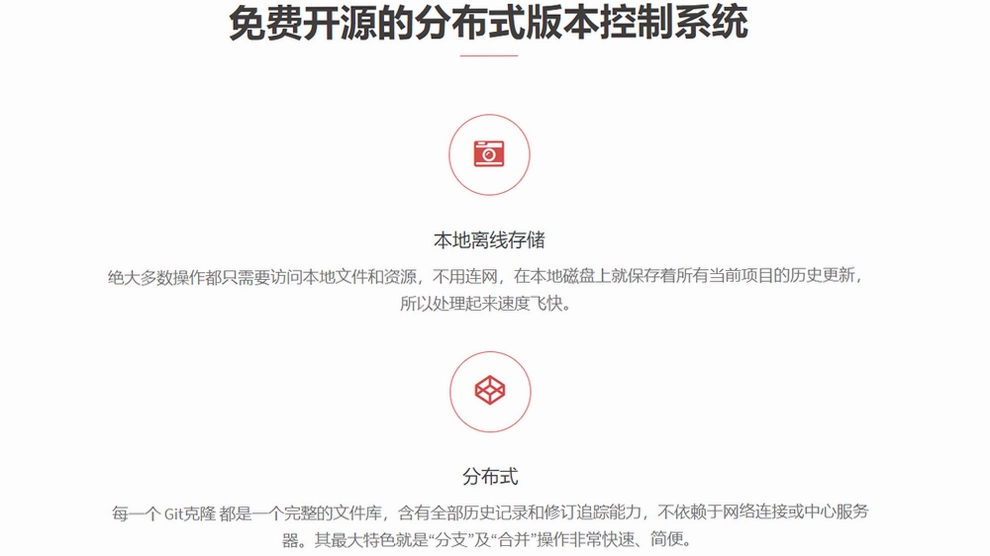
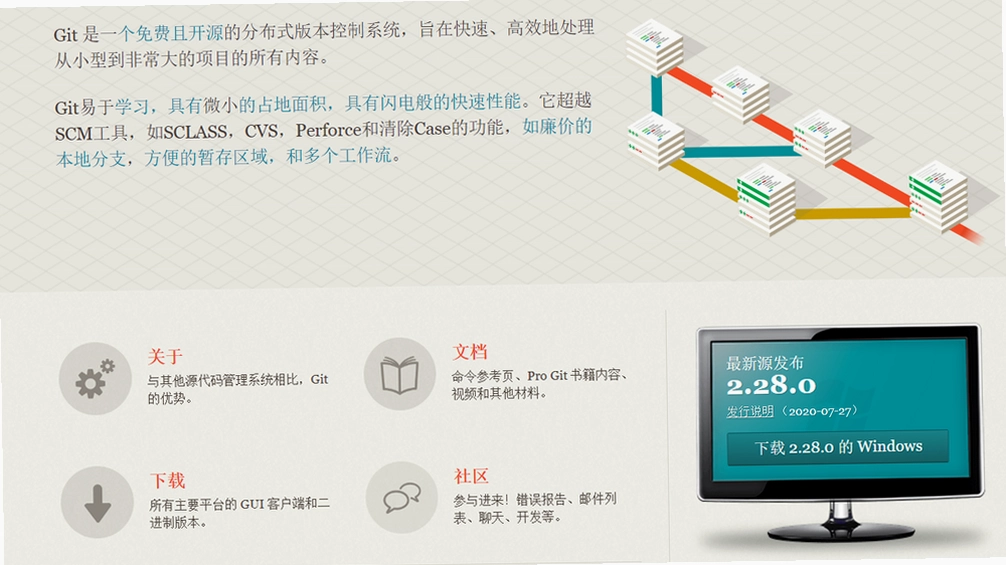
在代码开发协作场景里,**Git**早就不是陌生名词了。无论是个人维护开源项目,还是团队多人并行开发,它都是绕不开的基础工具。很多人第一次接触**Git下载**,是为了把本地的代码推到远程仓库,或者从Github、Gitee上拉取别人的项目源码。这篇文章会从实际使用角度出发,聊聊这款免费开源的分布式版本控制系统到底怎么用、安装时有哪些坑、日常高频命令怎么敲,以及遇到问题怎么排查。全程基于真实操作体验,不堆砌术语,尽量说人话。
经常有新手把**Git**和Github混为一谈,其实它们是完全不同的东西。**Git**是一个运行在你电脑上的版本控制软件,而Github、Gitlab、Gitee这些是基于**Git**的代码托管平台。打个比方,**Git**好比是单机游戏本体,而Github是联机服务器,你得先装好游戏才能连上去玩。这个区别搞清楚了,后面用起来思路就顺很多。实际操作中,你本地用**Git**命令管理代码版本,然后把改动推送到Github或Gitee上备份、协作。没有**Git**,Github上的代码你就没法下载到本地管理版本;没有托管平台,**Git**的远程协作功能也无从谈起。两者是互补关系,不是替代关系。对于初学者来说,先装好**Git**,再去注册一个Gitee账号练习推送和拉取,是比较顺畅的上手路径。
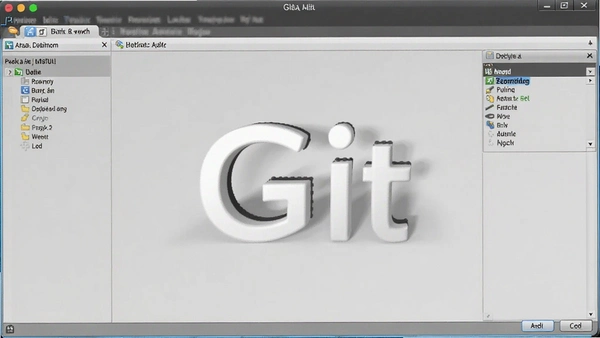
另外,很多人会问Git和GitHub是不是需要科学上网。这里可以明确告诉你,**Git**软件本身安装和使用完全不需要,它是本地工具。而访问Github网页端和推送代码到Github远程仓库时,由于网络原因可能不稳定,这时候可以换成国内的Gitee平台,操作逻辑和Github几乎一样,速度却快很多。这也是为什么我推荐国内新手先用Gitee练手的原因。
**Git**的安装包虽然不大,但安装过程中确实有几个容易出错的地方。首先,从官网下载的exe文件如果打不开,很可能是杀毒软件拦截了。**Git**本身是开源软件,官方原版绝对安全,但Windows Defender有时候会对未签名文件误报,这时候需要手动添加信任。其次,安装路径不要带中文和空格,有些用户习惯装到D盘自己创建的“软件安装”文件夹里,这会导致后续命令行工具无法识别路径。建议直接使用默认路径C:\Program Files\Git。还有一步比较关键,就是选择调整PATH环境变量的选项,一定要选中间那个“Git from the command line and also from 3rd-party software”,如果选错了,在CMD里输入git命令会提示不是内部或外部命令。最后,行结束符转换那一步,建议保持默认的“Checkout Windows-style, commit Unix-style line endings”,这是为了兼容不同系统的代码格式。如果安装过程顺利,打开CMD输入git --version能看到版本号,就说明装好了。整个安装过程没有捆绑任何第三方软件,这是**Git**官方安装包一直以来的优点,无捆绑特性做得很干净。
多人协作时,代码冲突是家常便饭。**Git**的合并追踪能力在这里体现得很明显,它能清晰标出冲突位置。解决冲突的核心思路就是手动编辑冲突文件,保留你需要的代码,然后重新添加并提交。具体操作路径是这样:先执行git pull拉取远程最新代码,如果冲突了,**Git**会在冲突文件里用<<<<<<<和>>>>>>>标出两个版本的内容。这时候用编辑器打开文件,手动整理代码,删除冲突标记,然后执行git add .和git commit -m "解决冲突",最后再推送到远程。至于merge和rebase怎么选,简单说,merge会保留完整的历史记录,适合团队协作;rebase会让提交历史变成一条直线,看起来更干净,但不要对已经推送到远程的提交执行rebase,否则会搞乱其他人的本地仓库。我个人的建议是,刚入门用merge就好,操作简单,出问题容易回滚。等对**Git**的理解深入了,再尝试rebase来整理自己的本地提交。
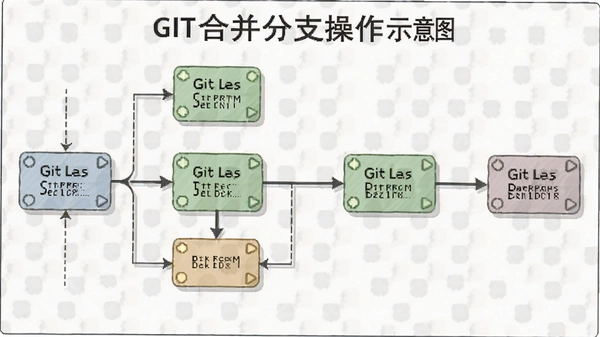
另外,很多人在解决冲突时容易慌,其实有个小技巧:先用git status查看哪些文件冲突了,再逐个打开处理,不要想着一次性解决所有问题。处理完一个文件就git add一个,最后统一commit。这样就算中途出错,也能定位到具体是哪个文件的问题。
这里分享一套我日常使用**Git**做项目管理的标准流程,每一步都是实测有效的。先新建一个文件夹,右键打开Git Bash,输入git init初始化仓库。然后关联远程仓库,命令是git remote add origin 你的仓库地址。接下来把文件添加到暂存区,git add .会把当前目录下所有改动加进去,如果想单独添加某个文件,就git add 文件名。然后提交到本地仓库,git commit -m "提交说明",提交说明一定要写清楚,方便以后回溯。推送到远程用git push -u origin master,第一次推送需要加-u参数,之后直接git push就行。拉取远程更新用git pull。查看当前状态用git status,查看提交历史用git log --oneline。这套流程覆盖了日常90%的操作场景。值得注意的是,**Git**的命令行工具在Windows上表现很稳定,响应速度很快,即使是大项目,执行git status也就一两秒的事。相比某些图形化客户端,命令行虽然看着不够直观,但胜在功能和效率。
| 常用命令 | 作用说明 | 使用频率 |
|---|---|---|
| git init | 初始化本地仓库 | 仅首次 |
| git clone 地址 | 克隆远程仓库到本地 | 常用 |
| git add . | 添加所有改动到暂存区 | 每次提交前 |
| git commit -m "说明" | 提交到本地仓库 | 每次提交 |
| git push | 推送到远程仓库 | 常用 |
| git pull | 拉取远程更新 | 常用 |
分支是**Git**区别于其他版本控制工具的一大特色。创建分支的命令是git branch 分支名,切换分支用git checkout 分支名,创建并切换一步到位用git checkout -b 分支名。团队协作时,分支命名规范非常重要。我见过很多新手喜欢用自己名字拼音命名分支,比如zhangsan-dev,这样其实不利于后期维护。推荐的做法是按功能命名,比如feature/login-module、bugfix/修复首页白屏,这样一看分支名就知道这分支是干嘛的。合并分支时,先切换到目标分支,比如要合并到develop分支,先git checkout develop,然后git merge 功能分支名。如果合并过程中出现冲突,按前面提到的方法解决就行。分支管理做得好的项目,主干永远是稳定的,所有新功能都在分支上开发测试通过后再合并进来。**Git**的分支切换速度很快,即使你同时在两三个分支间来回切换,也不会有卡顿感。实测在大型项目里,分支切换基本是秒级完成。
**怎么回退到之前的版本?** 如果只是想撤销工作区的修改,用git checkout -- 文件名。如果想撤销暂存区的修改,用git reset HEAD 文件名。如果已经提交了,想回退到上一个版本,用git reset --hard HEAD^。注意这个操作会丢弃当前所有未提交的改动,执行前最好确认一下。
**Git提交错了怎么办?** 分两种情况。如果只是提交信息写错了,用git commit --amend可以修改最近一次的提交信息。如果提交的文件里有敏感信息,比如密码,那就要用git reset --soft HEAD^回退到提交前状态,删掉敏感文件,然后重新提交。如果已经推送到远程了,情况会麻烦一些,可能需要强制推送,但强制推送有风险,要提前和团队成员沟通。
**Git审核代码流程是怎样的?** 这个主要依赖托管平台的功能。在Github或Gitlab上,你推送分支后,可以发起Pull Request或Merge Request,指定审核人。审核人看完代码后,可以评论、同意或拒绝合并。**Git**本身负责底层的分支管理和合并操作,审核流程是平台层面的功能。但你需要了解的是,在发起审核前,最好先git pull一下最新的主分支代码,把主分支合并到你的功能分支,解决掉可能的冲突,这样审核通过后合并时会顺畅很多。
| 软件名称 | 核心优势 | 适用场景 | 评分 |
|---|---|---|---|
| TortoiseGit | 右键菜单集成,图形化操作 | Windows用户替代命令行 | ★★★★☆ |
| Sourcetree | 可视化分支管理,免费 | Mac和Win图形化操作 | ★★★★☆ |
| Fork | 界面简洁,响应速度快 | 追求高效的个人开发者 | ★★★★★ |
| GitKraken | 跨平台,内置代码编辑器 | 全平台图形化管理 | ★★★★☆ |
| SmartGit | 支持SVN和Git切换 | 需要同时管理两种仓库 | ★★★☆☆ |
| GitExtensions | 开源免费,功能全面 | 需要中文界面支持 | ★★★☆☆ |
**Git**本身非常轻量,对硬件基本没什么要求,但为了流畅运行大型仓库,建议参考以下配置。
| 配置项 | 最低要求 | 推荐配置 |
|---|---|---|
| 操作系统 | Windows 7/8/10/11,macOS 10.13+ | Windows 10/11 64位或macOS最新版 |
| CPU | 1GHz及以上 | 多核处理器,2GHz以上 |
| 内存 | 2GB | 8GB及以上 |
| 存储空间 | 200MB可用空间 | 1GB以上SSD,预留缓存空间 |
| 网络 | 可访问远程仓库 | 宽带连接,低延迟 |
内存大小对**Git**的影响主要体现在处理大型仓库和复杂合并时。8GB内存的机器在操作上万文件的仓库时,明显比2GB内存的机器流畅,不会出现卡顿。硬盘读写速度也会影响git status和git log的执行效率,SSD比机械硬盘快好几倍。总的来说,只要不是十年前的老古董电脑,跑**Git**都没问题。
**Git**本身是命令行工具,快捷键主要集中在Bash终端里。
| 快捷键 | 功能说明 |
|---|---|
| Tab | 自动补全命令或文件名 |
| Ctrl + A | 光标跳到行首 |
| Ctrl + E | 光标跳到行尾 |
| Ctrl + U | 清空当前行 |
| Ctrl + K | 删除光标到行尾的内容 |
| Ctrl + W | 删除光标前一个单词 |
| Ctrl + L | 清屏 |
| 上箭头 | 浏览历史命令 |
这些快捷键能让你在输入命令时少敲很多字。特别是Tab补全功能,输入git che然后按Tab,会自动补全为git checkout,效率提升非常明显。另外,在Git Bash里,Ctrl+Insert是复制,Shift+Insert是粘贴,和Windows默认的Ctrl+C/Ctrl+V不太一样,刚上手可能不习惯,但用顺手了会发现也很方便。
用户评论






 Windows 11
最新更新
Git电脑版下载v2.55.0.5代码托管工具
 开发编程 / 62.3M / 09-15

迅雷12电脑版下载v12.4.12.4000 极速下载
网络应用 / 172.3M / 09-15
blender3d建模电脑版下载v2.80.0专业3D建模工具
图形图像 / 68.1M / 09-15

哔哩哔哩直播姬B站直播姬v8.2.0.10943直播工具
 媒体影音 / 3.9M / 09-15

辅导员在线客户端电脑版下载v1.0.4 智能测评辅导
教育软件 / 31.6M / 09-15

EV录屏电脑版官方下载v5.5.6免费录制直播
媒体影音 / 38.1M / 09-15

UC浏览器电脑版下载v1.1.0.22电脑浏览器
媒体影音 / 422.0M / 09-15

音频转换精灵音频格式转换器v4.5.0.0全能音频转码
媒体影音 / 11.8M / 09-15

永邦C3进销存永邦C3v1.0.0.0免费进销存
行业软件 / 124.6M / 09-15
Jodix Free WMA to MP3 ConverterWMA音频转换器v1.16.0.2546免费音频格式转换
媒体影音 / 926KB / 09-15
本类排行
癌症似龙That Dragon, Cancer电脑版v1.0官方版
PC游戏 / 1.33G / 08-04

城堡故事最新版(Castle Story)v2.0.6 官方版
PC游戏 / 1G / 07-30

战术狂想1PC版v2.1.0 完整版
PC游戏 / 52.7M / 07-23

滞留Stay电脑版v3.2.0官方版
PC游戏 / 201.0M / 07-25

Farm Together完整版(农场一起玩)v2.0.0 官方版
PC游戏 / 220.6M / 08-11

反恐精英cs1.5中文单机版pc版原版完整中文汉化最终版
PC游戏 / 259.8M / 07-16

反恐精英cs1.6电脑版中文版v1.6
PC游戏 / 214.3M / 07-17

oneAnime电脑版开源无广告动漫追番播放器v1.4.6
媒体影音 / 36.4M / 07-18

植物大战僵尸融合版二创pc下载安装v3.9(2026.8)
 PC游戏 / 969.5M / 08-24

植物大战僵尸融合版pc安装包下载v3.9官方版
PC游戏 / 533.0M / 08-17







热门推荐