-
-
Autodesk Civil 3D 2022 破解版
- 大小:3.12G
- 时间:2026-09-08 07:39
- 性质:免费
- 版本:v13.4.214.0激活免费版


在道路、场地、水利等土木工程项目里,设计数据的连贯性往往决定了整个团队的协作效率。Autodesk Civil 3D 2022 破解版正是为解决这类痛点而生,它把地形处理、道路设计、管网布置和土方计算整合在同一套环境里,让工程师不必在多个软件之间反复切换。很多刚接触的朋友会担心破解版是否稳定、安装是否复杂,其实这套资源包内置了完整的安装与激活流程,只要按照说明操作,基本能顺利跑起来。下面我就结合自己的使用体验,把安装步骤、核心功能以及一些容易踩坑的地方详细聊一聊,希望能帮你快速上手这套专业的土木设计工具。
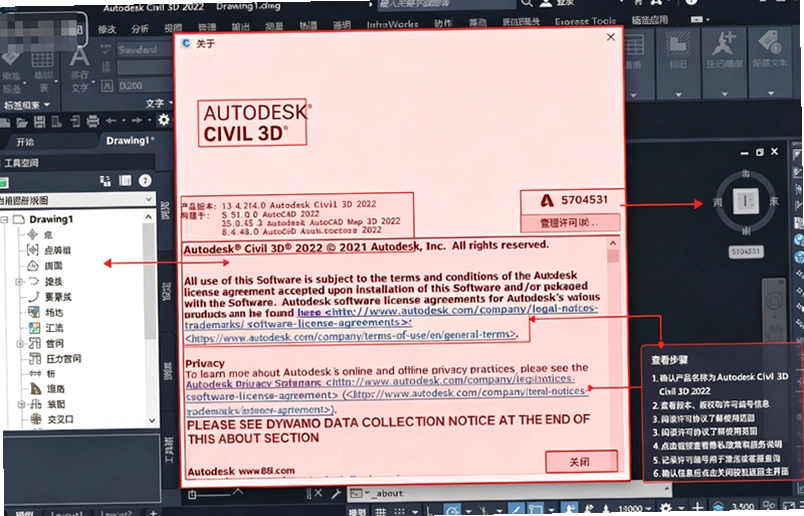
1. 下载完成后,你会得到一个自解压的exe文件,双击运行,它会自动把安装所需的文件释放到临时目录。这个过程大概需要几分钟,期间不要关闭窗口,耐心等它跑完即可。
2. 解压完成后,安装程序会自动启动。如果没启动,可以到释放的文件夹里找到Setup.exe手动运行。进入欢迎界面后,勾选“我同意使用条款”,然后点击“下一步”。
3. 接着进入组件选择页面,默认会勾选核心组件和几个常用模块,比如Civil 3D主程序、材质库等。建议保持默认,除非你明确知道不需要某个模块。点击“安装”按钮,程序开始复制文件,这个过程较长,通常需要10-20分钟,具体看电脑性能。
4. 安装进度条走完后,会提示需要重启计算机。保存好其他工作,点击“重新启动”完成最后的配置。重启后,桌面会出现Civil 3D 2022的快捷方式,先别急着打开,我们还需要进行激活操作。
5. 如果你之前安装过其他版本的Autodesk产品,可能会遇到冲突提示,建议先卸载旧版本再装新的,否则容易出现许可证错误。
1. 打开安装包里的“破解补丁”文件夹,找到对应的exe文件,右键选择“以管理员身份运行”。这一步很关键,否则可能写入权限不足导致激活失败。
2. 补丁运行后是全自动的,界面会显示进度条,不需要任何手动操作。等待它提示“完成”或“成功”字样,就可以关闭窗口了。
3. 首次启动Civil 3D 2022,会弹出许可类型选择窗口,务必选择“使用网络许可”,然后在服务器名称栏输入“127.0.0.1”,点击“完成”。此时软件会尝试连接本地许可服务,连接成功后即可正常进入主界面。
4. 如果激活过程中提示无法连接服务器,先检查杀毒软件是否拦截了补丁程序,把补丁文件夹加入白名单再重试。另外,确保系统时间正确,时间偏差过大会导致许可校验失败。
5. 激活完成后,建议不要更新软件,也不要随意删除补丁文件夹里的文件,否则可能导致许可失效。
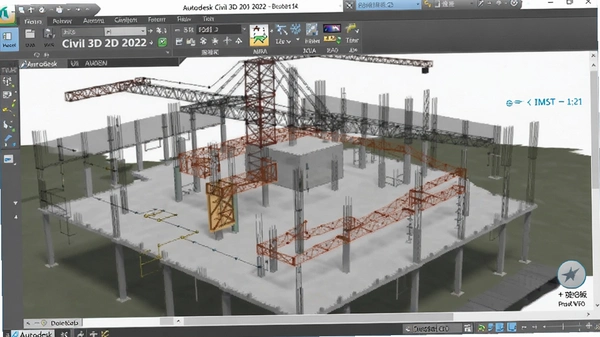
1. 在Civil 3D 2022中,路线设计是核心环节。点击顶部菜单“常用”→“路线”→“从对象创建路线”,然后选择图纸上的多段线或圆弧作为基准线,软件会自动生成带桩号的路线对象。
2. 生成路线后,切换到“路线”选项卡,点击“路线样式”可以调整线型、颜色、标注方式。你还可以通过“路线布局工具”对曲线、缓和曲线进行精细调整,比如输入半径、长度等参数,实时预览效果。
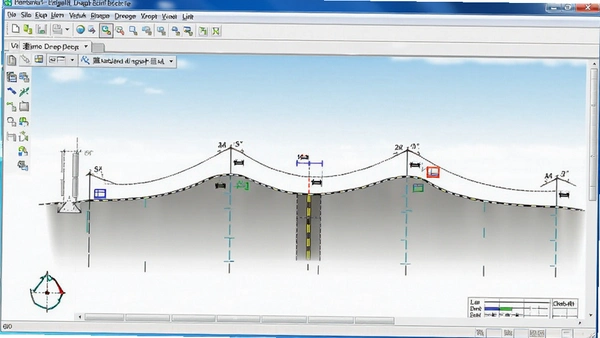
3. 纵断面设计需要先创建曲面,然后从曲面提取纵断面。在“常用”选项卡下选择“纵断面”→“创建曲面纵断面”,选择已有的地形曲面和路线,软件会生成地面线。接着点击“绘制纵断面图”,在弹出的对话框中设置图框样式、标注栏内容,即可生成纵断面图。
4. 在纵断面图中,使用“纵断面布局工具”可以绘制设计线,支持直线、凸曲线、凹曲线等元素,通过输入坡度、竖曲线半径等参数,让设计线贴合实际地形。
5. 对比旧版本,Civil 3D 2022的纵断面标注栏增加了轨道相关的选项,如果你做铁路项目,可以直接在标注栏里显示轨距、超高值,省去手动标注的麻烦。
1. 对于市政给排水项目,管网设计是重头戏。在Civil 3D 2022中,你可以在“常用”选项卡下找到“管网”面板,点击“管道网络”→“从对象创建”,选择图纸中的中心线或管线路径,软件会自动生成管道和检查井。
2. 项目资源管理器新增了“压力管网”选项卡,你可以在这里快速选择重力管道或压力管道,查看它们的属性、连接关系,甚至批量修改管径、材质。相比旧版,处理大型管网时流畅度有所提升。
3. 针对雨水和生活污水系统,软件内置了分析工具。在“分析”选项卡下点击“雨水分析”,可以设置不同的暴雨强度、子流域参数,软件会生成径流曲线和流量数据,帮助你评估管网的排水能力。
4. 重力管网分析功能也做了优化,你可以在“分析”选项卡下启动“分析重力网络”,软件会检查管道坡度、流速是否满足规范,并标记出可能存在问题的管段。
5. 实际测试中,对于包含数百个检查井的复杂管网,Civil 3D 2022的建模速度比旧版快约20%,但内存占用也相应增加了约300MB,建议至少16GB内存。
1. 项目资源管理器是Civil 3D 2022新增的独立面板,默认停靠在界面右侧。你可以通过点击“视图”选项卡下的“项目资源管理器”来开关它。它把路线、纵断面、管网、曲面等所有对象以树状结构列出,方便快速定位。
2. 例如,你想修改某段管道的材质,直接在项目资源管理器中展开“管网”→“管道”,右键单击目标管道,选择“特性”,即可在特性面板中更改材质、管径、坡度等参数。这种操作方式比在图纸中逐个点击对象要高效得多。
3. 项目资源管理器还支持搜索功能,在顶部的搜索框输入关键字,比如“检查井”,所有匹配对象会高亮显示。对于大型项目,这个功能能节省大量查找时间。
4. 我测试发现,当项目包含超过500个对象时,项目资源管理器的响应速度会略有下降,但仍在可接受范围内。如果你遇到卡顿,可以尝试关闭部分不需要的选项卡(如“曲面”),提升流畅度。
问题:安装时提示.NET Framework版本过低怎么办?
答:Civil 3D 2022需要.NET Framework 4.8或更高版本,如果你的系统是Windows 10 1809以下,可能需要手动安装。你可以从微软官网下载.NET Framework 4.8安装包,安装完成后重启电脑再重新运行安装程序。
问题:破解补丁被杀毒软件误删了,如何恢复?
答:这是因为补丁文件属于注册机类型,触发了杀毒软件的误报。建议先暂时关闭杀毒软件的实时防护,然后重新解压安装包,将补丁文件添加到信任区。如果补丁已经被删除,只能重新下载安装包,注意下载时选择可信来源。
问题:激活后打开软件提示“许可证错误”,怎么解决?
答:首先确认是否选择了“使用网络许可”并填写了127.0.0.1。如果仍然报错,检查本地服务是否启动,可以按Win+R输入services.msc,找到“Autodesk License Service”相关服务,确保其状态为“正在运行”。如果服务未启动,右键选择“启动”即可。
问题:软件界面是英文的,怎么切换成中文?
答:Civil 3D 2022支持多语言切换。点击左上角“Autodesk”图标,选择“选项”(或Options),在“常规”选项卡中找到“语言设置”,将语言改为“中文简体”,重启软件即可生效。如果找不到该选项,可能是安装时未勾选中文语言包,需要重新运行安装程序添加。
问题:运行时电脑风扇狂转,内存占用很高,正常吗?
答:Civil 3D 2022对硬件有一定要求,尤其是处理大型曲面或管网时,内存占用可能达到8GB以上。如果电脑只有8GB内存,建议关闭其他大型软件,并降低视图效果(如关闭阴影、抗锯齿)。如果频繁卡顿,可能需要升级硬件。
| 功能模块 | 操作路径 | 实测体验 |
|---|---|---|
| 轨道线生成 | 路线→轨道→从路线创建轨道线 | 输入轨距和间隔,软件自动生成两条轨道线,并能随父路线动态更新,省去手动偏移的麻烦。 |
| 铁路超高设置 | 纵断面→铁路超高→添加超高曲线 | 可以设置不同半径下的超高值,软件自动计算过渡段,并生成超高图表,方便查看。 |
| 轨道标注栏 | 纵断面图→标注栏→添加轨道标注 | 标注栏可显示轨距、超高、里程等信息,但样式需要手动调整,默认字体偏小。 |
整体来说,Civil 3D 2022的轨道功能对于铁路设计人员非常实用,尤其是轨道线自动生成和动态更新,能大幅减少重复劳动。不过,如果你的项目涉及复杂的道岔设计,可能还需要借助其他专业软件。
| 软件名称 | 推荐理由 | 评分 |
|---|---|---|
| AutoCAD Civil 3D | 同为Autodesk出品,兼容性强 | ★★★★★ |
| Autodesk Revit | 建筑信息模型(BIM)首选 | ★★★★☆ |
| Bentley OpenRoads | 道路设计功能强大,支持多专业协同 | ★★★★☆ |
| MicroStation | 通用CAD平台,兼容性广 | ★★★★☆ |
| SketchUp Pro | 适合概念设计和快速建模 | ★★★★☆ |
| 配置项 | 最低配置 | 推荐配置 |
|---|---|---|
| 操作系统 | Windows 10 64位(1809或更高) | Windows 11 64位 |
| CPU | Intel Core i5 或 AMD 同级别 | Intel Core i7 或 AMD Ryzen 7 |
| 内存 | 8GB RAM | 16GB RAM 或更高 |
| 显卡 | 1GB显存,支持DirectX 11 | 4GB显存,支持DirectX 12 |
| 存储空间 | 20GB可用空间 | SSD 50GB可用空间 |
| 显示器分辨率 | 1920x1080 | 2560x1440 或更高 |
| 快捷键 | 功能说明 |
|---|---|
| Ctrl + N | 新建图形文件 |
| Ctrl + O | 打开已有文件 |
| Ctrl + S | 保存当前文件 |
| Ctrl + Z | 撤销上一步操作 |
| Ctrl + Y | 重做撤销的操作 |
| F2 | 显示文本窗口 |
| F3 | 切换对象捕捉开关 |
| F8 | 切换正交模式 |
猜你喜欢
Civil 3D 建筑设计软件大全
 建筑设计软件大全
进入专区
建筑设计软件大全
进入专区

AutoCAD Plant 3D 2023中文激活版vT05300.1免费版

sketchup pro草图大师2026中文免费版v26.1.252 正式版

Autodesk Revit 2025破解版v2025简体中文版
Autodesk AutoCAD2026中文激活版v2026.1.1 完整版

Autodesk AutoCAD Civil 3D 2026免费版v2026.1windows版
Autodesk AutoCAD Civil 3D 2023破解版v13.58.131.0 中文免费版

Autodesk AutoCAD LT 2026中文破解版v2026.1.1 64位版

Autodesk AutoCAD LT 2027中文激活版v2027破解版
用户评论






 Windows 11
最新更新

四五打印助手快递单打印软件v4.8.0.3单据模板定制
 行业软件 / 2.6M / 09-22

意唯桌面便签URNotes桌面便签纸v1.5.9.0桌面提醒便签
系统工具 / 6.8M / 09-22

爱易课中学版易课appv1.1.0学习辅导
教育软件 / 53.0M / 09-22

春林文件批量改名系统春林批量改名助手v7.1.0.0正式版 批量更名工具
系统工具 / 567KB / 09-22

普特文本比较器文本对比工具v1.0文本比对工具
办公软件 / 4.8M / 09-22

慧峰万用计时器PC版下载v2.0.0.1 多功能计时
系统工具 / 11.2M / 09-22

春林文件批量改名系统春林批量改名v7.1.0.0批量更名工具
系统工具 / 567KB / 09-22

易软餐饮管理系统易餐收银软件v1.0前台收银点餐管理
行业软件 / 11.3M / 09-22

易软美容院管理系统易软美容管理v1.0会员消费库存管理
行业软件 / 13.7M / 09-22

易洁仓库管理软件易洁进销存v1.0.6.30出入库单据管理
 行业软件 / 2.6M / 09-22
本类排行

Adobe After Effects 2026免费版最新版本v26.0.0
图形图像 / 3.96G / 07-11

Adobe Bridge2026中文正式版v16.0.2 windows版
 图形图像 / 2.44G / 08-16

adobe bridge 2025已激活中文版v15.1.1.729 最新版本
图形图像 / 2.52G / 08-07

adobe media encoder 2026中文直装版v26.0.2 最新版本
媒体影音 / 2.52G / 08-16

Photoshop 2021茶末余香增强版v22.3.0.49 中文版
图形图像 / 3.56G / 07-16

Tabbit浏览器电脑端下载v1.0.29
网络应用 / 222.3M / 08-01

LeafView(图片查看器)绿色版v4.2.2
图形图像 / 148.2M / 07-29

Adobe Photoshop2024绿色免安装版本v25.12.0.806 汉化中文版
图形图像 / 2.78G / 07-28

Kdenlive视频剪辑软件汉化版v26.04.2
媒体影音 / 128.0M / 06-11

Chasys Photo图像编辑工具v5.40.01 最新版本
图形图像 / 45.2M / 07-08

热门推荐