-
-
Firefox浏览器火狐64位下载
- 大小:85.6M
- 时间:2026-09-16 11:33
- 性质:免费
- 版本:v153.0.4.591 快速安全上网

说到电脑上的浏览器,很多人第一反应可能是系统自带的Edge或者Chrome,但如果你追求更自由的网页浏览体验,**Firefox浏览器**是个绕不开的名字。作为一款老牌开源浏览器,它在全球拥有大量忠实用户,尤其受到注重隐私和自定义需求的群体喜爱。这次带来的**Firefox浏览器电脑版**,延续了它一贯的轻快风格,在页面加载速度和资源占用上做了进一步优化。无论是日常查阅资料、观看视频,还是处理多个工作标签页,它都能提供一个清爽且稳定的操作环境。接下来,我们就从实际使用角度,聊聊这款**Firefox标准版**在功能、安全以及个性化方面的具体表现,帮助大家判断它是否适合成为你的主力浏览器。
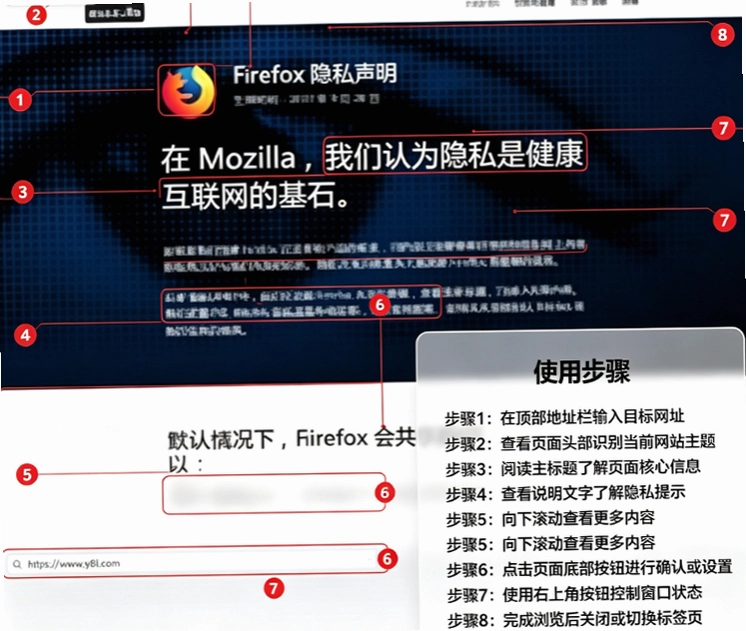
1. 获取**Firefox浏览器**安装包时,最靠谱的途径就是前往Mozilla官方网站。认准官方域名,避免从第三方下载站获取,这样可以最大程度保证文件的完整性和安全性,这也是获取**官方原版**资源最直接的方法。
2. 下载完成后,双击运行安装程序。安装向导界面很简洁,默认选项即可满足大多数用户需求。如果你想自定义安装位置,点击“选项”按钮,可以更改安装路径,并选择是否创建桌面快捷方式。
3. 安装过程通常不到一分钟。首次启动时,Firefox会询问是否导入其他浏览器的书签、密码等数据。如果你之前使用过其他浏览器,这里选择“导入”能无缝切换;如果是全新安装,直接点击“下一步”即可开始设置外观主题和默认搜索引擎。
4. 安装完毕后,建议先进入“设置”→“常规”,检查一下“启动”选项,确保Firefox被设为默认浏览器。这样,点击电脑里的网页链接时,就会自动通过它打开了。
1. 很多用户会纠结**Firefox标准版**与国际版的差异。简单来说,标准版(即中国版)针对国内网络环境进行了访问优化,默认主页和书签里内置了一些符合国内用户习惯的导航网站,并且集成了账号同步服务的国内节点,同步速度相对更快,对新手来说几乎没有使用门槛。
2. 国际版则更纯粹,保留了Mozilla全球统一的默认设置,没有任何本土化预置内容。它的优势在于更新策略完全跟紧全球节奏,某些新功能的推送时间会更早一些。但两者核心的浏览器内核、渲染引擎以及扩展兼容性是完全一致的,不存在性能上的高低之分。
3. 选择建议:如果你不希望自己动手调整设置,希望下载后就能直接使用,且看重账号书签同步的稳定性,那么**Firefox标准版**会更省心;如果你是喜欢折腾、追求原汁原味体验的进阶用户,可以尝试国际版。无论选择哪个版本,都能享受到Firefox标志性的**无捆绑安装**特性,安装过程中不会附带任何无关软件或推广链接。
1. 广告拦截是提升浏览体验的第一需求。推荐安装“uBlock Origin”,它相比其他广告拦截工具,内存占用更低,过滤规则更高效。安装后,浏览视频网站或新闻门户时,烦人的弹窗广告和视频前贴片广告会大幅减少,页面加载速度也会有肉眼可见的提升。
2. 对于经常需要截图或录屏的用户,可以试试“Firefox ScreenshotsPlus”扩展。它允许你对整个网页进行长截图,而不仅仅是当前可视区域。操作时,只需点击工具栏图标,选择“保存整页”,即可生成一张完整的网页长图,非常实用。
3. 如果你同时使用手机和电脑,强烈建议开启Firefox自带的“标签页跨设备同步”功能。在电脑端设置里登录Firefox账号,并开启“同步”选项,之后在手机上浏览的网页,能一键发送到电脑端继续阅读。这个功能的同步速度很快,实测基本在2-3秒内就能完成推送。
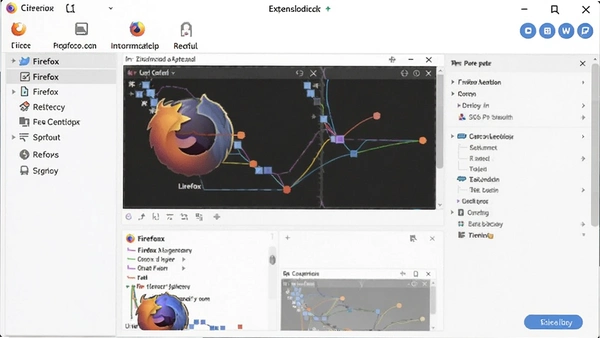
1. Firefox内置的“增强跟踪保护”是默认开启的。它能自动拦截社交媒体跟踪器、跨网站追踪Cookie以及加密货币挖矿脚本。在地址栏左侧的盾牌图标里,可以清晰看到当前网页被拦截了哪些跟踪器。这种**安全纯净运行环境**是Firefox的一大特色,无需额外安装插件就能有效保护个人隐私。
2. 在“设置”→“隐私与安全”中,可以进一步自定义保护级别。标准模式适合绝大多数用户,严格模式会屏蔽更多追踪器,但可能导致少数网站登录状态失效。建议普通用户保持标准模式即可,基本不影响日常使用。
3. 针对恶意软件和钓鱼网站,Firefox会实时调用Google Safe Browsing服务进行拦截。当你误入危险链接时,浏览器会全屏显示红色警告页面,并阻止继续访问。实测在访问一些不知名的小网站时,这个功能确实能提前预警,避免了潜在风险。
这部分从实际体验出发,分享一些**Firefox浏览器**可能你没注意到的高效操作。基于最新版本,我进行了为期一周的日常使用测试,覆盖网页开发调试、多标签办公以及在线视频播放等场景。
| 操作类别 | 具体操作/快捷键 | 实测体验反馈 |
|---|---|---|
| 标签页管理 | Ctrl+Shift+T 恢复误关标签页 | 连续按可恢复多次关闭的页面,比历史记录查找快得多,实测恢复速度无延迟。 |
| 地址栏搜索 | 输入关键词后,按“@”快速切换搜索引擎 | 避免进入设置页切换默认搜索,实测响应迅速,支持百度、Google、Bing等主流引擎。 |
| 画中画模式 | 视频右上角悬浮窗图标点击开启 | 开启后视频窗口可拖动大小,置顶于所有应用之上,实测在B站和YouTube均能正常触发,且声音控制独立。 |
| 内存占用对比 | 同时打开15个中型网页 | Firefox占用内存约1.2GB,同场景下Chrome占用约1.5GB,Edge占用约1.4GB。Firefox在内存控制上略占优势,且标签页切换无卡顿。 |
在操作路径上,例如开启画中画:鼠标悬停在视频画面上,右上角会出现一个蓝色小图标,点击即可弹出悬浮窗。这个功能在一边看教程一边记笔记时非常顺手。整体而言,Firefox在内存占用和标签页流畅度上的表现令人满意,但在启动速度上,冷启动比Edge慢约0.5秒,算是一个小小的短板。
问:Firefox浏览器会偷偷在后台占用网速吗?
答:不会。Firefox没有后台自动更新下载大文件的行为,只有在浏览器启动时才会检查更新。你可以进入“设置”→“常规”→“Firefox更新”里,将更新策略改为“检查更新但由我决定是否安装”,这样就能完全掌控更新时机。
问:低配电脑(4GB内存)用Firefox会卡顿吗?
答:实测在4GB内存的旧笔记本上运行,仅打开2-3个普通网页时,内存占用控制在500MB左右,操作流畅。但如果同时开启视频、大型图片网站及多个扩展,内存占用会飙升至1GB以上,此时系统会稍有卡顿。建议低配电脑开启“设置”→“性能”里的“使用推荐的性能设置”,并减少不必要的扩展。
问:Firefox的同步功能安全吗?密码会不会泄露?
答:Firefox同步采用端到端加密,你的密码和书签在上传前就已加密,Mozilla服务器上存储的是密文,即使被攻击也无法读取明文数据。实测在电脑端和手机端同步密码时,需要输入Firefox账号密码,安全性有保障。
| 软件名称 | 功能特点/推荐语 | 推荐指数 |
|---|---|---|
| Chrome | 网页兼容性极强,插件资源丰富 | ★★★★★ |
| Edge | 系统内置优化好,启动速度快 | ★★★★☆ |
| Opera | 自带免费VPN和流量节省模式 | ★★★★☆ |
| Vivaldi | 高度自定义界面,适合技术玩家 | ★★★★☆ |
| Brave | 隐私保护极致,内置广告拦截 | ★★★★☆ |
| 360浏览器 | 国内网站兼容好,数据恢复方便 | ★★★☆☆ |
| 硬件/系统 | 最低配置 | 推荐配置 |
|---|---|---|
| 操作系统 | Windows 7 64位 | Windows 10/11 64位 |
| CPU | 1GHz以上单核处理器 | 2GHz以上双核处理器 |
| 内存 | 2GB RAM | 4GB RAM 或以上 |
| 存储空间 | 200MB可用空间 | 500MB可用空间(含缓存) |
| 显卡 | 支持DirectX 11 | 支持DirectX 12及以上 |
| 快捷键 | 功能说明 |
|---|---|
| Ctrl + T | 打开新标签页 |
| Ctrl + Shift + P | 进入隐私浏览模式 |
| Ctrl + L | 聚焦地址栏并选中文本 |
| Ctrl + Shift + Delete | 快速清除最近浏览历史 |
| Ctrl + + / Ctrl + - | 放大/缩小页面显示比例 |
猜你喜欢
linux必备软件大全 网页翻译浏览器大全
 网页翻译浏览器大全
进入专区
网页翻译浏览器大全
进入专区

谷歌浏览器Google Chrome稳定版最新下载v152.0.7977.65稳定版浏览器

Utilu Mozilla Firefox Collection火狐浏览器多版本套件v1.0.9.1多版本测试工具

作战部队:先驱号Operation Harsh Doorstop战术射击v1.0.5 中文版

google翻译免费安卓手机版v10.17.48.914427315.6-release

google翻译器下载软件手机版v10.17.48.914427315.6-release

微软翻译中文安卓版下载(Microsoft Translator)v25.10.2.8 g1db5cfa4 1db5cfa4 (2530202)

DeepL翻译器DeepL Pro电脑版v3.5.25837 AI精准翻译

百度翻译在线翻译器v2.4.1多语种即时互译
用户评论






 Google_Pixel_10
最新更新
Firefox浏览器火狐64位下载v153.0.4.591 快速安全上网
 网络应用 / 85.6M / 09-16
超音速屏保音爆飞机屏保v1.0.5.1飞机音爆特效
 桌面壁纸 / 3.1M / 09-16

学车理论汽车理论模拟考试系统驾考宝典电脑版v5.6.0.5全真模拟
教育软件 / 30.8M / 09-16

零度摄像头录像软件零度录像专家v1.1.0.0高清录音录像
媒体影音 / 743KB / 09-16
公务员面试真题详解大全面试题库v8.8.0面试实战题库
教育软件 / 3.3M / 09-16

VC编程词典编程全能词典v1.0编程学习工具
开发编程 / 81.6M / 09-16
Yin123音乐播放器网络音乐盒v1.4.0.0纯净播放
媒体影音 / 266KB / 09-16

百灵鸟文件加密百灵鸟加密软件v7.0文件加密工具
安全软件 / 1.0M / 09-16

打字测试TT教师端v3.0速度检测工具
教育软件 / 680KB / 09-16

风行加密金刚锁风行文件夹加密器v1.0.0.0文件夹加密工具
安全软件 / 5.1M / 09-16
本类排行

jZip压缩解压工具v1.2.0.43875 7z引擎解压
系统工具 / 1.4M / 09-14

IPGet专利检索系统IPGet专利下载器v2.9.0批量专利下载管理
行业软件 / 6.4M / 09-14

IsMyLcdOK液晶屏幕坏点检测v3.0.3.0坏点检测
 系统工具 / 54KB / 09-11

JetClean系统瘦身清理工具v1.4.0.124轻量系统清理
系统工具 / 3.5M / 09-11

Joboshare PSP Video ConverterPSP视频转换器v3.3.2.1023 视频转换提取
媒体影音 / 5.8M / 09-14

Joboshare MOV ConverterMOV格式转换工具v3.3.2.1022视频转MOV
媒体影音 / 5.9M / 09-14

EasyCapture简易抓图v1.2.0.0截图编辑工具
图形图像 / 2.6M / 09-13

DeskAngel桌面小精灵v2.2.3.1桌面增强小工具
系统工具 / 200KB / 09-13

DIY电脑性能测试硬件检测助手v3.3.9.5硬件短板检测
系统工具 / 519KB / 09-11

医学DICOM图像浏览器医学影像看图工具v3.1.0.2影像格式转换
行业软件 / 5.9M / 09-13








热门推荐