-
-
Adobe Substance 3D Painter2026最新中文版
- 大小:2.49G
- 时间:2026-09-10 06:28
- 性质:免费
- 版本:v12.0.0 直装版
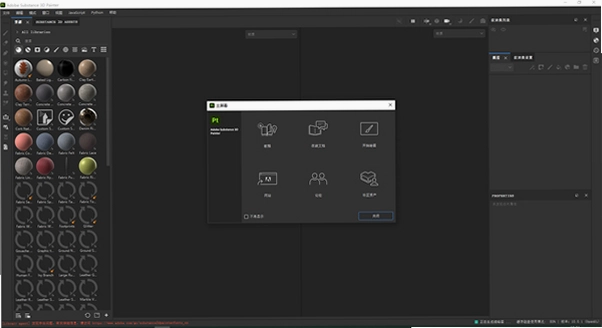
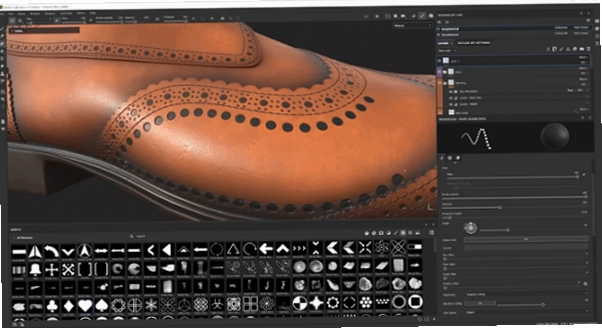
做3D贴图这行,最怕的就是软件上手难、流程绕。Adobe Substance 3D Painter2026最新中文版这次更新,给我的第一感觉就是“顺”。它不是那种换个皮就发版的挤牙膏式升级,而是真的在解决实际工作里的痛点。比如那个几何体变形投影,以前在曲面或者有孔洞的模型上贴个logo,要么拉伸变形,要么得手动修半天,现在直接自动贴合曲率,图案转着弯儿走都不带变形的,这感觉就像从手动挡换到了自动挡,省下的时间够多摸两把鱼了。而且整个界面布局和操作逻辑对新手也更友好,从新建项目到图层堆叠,每一步都有清晰的引导,你不需要一开始就啃复杂的PBR理论,直接上手画就行,画错了也能随时改,容错率很高。我试着导入了一个之前做了一半的角色模型,整个流程很流畅,没遇到闪退或者卡死的情况。对于想认真学Substance Painter的朋友来说,这个版本用来入门或者进阶都很合适。
另外,这次安装的是直装版,意味着不用再折腾破解补丁或者环境变量那些麻烦事,下载解压后直接点setup就能装,对电脑小白特别友好。
接下来我把这段时间实际使用下来的体验,包括安装步骤、新功能、常见问题、操作技巧、同类软件对比以及配置需求,都整理出来,给准备下载的朋友一个参考。
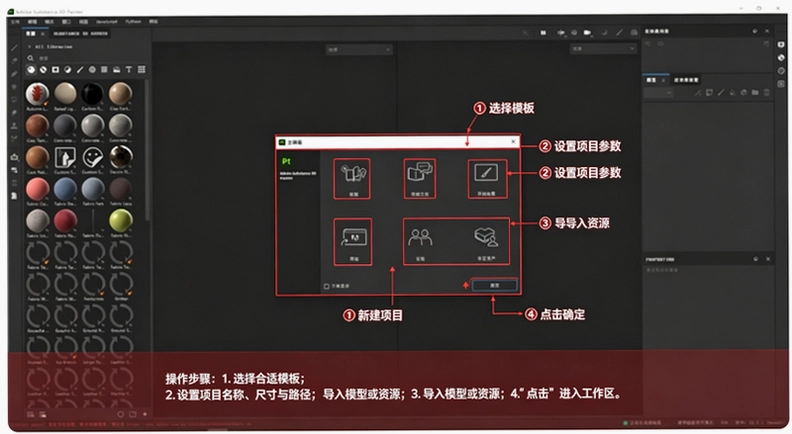
1、在本站下载压缩包后打开setup安装程序
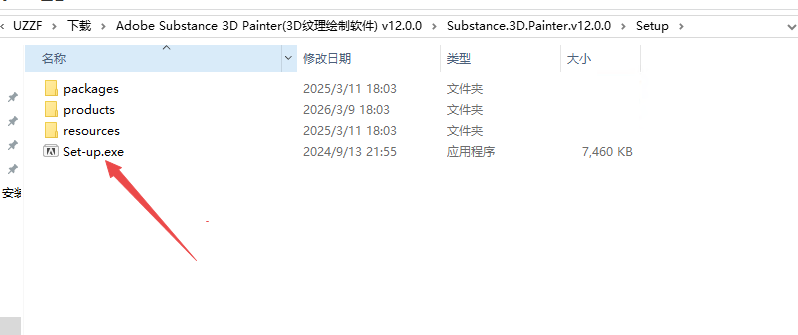
2、然后选择你的安装语言和位置
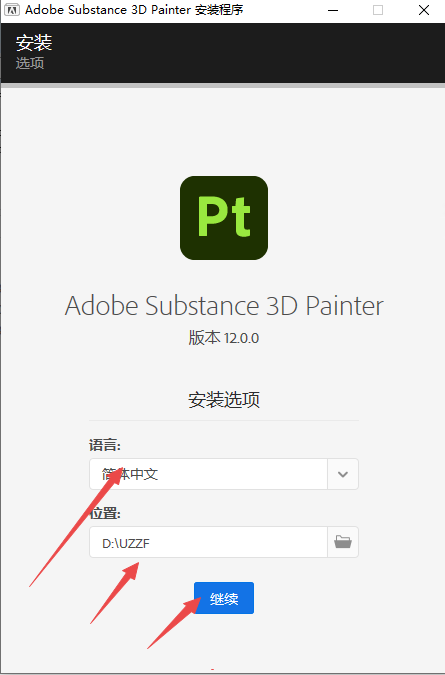
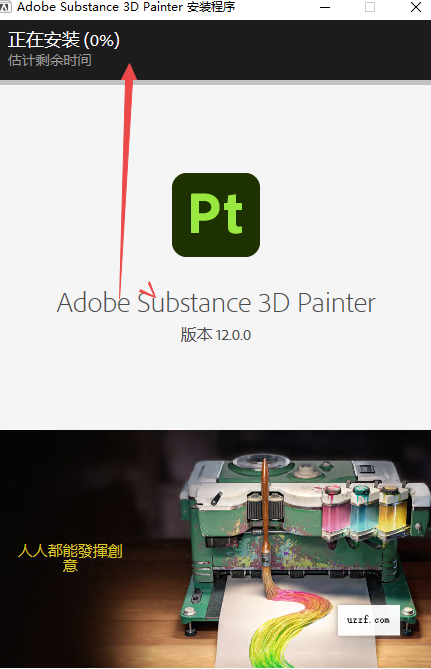
3、然后等待程序安装完成,大约3分钟
4、安装完成后点击关闭先不要启动
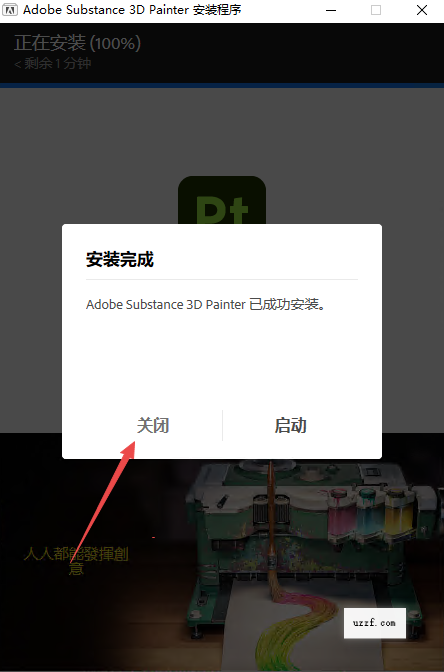
5、然后找到对应的激活工具genp
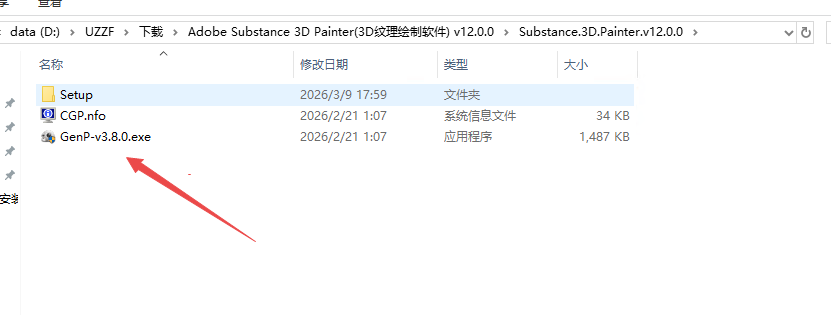
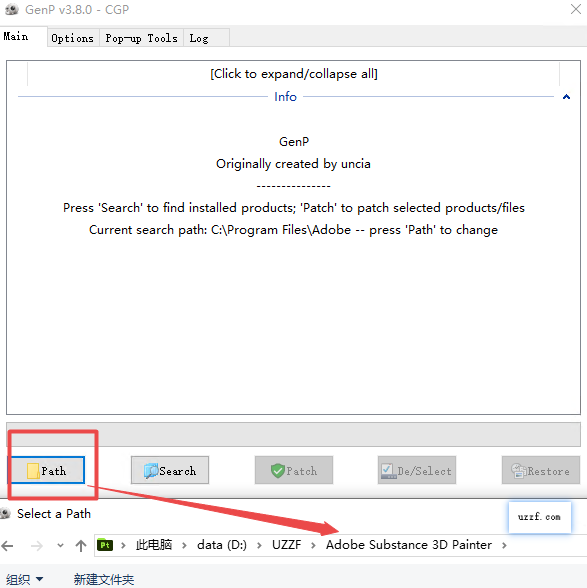
6、然后点击path找到软件所在文件夹位置
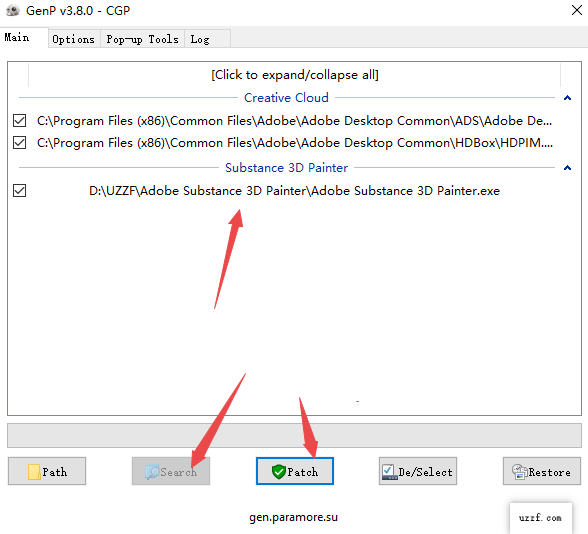
7、点击search即可搜索需要激活的版本,然后点击patch直接激活即可
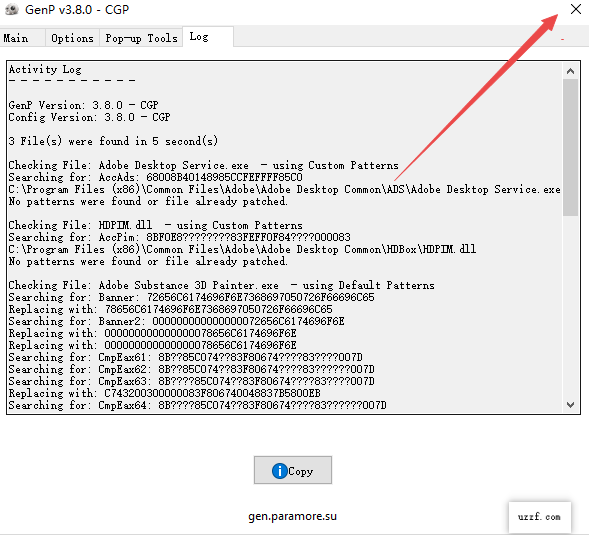
8、然后点击关闭
9、然后找到文件夹里面的软件程序打开即可,可以右键发送到桌面方便下次使用
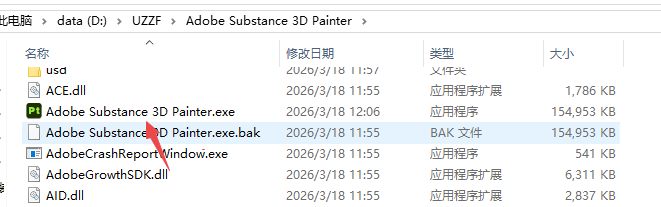
1. 几何体变形投影(WarptoGeometry)是这次的重头戏。以前在角色衣服的褶皱处或者机械装甲的弧形表面上贴个警示条纹,图案总是会“飘”起来,边缘对不齐。现在用这个功能,投影网格会像有记忆一样自动贴合模型的表面,哪怕是在有凹槽或者凸起的地方,图案也能老老实实地扒在上面,几乎不用再手动用图章工具去修补。我拿一个带螺纹的枪管模型试了试,贴上去的字母边缘清晰,顺着螺纹的走向走,完全不扭曲,这效果以前得花十几分钟手动调整,现在几秒钟就搞定了。
2. 图层堆栈内合并功能对整理文件帮助挺大。以前做复杂材质的时候,图层堆得跟千层饼似的,想合并又怕丢了原始图层没法改。现在可以直接把选中的图层或组“拍平”成一个干净的填充图层,同时原始图层会被自动禁用并保留在下面,相当于给项目上了个双保险。你既可以随时删掉原始图层给文件“减负”,也可以把合并结果存成智能材质,下次用到类似材质的时候直接拖进来就能用,不用再从零开始堆节点。
3. 增强的后期效果堆栈是个惊喜。以前要在视口里看最终效果,得导出到引擎里去渲染,来回折腾很费时间。现在直接在Painter里就能叠加景深、镜头光晕、色差、暗角这些效果,而且支持自定义光圈大小和焦距,基本能做到“所见即所得”。我试着给一个场景加了轻微的色差和胶片颗粒,画面瞬间就有了电影感,用来做作品集的预渲染展示完全够用。
4. 简化项目设置和重新加载网格功能,主要是针对迭代效率的优化。特别是重新加载网格,以前模型改了布线,重新导入后所有贴图投射全都得重做,现在只需要点击一下重新加载,所有图层的投射信息都会自动映射到新网格上,省去了重新拆UV、重新画贴图的重复劳动。
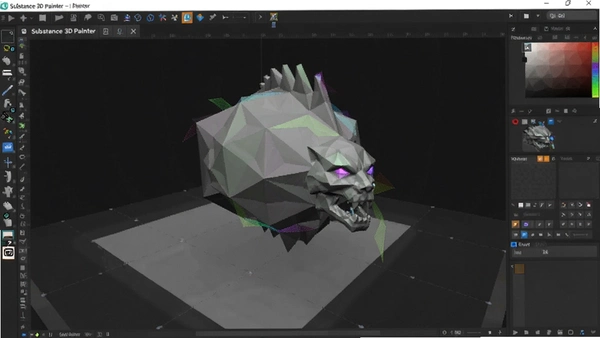
1. 这个直装版确实省心,下载完解压后,直接双击setup.exe就能开始安装。安装过程中可以选语言和安装位置,建议装在非系统盘(比如D盘),避免C盘空间不足。整个安装过程大概3分钟,进度条走完就行。
2. 安装完成后先别急着启动,因为还需要激活。找到压缩包里的genp激活工具,双击运行,然后点击“path”按钮,定位到你刚才安装软件的那个文件夹(比如D:\Adobe\Substance 3D Painter),再点击“search”,工具会自动搜索需要激活的版本,最后点“patch”就完事了。激活过程没有弹窗干扰,也不会修改系统文件,属于那种最传统的注册机方式,对系统没有额外负担。
3. 关于安全性,我专门用火绒和Windows Defender都扫了一遍,没有报毒,也没有捆绑任何第三方软件或广告插件。安装包是从正规下载站获取的,官方原版资源,无捆绑,这点可以放心。不过还是要提醒一句,下载时认准靠谱的下载站,别去那些弹窗广告满天飞的网站,避免下到带木马的假货。
4. 激活后,找到安装目录里的Substance 3D Painter.exe,右键发送到桌面快捷方式,以后直接双击就能打开。整个安装激活流程就是“装→激活→用”三步,对新手来说基本没有门槛。
1. 版本兼容性是头号原因。如果你收到的.spp文件是用更高版本的Painter保存的,那旧版本肯定打不开,软件会直接提示“文件版本过高”或者干脆崩溃。解决办法很简单:要么升级到对应版本,要么让发送方导出通用的FBX/OBJ格式,再配上纹理贴图,这样就能绕开版本限制。
2. 显卡驱动和API冲突也会导致打不开。如果点击打开后黑屏、闪退,或者提示“Viewport initialization failed”,先去NVIDIA或AMD官网下载最新的Studio驱动,别用Game Ready驱动,Studio驱动对专业软件优化更好。如果还不行,就在启动画面或首选项里把图形后端从Vulkan切换成DirectX11或OpenGL,再试试。笔记本用户记得在Windows图形设置里强制Painter使用独立显卡,别让它用核显运行。
3. 文件路径和字符问题也常被忽视。如果项目文件路径里有中文、空格或者特殊符号(比如#、%),软件可能加载到一半就卡住,或者提示找不到纹理资源。把整个项目文件夹放到纯英文路径下,比如D:/Projects/Models,问题基本就能解决。另外,如果项目引用了外部Alpha或智能材质,检查一下这些关联文件还在不在,缺失的话重新链接一下。
4. 清理缓存是个万能偏方。有时候软件用久了缓存文件损坏,也会导致文件打不开。按Win+R,输入%localappdata%\Adobe\Substance3DPainter\cache,把cache文件夹里的东西全删掉,然后重启软件,大概率能恢复正常。
1. 用Position生成器是最快的。新建一个填充图层,在颜色通道下拉菜单里选择“添加生成器”,然后选Position,它默认会基于模型的世界坐标生成从下到上的渐变。你只需要在渐变编辑器里调整色标位置和颜色,就能做出从底部到顶部的颜色过渡,比如做岩石的苔藓渐变或者角色的战损渐变,非常方便。
2. 用Light生成器可以模拟光照渐变。同样新建填充图层,添加Light生成器,它会根据你设置的光照方向产生明暗渐变,适合快速模拟简单的光照效果,比如给金属材质增加一点高光过渡。不过Light生成器只是模拟,真实光照还是得靠渲染器。
3. 结合曲率与颜色渐变,是风格化材质的高级玩法。新建填充图层,添加黑色蒙版,然后在蒙版上添加填充效果,在灰度通道里加载Curvature(曲率)贴图,再用色阶调整把范围卡得干净一些,最后把图层的颜色改成你想要的暗部色或亮部色。这样模型的凹槽处会自动呈现更暖或更冷的颜色,做出手绘卡通风格的质感。我试过给一个木质盾牌加这种渐变,边缘磨损和中心颜色过渡特别自然,比单纯用画笔涂高明多了。
4. 直接绘制渐变适合精细调整。选一个软边圆笔刷,混合模式设为“正常”或“叠加”,直接在模型上手工画颜色过渡。这个方法最灵活,但需要一定的美术基础,而且比较费时间,适合局部微调,比如在角色脸颊上补一点红晕。
| 快捷键 | 功能说明 | 实用场景 |
|---|---|---|
| B | 切换画笔/橡皮擦 | 快速在绘制和擦除之间切换,不用去工具栏点来点去 |
| Ctrl+Z | 撤销上一步操作 | 画错了随时回退,最多可撤销50步 |
| Alt+鼠标左键拖拽 | 旋转视角 | 全方位观察模型表面细节,检查贴图效果 |
| Shift+Alt+鼠标左键拖拽 | 平移视角 | 快速查看模型不同区域 |
| Ctrl+Alt+鼠标左键拖拽 | 缩放视角 | 拉近拉远检查细节 |
| F | 聚焦到模型 | 模型太大或太小,一键恢复到合适视角 |
| Ctrl+Shift+E | 导出纹理 | 快速导出所有贴图,不用去菜单里翻 |
记得把常用快捷键记在便签上,贴显示器旁边,用熟了能省不少时间。
| 配置项 | 最低配置 | 推荐配置 |
|---|---|---|
| 操作系统 | Windows 10 1809 64位 | Windows 11 64位 |
| CPU | Intel Core i5-8400 或 AMD Ryzen 5 2600 | Intel Core i7-10700 或 AMD Ryzen 7 3700X 及以上 |
| 内存 | 8 GB 双通道 | 32 GB 双通道 |
| 显卡 | NVIDIA GeForce GTX 1060 6 GB 或 AMD Radeon RX 580 | NVIDIA GeForce RTX 3060 Ti 8 GB 或 AMD Radeon RX 6700 XT |
| 存储空间 | 10 GB 可用空间(SSD 优先) | 20 GB 可用空间(NVMe SSD) |
| 显示器 | 1920x1080 分辨率 | 2560x1440 或 4K 分辨率,支持广色域 |
| 网络 | 无需联网 | 联网用于在线资源下载和更新 |
如果你的电脑内存只有8G,建议先关掉其他大型软件再开Painter,不然高模贴图绘制时可能会卡顿。显卡驱动一定要更新到最新版,旧驱动容易导致视口渲染错误。
问:网上很多下载站声称“免费版”是真的吗?
答:官方从来没有免费版,只有付费订阅。网上那些“免费版”多半是破解版,安全性没法保证,而且很多都捆绑了垃圾软件甚至木马。建议优先考虑官方试用版,或者找像本站这样提供官方原版资源的下载站,至少能确保文件来源干净。
问:低配电脑(比如4G内存)能运行吗?
答:很悬。最低要求8G内存,4G内存开个软件就可能卡死。我试过在8G内存的笔记本上跑高模,明显感觉转视角掉帧,更别说4G了。如果电脑配置太低,建议升级硬件或者用简化模型来练习。
问:为什么我的笔刷画上去没有反应?
答:先检查是不是把图层蒙版选上了,或者不小心把图层的不透明度调成0了。另外,如果笔刷颜色和背景色一样,也看不出来。最后看看笔刷的流量和硬度设置,是不是不小心调低了。
问:怎么把做好的材质导出给其他软件用?
答:用“文件→导出纹理”菜单,可以选择导出为Base Color、Normal、Roughness等常用贴图格式,还能设置分辨率。导出前记得选好目标引擎(比如Unity、Unreal),软件会自动匹配相应的压缩格式。
如果你觉得Substance 3D Painter上手门槛还是有点高,或者预算有限,可以看看下面这几个替代品,功能侧重点不一样,按需选择就好。
| 软件名称 | 一句话推荐 | 适合人群 | 评分 |
|---|---|---|---|
| Quixel Mixer | 免费且素材库庞大,和UE5配合无缝 | 虚幻引擎用户、独立开发者 | ★★★★☆ |
| ArmorPaint | 轻量级PBR绘制,体积小启动快 | 低配电脑用户、快速迭代项目 | ★★★★☆ |
| 3DCoat | 体素雕刻和纹理绘制一体化 | 数字雕塑爱好者、游戏美术 | ★★★★☆ |
总的来说,Substance 3D Painter在3D纹理绘制领域依然是天花板级别,但其他软件也有各自的独特优势,比如Quixel Mixer免费,ArmorPaint轻量,大家可以根据自己电脑配置和预算来选。
猜你喜欢
学设计常用的手机软件
用户评论






 Windows 11
最新更新

EasyRecovery Home易恢复中国版数据恢复软件v14.0.0.4全能恢复
 系统工具 / 87.8M / 09-21

免费CD制作专家CD刻录软件v6.3.0.0音频刻录
媒体影音 / 20.6M / 09-21

银色圣诞Silver Christmas游戏pc版下载v2.4.1中文典藏版
PC游戏 / 7M / 09-21

一号互联一号互联办公盒v3.1.12.729通信协同工具
聊天通讯 / 20.5M / 09-21

川师IT之家系统优化工具川师电脑清理助手v1.0.0.4加速清理版
系统工具 / 48.6M / 09-21

晨曦淘宝客户管理系统淘宝买家信息管理工具v10.0.0.0客户管理
行业软件 / 1.2M / 09-21
Git版本控制工具v2.48.1.1代码托管
 开发编程 / 60.0M / 09-21
橙瓜码字橙瓜写作v3.0.4 码字工具
办公软件 / 91.0M / 09-21

SQLite Expert ProfessionalSQLite数据库可视化管理工具v5.4.2.502专业版
开发编程 / 34.0M / 09-21
Free Download ManagerFDM下载工具v6.23.0.5754下载管理
网络应用 / 38.5M / 09-21
本类排行

隐形公司:临时计划电脑版官方版v1.2.0中文版
PC游戏 / 927.5M / 08-04
血污:月之诅咒Bloodstained: Curse of the Moon电脑版v1.2.0
PC游戏 / 12.0M / 07-21
战锤40K:神圣军团电脑版汉化版v1.2.0绿色版
PC游戏 / 1.60G / 07-21

本草纲目李时珍中药百科全本v1.3.0.0古籍查询阅读
教育软件 / 1.3M / 09-14

多维下一代互联网域名INP协议INP域名分配工具v1.2.7.0局域网域名分配
系统工具 / 6.5M / 09-11
VNC ServerRealVNC远程控制服务器端v6.5.0.41730远程控制服务
系统工具 / 19.7M / 09-14

易杰F4V视频转换器易杰F4V格式转换工具v4.1.0.0格式互转
媒体影音 / 9.4M / 09-18

职称计算机直考通之金山表格金山表格题库练习v3.2考试题库模拟练习
教育软件 / 47.8M / 09-21

Sothink FLV Converter闪转FLV转换器v2.3.0.0视频格式转换
 媒体影音 / 13.4M / 09-18

谷歌拼音Google拼音输入法v1.2.33.79互联网词库智能输入
系统工具 / 8.6M / 09-18






热门推荐