-
-
PDF大师电脑版下载
- 大小:76.8M
- 时间:2026-09-21 08:34
- 性质:免费
- 版本:v6.0.0.1 轻巧全能PDF编辑
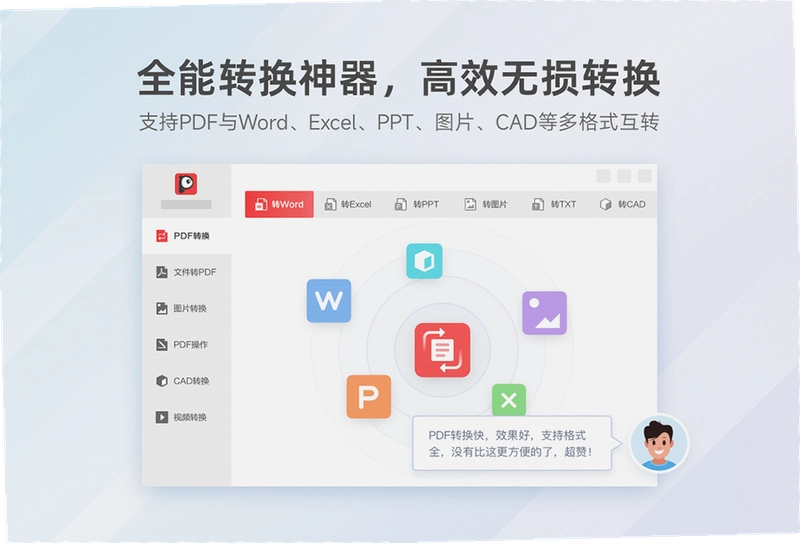
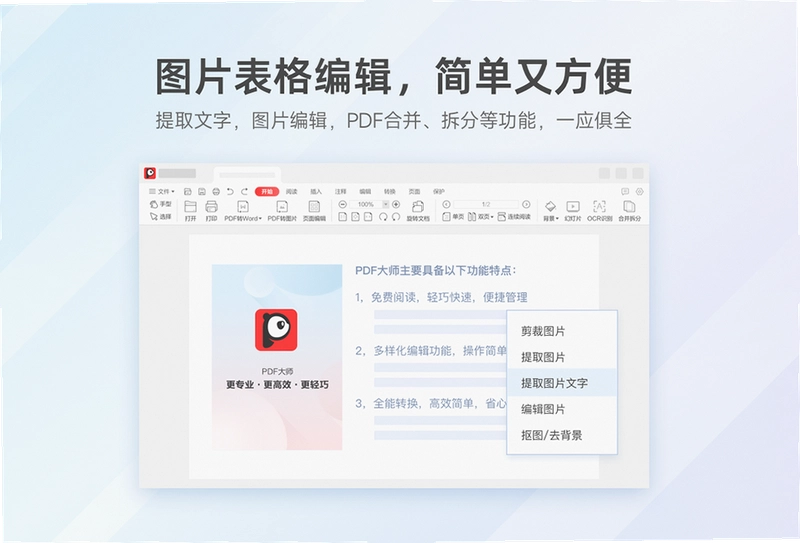
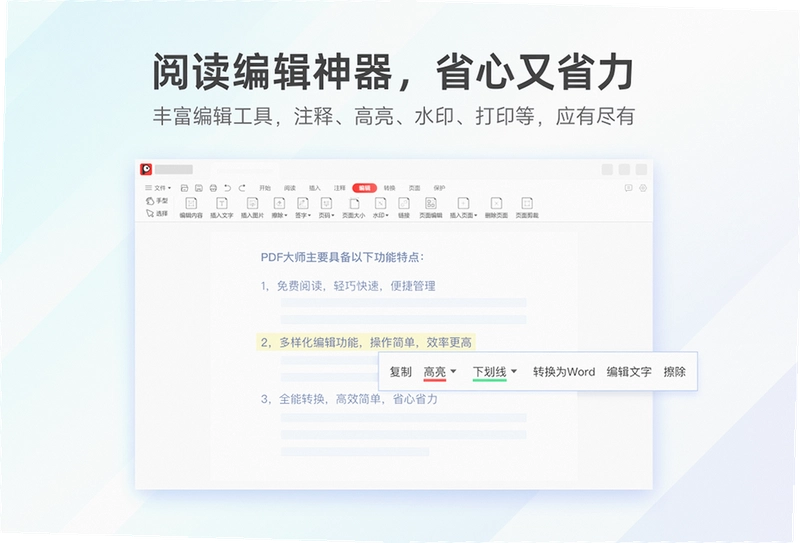
日常办公中,PDF文件的处理总让人头疼。无论是领导发来的扫描件合同需要提取文字,还是把Word排版好的方案转为PDF发给客户,又或是面对一个几百页的PDF需要合并拆分,这些场景**PDF大师**都能派上用场。作为一款专为办公场景打造的PDF编辑器,它在保证功能全面性的同时,将安装包体积控制得相当小巧,不会给电脑带来沉重负担。软件内置了超过100个高频功能,基本覆盖了从阅读、编辑到格式转换的全部需求,算得上是电脑里一个省心的办公搭子。下面就来详细看看这款**PDF大师电脑版**在实际使用中的具体表现。
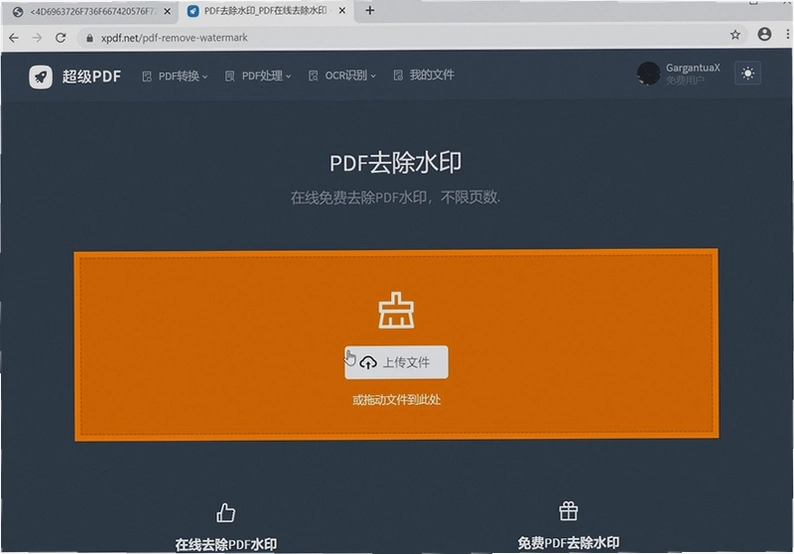
1. **PDF大师**本质上是一个集成式的PDF处理工具箱,它把阅读、编辑、转换这三大核心功能整合在一个清爽的界面里。相比Adobe Acrobat那种专业但庞大且昂贵的软件,它的启动速度和资源占用控制得更好;而对比一些在线转换网站,它又无需上传文件,从根本上杜绝了文档内容泄露的风险,特别适合处理带有敏感信息的商务文件。
2. 它的不同之处在于“轻巧但不简陋”。虽然体积不大,但功能深度足够。比如它的OCR文字识别功能,可以直接将扫描版PDF中的文字识别为可编辑、可搜索的文本层,这一功能在很多付费软件中都是单独收费的模块,而**PDF大师**将其作为基础功能内置了,这一点对办公人士来说非常实用。
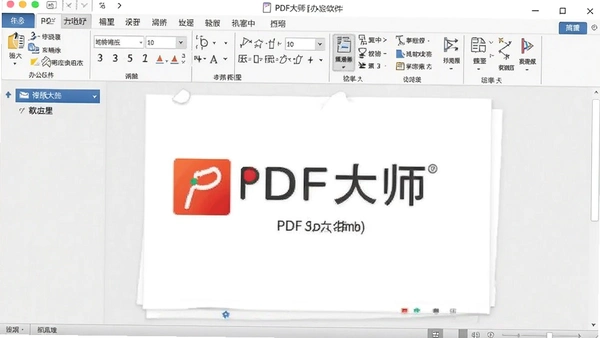
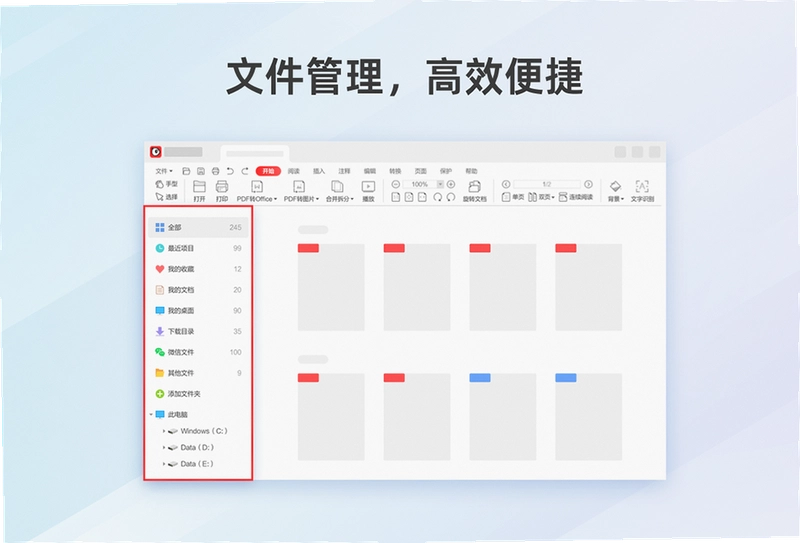
3. 操作逻辑上也尽量贴合用户习惯,左侧是页面缩略图,中间是文档显示区,顶部是功能选项卡,几乎不需要学习成本就能上手。如果只是需要快速查看PDF,它提供的护眼模式和沉浸式阅读界面,也比单纯用浏览器打开PDF要专业得多。
1. 软件采用免费+会员的运营模式。基础的PDF阅读、页面缩放、文字选择复制、简单的批注注释功能是完全免费的,对于学生党或者只偶尔看看PDF的用户来说,免费版完全够用,而且**官方原版**下载渠道没有任何功能阉割的坑,不会出现那种下载了半天结果是个残废版的情况。
2. 会员功能主要解锁的是高级编辑和转换能力。例如,将PDF转换为Word或Excel时,免费版会有页数限制且可能带水印,开通会员后则是全格式无损互转,且转换质量极高,排版还原度几乎能达到99%,尤其是对分栏、表格这类复杂版式的处理,效果令人惊喜。具体的收费价格可以看软件内的会员中心,经常有活动优惠,比去开一个全家桶会员划算得多。
3. 一个比较贴心的点在于,即使不付费,软件内也不会弹出那种铺天盖地的恶意广告,只是在功能按钮上有一个会员角标,点击才会提示开通,这种克制的商业化方式体验感不错。对于偶尔有转换需求的用户,也可以根据需要按天或按次购买转换包,灵活度很高。
1. 核心的PDF编辑、阅读、页面管理、OCR文字识别等功能全部支持离线使用,**安全纯净**的运行环境意味着不需要联网验证,也不会上传你的文档数据。在处理涉及商业机密或法律文件时,可以完全断开网络操作,这比使用在线PDF工具让人安心得多。软件本身经过多家安全软件检测,无病毒、无恶意捆绑插件,可以放心安装。
2. 在无网络环境下,唯一受限的是“云文档”功能以及部分需要调用在线字体库的高级排版模板。如果你平时没有跨设备同步文档的需求,那么断网使用**PDF大师**的体验几乎不受任何影响。实测在完全断网状态下,将一份5MB的图文混排PDF导出为图片,速度依然很快,证明其核心算法均在本机运行。
3. 隐私安全方面,软件支持为PDF文件添加数字签名和密码保护。你可以设置文档的打开密码、权限密码,限制他人对文档的打印、复制和编辑操作,这对于法务、财务人员来说是很关键的安全底线。
1. 功能维度上,电脑版是生产力工具,拥有完整的编辑、转换、OCR功能,适合处理复杂任务;而手机版则侧重于便捷的阅读、简单的批注和紧急的格式转换。例如在电脑上编辑好的PDF,发送到手机上打开,通过手机版的“高亮”和“便签”功能进行审阅批注,再传回电脑,配合度很高。
2. 账号体系是打通的,使用同一个手机号登录后,可以开启云盘功能。在电脑上处理的文档,只要保存到云空间,在手机端的“云文档”里就能直接查看和下载,无需通过微信或U盘中转,大大提升了工作效率。不过需要注意的是,云空间的容量是有限的,免费用户有1GB的空间,日常传输合同、方案类的小文件绰绰有余。
3. 操作交互上,手机版针对触屏做了优化,比如双指缩放、单指翻页、在图片上直接手写签名等,体验流畅。但如果是进行大段文字的编辑或者复杂的表格处理,还是电脑版的键鼠操作更精准高效。两者形成互补关系,而非替代关系。
1. 转换功能是**PDF大师**的王牌。实测将一份包含复杂图表、艺术字体和多级标题的Word文档转换为PDF,输出文件的字体嵌入完好,图表位置无跑偏,页码和页眉页脚也完美保留。这种无损体验,得益于软件内置了先进的版式分析引擎,绝不是简单粗暴的虚拟打印。
2. 反向转换,也就是PDF转Word,是用户反馈最多的功能。实测一份扫描版PDF合同,先用软件的OCR功能识别文字,再点击“转换为Word”,软件会自动调用识别后的文字层进行转换,生成的Word文档可以自由编辑修改,且段落结构清晰,几乎没有乱码和错别字。转换后的文件可以直接点击左上角的保存按钮,选择保存类型为docx。
3. 除了Office三件套,它还支持CAD图纸转PDF、图片转PDF、PDF转长图,以及电子书格式mobi、epub的互转,功能覆盖面很广。对于需要经常阅读电子书的朋友,可以直接将PDF转换为mobi格式放入Kindle中阅读,省去了找格式转换工具的麻烦。
| 操作步骤 | 具体路径与说明 |
|---|---|
| 打开文件 | 启动**PDF大师**,点击首页的“打开文件”按钮,选择扫描件PDF(图片型PDF)。 |
| 启动OCR | 点击顶部菜单栏的“文字识别”按钮,在弹出的右侧工具栏中选择“当前页面”或“整个文档”。 |
| 设置语言 | 在识别语言下拉框中勾选“中文简体”,点击“开始识别”按钮,等待进度条完成。 |
| 验证效果 | 识别完成后,按下Ctrl+F调出搜索框,输入文档中的任意词汇,如果能跳转到对应位置,则说明文字层已成功添加。 |
| 另存为Word | 点击左上角“文件”菜单,选择“另存为”,在保存类型下拉列表中选择“Word文档(*.docx)”,即可获得可编辑的Word文件。 |
实测中,对于印刷清晰的扫描件,识别准确率可以达到98%以上。这个功能在处理报销发票、客户名片、纸质书籍电子化时非常高效。建议在光线充足的环境下扫描原稿,避免阴影遮挡文字,可以进一步提升识别率。
1. 这是Windows系统常见的文件关联问题。有时候彻底卸载**PDF大师**后,由于系统注册表没有及时刷新,右键点击PDF文件时,菜单里依然会出现“使用PDF大师打开”的选项,点击后却提示找不到文件。这是软件卸载后,系统图标缓存和上下文菜单未刷新的正常现象,并非软件恶意残留。
2. 解决方法是:右键桌面空白处,选择“个性化”->“主题”->“桌面图标设置”,随便更改一个图标,然后点击“应用”并“确定”来刷新图标缓存。或者更简单,重启一次电脑即可解决。如果想彻底清除右键菜单残留,可以打开注册表编辑器,定位到HKEY_CLASSES_ROOT\Applications\PDFMaster.exe,删除该子项即可。
3. 在卸载软件时,推荐使用软件自带的卸载程序,路径通常为:开始菜单->PDF大师文件夹->卸载PDF大师。卸载过程中会询问“是否删除用户配置和缓存文件”,建议勾选“是”,这样可以做到无残留卸载,比第三方卸载工具更干净。
问:PDF大师编辑文字时,为什么无法选中部分文本框里的字?
答:这种情况通常是因为该PDF文件的文字图层被锁定了,或者该文本框在创建时被设置为“平坦化”。你可以尝试点击顶部菜单栏的“工具”->“内容编辑”->“全部内容”,然后再去点击文字进行编辑。如果还是不行,就先点击“OCR文字识别”功能,将文档重新识别一遍,生成新的可编辑文本层。
问:PDF大师支持的转换格式有哪些?
答:支持的格式非常全(jpg、png、word、ppt、excel、txt、epub、mobi、ofd)。特别是对OFD格式的支持,这是国内电子发票和政务文件常用的格式,很多同类软件都不支持,但**PDF大师**可以直接打开并转换为PDF或Word,对于需要处理电子发票的会计人员来说是个刚需功能。
问:在低配电脑上运行卡顿吗?
答:实测在4GB内存的旧笔记本电脑上,打开50MB以内的大型PDF文件,速度在2秒左右。但如果在转换超大文件(如200MB)或批量处理OCR时,会占用较高的CPU,导致风扇声音变大。建议在低配电脑上处理大文件时,关闭其他不必要的后台程序,能明显提升流畅度。
| 配置项 | 最低配置 | 推荐配置 |
|---|---|---|
| 操作系统 | Windows 7 64位 | Windows 10/11 64位 |
| CPU | Intel i3 双核 2.0GHz | Intel i5 四核 2.5GHz及以上 |
| 内存 | 4GB RAM | 8GB RAM及以上 |
| 硬盘空间 | 需500MB可用空间 | SSD固态硬盘,预留2GB空间 |
| 显卡 | 集成显卡即可 | 独立显卡,支持硬件加速 |
| 显示分辨率 | 1366x768 | 1920x1080及以上 |
总体来看,这款软件对硬件要求非常友好,近十年内的电脑都能流畅运行基础功能。
| 功能描述 | 快捷键组合 |
|---|---|
| 快速打开文件 | Ctrl + O |
| 保存当前文档 | Ctrl + S |
| 启动文字识别 | Ctrl + Shift + R |
| 切换阅读模式 | Ctrl + M |
| 放大页面视图 | Ctrl + 加号(+) |
| 缩小页面视图 | Ctrl + 减号(-) |
| 全文搜索关键字 | Ctrl + F |
掌握这几个快捷键能有效提升文档处理效率,减少鼠标来回点击的繁琐。
猜你喜欢
用户评论






 Poco_X7_Pro
最新更新
PDF大师电脑版下载v6.0.0.1 轻巧全能PDF编辑
 办公软件 / 76.8M / 09-21

Microsoft .NET Framework 4.6(DotNetFX46)v4.6.00081正式版
系统工具 / 1.4M / 09-21

失易得安卓恢复原安卓手机恢复大师v5.3.2.0数据恢复工具
系统工具 / 35.5M / 09-21

EvilPlayer全能音频播放器v1.31.0.0低耗播放
媒体影音 / 571KB / 09-21

WRITEit联想智能手写输入v2.3.0023.00手写识别版
系统工具 / 65.6M / 09-21

风暴影音浏览器风暴影音PC浏览器v1.0.001安全防护版
安全软件 / 1.9M / 09-21

Xmanager Enterprise(Xshell+Xftp企业套件)v5.0.1242企业连接套件
网络应用 / 54.8M / 09-21

EasyRecovery Home易恢复中国版数据恢复软件v14.0.0.4全能恢复
系统工具 / 87.8M / 09-21

免费CD制作专家CD刻录软件v6.3.0.0音频刻录
媒体影音 / 20.6M / 09-21

银色圣诞Silver Christmas游戏pc版下载v2.4.1中文典藏版
PC游戏 / 7M / 09-21
本类排行

宏达KTV管理系统宏达娱乐通v4.0.10.9011开单收银包厢管理
行业软件 / 2.6M / 09-16

学生打字小学生练打字软件v6.0.0.3键盘单词练习
教育软件 / 2.9M / 09-12

宏达体育场馆管理系统球馆计费软件v4.1.11.9429场地计费收银
行业软件 / 7.1M / 09-16

妞妞做数学妞妞算术练习v1.0二则三则运算生成
教育软件 / 1.7M / 09-16

如意进销存管理系统如意进销存v2.1.9.2进销存管理
行业软件 / 18.2M / 09-16

如意吧日程管理如意日历v1.0年度记事月安排
办公软件 / 1.1M / 09-16

古今中外诗词总汇诗词总汇v5.2.3绿色诗词查询库
教育软件 / 4.9M / 09-12

大洋销售管理系统大洋进销存v7.33.0000进销存管理
行业软件 / 20.6M / 09-16

我懂啦听力播放器听力社区客户端v2.0.0.2无级变速听力工具
教育软件 / 859KB / 09-16

喜途美容美发管理系统喜途店务通美业版v1.0.0.0提成会员促销管理
行业软件 / 32.6M / 09-16
热门推荐