-
-
嗨格式抠图大师嗨格式抠图
- 大小:3.1M
- 时间:2026-09-11 06:48
- 性质:免费
- 版本:v1.0.114.0智能抠图
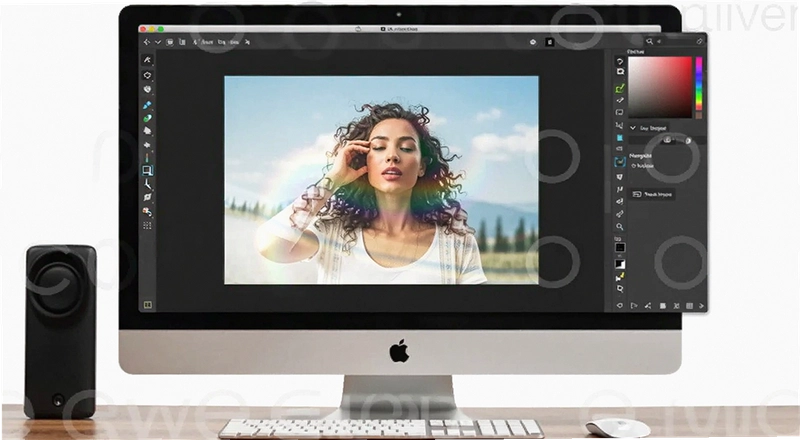
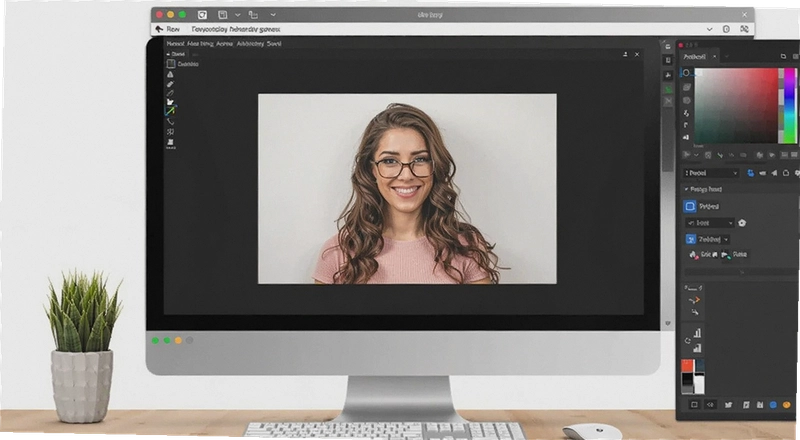
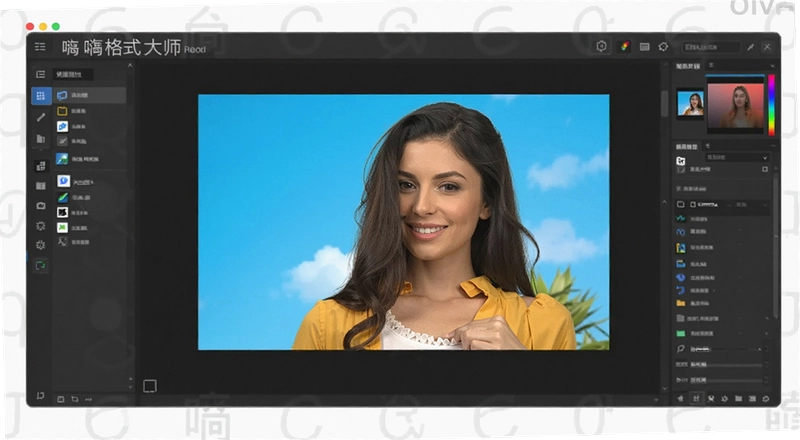
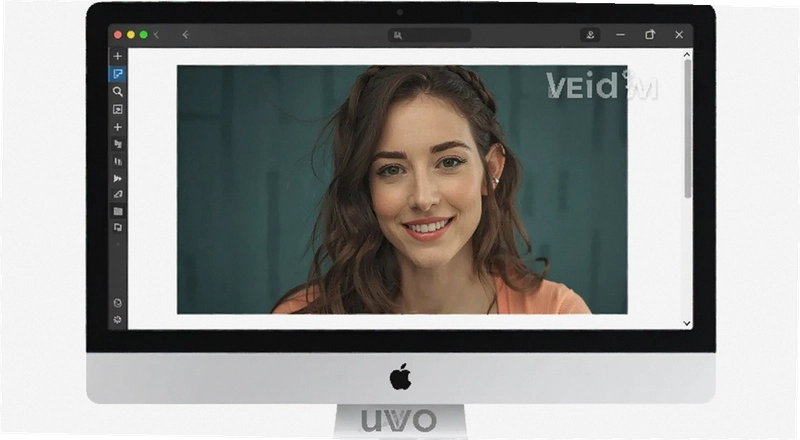
嗨格式抠图大师在处理电商产品图、证件照换底色以及复杂公章抠取这些事上,确实比手动钢笔工具省心不少。很多人问它和在线抠图网站有什么区别,实际用下来最明显的感受是批量处理时不用一张张上传下载,本地运行速度稳定,也不怕文件传到第三方服务器泄露隐私。这篇内容就围绕真实使用场景,把操作路径、效果边界和可能遇到的坑都摊开讲清楚。
先交代下测试环境,Win11系统,i5-12400处理器,16GB内存,软件版本为1.0.114.0。整个体验过程覆盖了人像发丝、透明水杯、印章、logo以及批量抠图五个典型任务。如果你正打算下载PC版但又担心AI抠图不干净,或者纠结是否值得付费,下面的细节应该能帮到你。
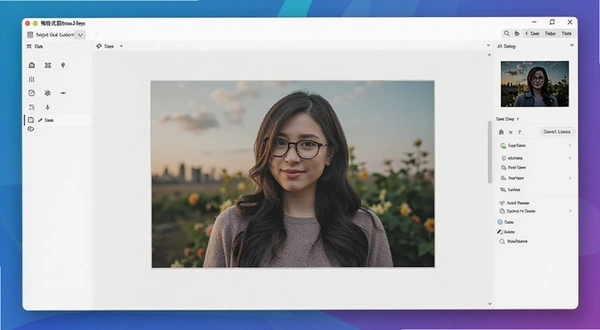
软件安装包不大,下载后双击运行,大概十几秒就能进入主界面。功能布局很直白,左侧是“人像抠图”、“物品抠图”、“印章抠图”三个独立入口,右侧是最近处理记录。没有花哨的引导页,第一次打开就知道该点哪里。这种设计对临时处理一张图的新手很友好,不需要看教程就能上手。
很多人专门搜嗨格式抠图大师怎么抠公章,实际测试下来,红色公章在白底或合同扫描件上的识别率相当高。操作时点击左侧“印章抠图”,导入图片后软件会自动识别圆形或椭圆形印章区域,生成透明底预览。
1.点击“印章抠图”导入带有公章的扫描件,软件自动框选主体。
2.如果识别范围不准,可以手动调整选区边缘的锚点,或者用“保留”和“擦除”画笔微调。
3.点击“导出透明PNG”,默认会保留原始分辨率,不会压缩画质。
遇到红色印章和红色文字重叠的情况,AI偶尔会把部分笔画一并抠掉,此时需要用“恢复画笔”把缺失的笔画补回来。效率上,一张300dpi的扫描件大约5秒出结果,比用Photoshop色彩范围选择再修边快得多。但要注意,如果印章盖在复杂背景上,比如和深色桌面或密集文字重叠,AI的识别精度会下降,建议先用裁剪工具把无关区域去掉再导入。
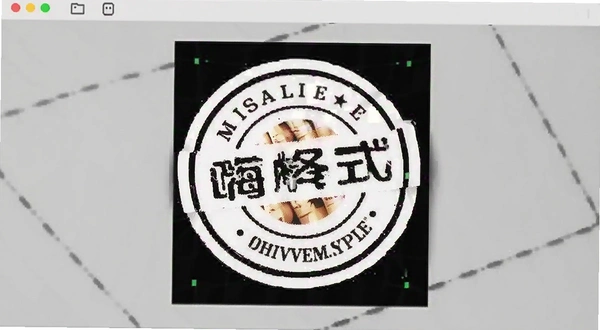
软件还支持批量处理印章,最多一次导入50张图片,输出格式可选PNG或JPG,透明背景只能保存为PNG。对经常需要整理合同扫描件的行政人员来说,这个功能能省下大量重复劳动。
证件照换底色是高频刚需,嗨格式抠图大师把这一功能单独做成了“证件照”模块。点击主界面的“证件照”,先选择需要的尺寸规格,比如一寸、二寸或者自定义像素,再导入照片,AI会自动抠出人像并替换为纯色背景。
1.在主界面点击“证件照”,弹出尺寸选择窗口,支持常用的一寸、小一寸、二寸等预设。
2.导入正面免冠照片,等待约3秒自动完成抠图与换底。
3.背景色默认提供白色、蓝色、红色,也可以点击“自定义颜色”用吸管选取任意RGB色值。
4.满意后点击“保存”,图片会按所选尺寸自动裁剪,分辨率与打印要求匹配。
实测一张背景是浅灰色墙面的照片,AI能准确分离头发丝和衣服边缘,但如果是披肩发且发丝颜色与背景接近,边缘会残留少量背景色。软件内置了“边缘平滑”和“羽化”两个调节滑块,拖动后能明显改善发丝瑕疵。另外支持批量换底色,一次导入多张不同背景的人像照,统一输出为白底或蓝底,方便统一处理班级或公司证件照。
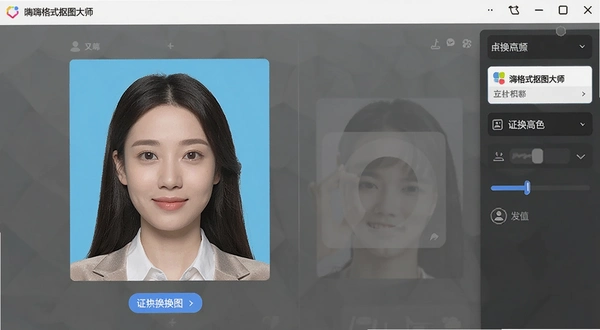
需要提醒的是,导出图片默认带有轻微压缩,如果对画质有严格要求的印刷场景,建议在“设置”中把输出质量调到100%。软件也支持自定义像素尺寸,比如上传两寸照片后手动输入宽高,适合不满足于预设尺寸的情况。
批量功能在电商和设计行业很常用,尤其处理商品白底图时,效率直接翻倍。点击主界面“批量抠图”,可以拖拽多个文件夹或一次性导入整个目录,软件会自动识别每张图片中的主体并抠除背景。
1.点击“批量抠图”进入批量处理页面,支持拖拽或点击上传。
2.在右下角选择输出格式,PNG支持透明背景,JPG则默认白底。
3.点击“开始处理”,软件会按顺序自动处理所有图片,进度条显示当前状态。
4.处理完成后,每张图片缩略图右侧会显示“抠图成功”或“需手动调整”的标志,后者点击进入手动微调界面。
实测导入50张纯色背景的产品图,总共耗时约2分钟,CPU占用率在60%左右,内存占用约800MB。处理过程中可以最小化窗口做其他事,但不要关闭软件,否则任务会中断。如果图片主体复杂,比如透明玻璃瓶、带阴影的鞋子,处理速度会慢一些,每张约10到20秒。批量模式下的AI识别精度与单张模式一致,但无法针对某张图单独调整参数,只能等全部跑完后进入手动编辑界面修改。对要求不高的展示图来说,这个效率提升非常明显。
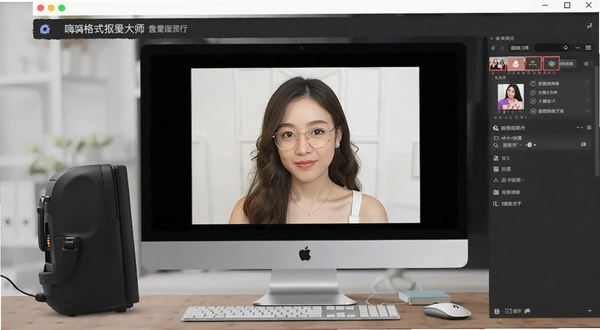
抠人像最怕头发丝边缘出现白色光晕或者锯齿感,嗨格式抠图大师内置了“发丝优化”功能,但位置有点隐蔽。在预览图下方的工具栏中,点击“边缘调整”,选择“细化边缘画笔”,然后在发丝边缘涂抹,软件会重新计算发丝与背景的边界。
1.在单张抠图预览界面,点击“边缘调整”按钮。
2.选择“细化边缘”画笔,将画笔大小调到稍大于发丝宽度,沿着发丝边缘涂抹。
3.如果涂抹后发现背景被误保留,切换为“擦除”画笔,小心去除多余部分。
4.完成后再查看边缘,白边会明显减少,最后导出保存。
实测一张逆光拍摄的卷发照片,原始抠图边缘有约2像素的白边,用细化画笔处理两轮后,白边基本消失。不过这个操作对手绘板用户更友好,用鼠标精细涂抹需要一点耐心。软件还提供了“去杂色”功能,可以清除边缘残留的半透明像素,适合处理深色背景上抠出的浅色主体。
如果发丝与背景颜色极度相似,比如黑头发融在黑色背景里,AI可能会把部分头发当作背景抠掉,此时很难通过后期修复完全还原。建议拍摄时尽量使用纯色背景,或者用补光灯打亮头发轮廓,能大幅提升抠图成功率。
软件虽然界面简洁,但AI计算需要一定的硬件支撑,尤其是批量处理时,CPU和内存占用会明显上升。下面列出的是官方推荐配置与实际体验参考,方便不同配置的用户判断能否流畅运行。
| 配置项 | 最低要求 | 推荐配置 |
|---|---|---|
| 操作系统 | Windows 10 64位 | Windows 11 64位 |
| CPU | Intel Core i3或AMD等效型号 | Intel Core i5或AMD Ryzen 5以上 |
| 内存 | 4GB | 8GB以上 |
| 显卡 | 集成显卡即可 | 独立显卡,显存2GB以上 |
| 硬盘空间 | 500MB可用空间 | 1GB以上可用空间 |
实际体验中,i3+8GB内存的配置处理单张人像图大约需要5秒,处理50张批量任务时内存占用会接近90%,稍有卡顿但未崩溃。i5+16GB内存的配置运行流畅,批量处理时CPU占用率约70%,风扇会明显转动。软件没有独立的GPU加速选项,但会尝试调用显卡进行辅助计算,不过效果不如CPU明显。
另外软件安装目录默认在C盘,批量处理时产生的临时文件也会写入C盘,建议预留10GB空闲空间避免缓存不足。如果图片分辨率特别高,比如单张超过8000像素,处理时间会成倍增加,此时建议先用图像编辑软件缩小尺寸再导入。
嗨格式抠图大师支持一些基础的快捷键,但数量不多,官方帮助文档里也没有完整列出,以下是根据实际测试总结出的可用快捷键。
| 快捷键 | 功能说明 |
|---|---|
| Ctrl+O | 打开图片文件 |
| Ctrl+S | 保存当前编辑结果 |
| Ctrl+Z | 撤销上一步操作 |
| Ctrl+Y | 重做被撤销的操作 |
| + 和 - | 放大和缩小预览图像 |
| 空格键 | 按住后拖拽移动画面 |
这些快捷键属于常规操作,没有为特定功能定制快捷方式。批量处理时无法使用快捷键中途停止,只能点击界面上的“停止”按钮。希望后续版本能增加“边缘调整”工具的快捷键,目前从画笔切换到擦除需要移动鼠标点击图标,效率提升有限。
市面上除了嗨格式抠图大师,还有几款主流的PC抠图软件,各有特色。下面列出几款,方便大家根据需求选择。
| 软件名称 | 星级 | 简介 |
|---|---|---|
| 碧割抠图 | ★★★★☆ | 专注人像抠图,AI发丝处理细腻 |
| Remove.bg | ★★★★☆ | 在线抠图工具,无需安装 |
| 碧抠图 | ★★★☆☆ | 老牌抠图软件,功能全面但操作复杂 |
| PhotoScissors | ★★★★☆ | 快速抠图,支持批量处理 |
| 抠图神器 | ★★★★☆ | 傻瓜式操作,适合新手 |
| GIMP | ★★★☆☆ | 免费开源,需手动抠图 |
嗨格式抠图大师提供免费试用,但免费版有功能限制,具体差异在导出图片的分辨率和是否支持批量处理上。免费版导出的图片分辨率会被压缩到3000像素以内,批量处理功能完全锁定,只能一张张手动操作。另外免费版在图片右下角会添加透明水印,不影响主体但无法用于商业发布。
付费版分为标准版和专业版,标准版解锁批量处理和水印移除,专业版额外提供证件照自动排版和自定义尺寸导出。价格方面,标准版按年订阅大约在99元,专业版199元,有时会有促销活动。对于偶尔处理一两张图的个人用户,免费版加水印其实影响不大,但电商从业者需要批量出图,付费版还是值得考虑的。软件没有买断制,只能订阅,这点对不喜欢订阅制的用户可能不太友好。
问题:嗨格式抠图大师会不会自动保存我的图片到服务器?
软件支持完全离线处理,所有图片均在本地计算,不会上传到云端。在设置中也没有发现任何上传日志或网络传输行为,断网状态下所有功能均可正常使用。不过软件启动时会检查更新,如果介意联网行为可以在防火墙中阻止该程序。
问题:批量处理时电脑卡死怎么办?
实测在低配电脑上批量处理大量高分辨率图片,软件有可能会无响应。建议批量处理前先将图片分辨率调整为2000像素以内,并关闭其他占用内存的程序。如果软件崩溃,未完成的图片不会自动保存,只能重新处理。
问题:为什么我抠出的透明背景图片导入到PPT后白底又出现了?
这是因为PPT在插入图片时会自动添加纯色背景,并非软件问题。解决方法是先保存为PNG格式,然后在PPT中选中图片,在“图片格式”选项卡里选择“删除背景”,或者将图片置于底层并设置透明色。嗨格式抠图大师导出的PNG本身是透明背景,在浏览器中打开即可验证。
问题:软件对管理员权限有什么要求?
在Windows系统上安装时需要勾选“以管理员身份运行”,否则后续可能无法正常保存文件。如果安装后打开提示权限不足,右键点击快捷方式,选择“属性”-“兼容性”,勾选“以管理员身份运行此程序”即可。实测在Windows11上首次安装会触发UAC弹窗,选择“是”才能继续。
问题:处理证件照时人脸角度偏了能自动矫正吗?
软件不支持人脸角度矫正,只能抠图换底色。如果照片中人脸歪斜,需要先用其他工具矫正后再导入。这一点在商品详情页中有说明,但很多用户没注意到,反馈较多。
问题:软件会占用太多内存导致其他程序卡顿吗?
在4GB内存的电脑上运行批量处理,内存占用接近90%,会导致其他程序明显卡顿。建议在8GB内存以上的电脑使用,或者处理完一批后关闭软件释放内存。软件没有内存自动清理机制,长时间使用后内存占用会持续上升。
问题:有没有手机端可以使用?
目前官方只有Windows版本,没有Mac和移动端。如果需要在手机上处理图片,可以使用网页版在线抠图,但功能比PC版少,且需要联网。有用户反馈在虚拟机中运行该软件会提示缺少图形驱动,不建议在虚拟机中尝试。
猜你喜欢
定格动画制作软件大全
用户评论






 Windows 10
最新更新

像素故事PC游戏下载v1.2绿色版
 PC游戏 / 183M / 09-28
模拟农场2013Farming Simulator 2013v2.5.1.3 中文版
PC游戏 / 502M / 09-28
要塞十字军东征Stronghold Crusader电脑版v1.2高清重制版
PC游戏 / 687M / 09-28
布拉维探长的新世界2Detective Bravis New World 2电脑版v2.3.1完整版
PC游戏 / 121M / 09-28
迷失天堂Lost Paradisev2.4.1绿色版
 PC游戏 / 52M / 09-28

足球之王Football King电脑版下载v2.1.8豪华版
PC游戏 / 2.37G / 09-28
史莱姆牧场2官方正版下载v1.3.0电脑版
PC游戏 / 2.07G / 09-28
游戏大亨Game Dev Tycoon中文版v1.4.2官方版
PC游戏 / 83.4M / 09-28
帝国时代2决定版pc下载v185872即时战略经典
PC游戏 / 69.70G / 09-28
失忆症:黑暗后裔Amnesia: The Dark Descentv1.03官方版
PC游戏 / 959M / 09-28
本类排行
还魂尸传奇电脑版最新版v1.2.0官方版
PC游戏 / 61.5M / 07-25
脸黑CHUCHEL Chuchel电脑版v1.0.3 单机版
PC游戏 / 649.9M / 07-25
骑马与砍杀圣战游戏电脑版v3.1绿色版
PC游戏 / 530.7M / 07-25
南斯拉夫之旅旅游模拟游戏v1.2.3 绿色版
PC游戏 / 1.71G / 08-19
我的可爱女儿游戏My Lovely Daughterv1.2.0 最新版
PC游戏 / 606M / 08-07
潜水游戏电脑版v3.2完整版
PC游戏 / 303M / 08-19
血色警戒4:血色暗涌 完整版v2.0绿色版
PC游戏 / 254M / 08-17
白猫的酒馆PC版(猫咪酒馆)v2.0.1官方版
PC游戏 / 70M / 07-25
中国古墓异闻录电脑版v2.0.0官方版
PC游戏 / 465M / 08-07

瓦尔哈拉的荣耀Die for Valhalla!电脑版v1.2.0官方版
PC游戏 / 126.5M / 07-22





热门推荐