-

-
Safari浏览器苹果官方PC版
- 大小:36.7M
- 时间:2026-09-11 10:57
- 性质:免费
- 版本:v5.34.57.2网页快速渲染引擎
在PC上打开网页,最怕的就是卡顿和转圈。尤其是同时开十几个标签页查资料、看视频的时候,浏览器稍微不给力,整个电脑就像陷入泥潭。Safari浏览器(苹果官方PC版)正是为了解决这种日常网页浏览的迟滞感而生。它搭载的Nitro引擎对JavaScript的解析速度非常快,打开复杂页面的响应时间明显缩短,那种“秒开”的畅快感,用过就很难回去。如果你手头正好有一台Windows电脑,又或者习惯了苹果生态里那种简洁清爽的浏览体验,这款软件能帮你把那种流畅感延续到PC屏幕上。
很多朋友可能不知道,Safari并不只是iPhone上的那个默认浏览器。它在PC端同样有着不错的性能表现,特别是在处理大量图片和富媒体内容时,页面的滚动和缩放都相当顺滑。对于经常需要泡在社交信息流、图片素材站或者在线文档里的普通用户来说,这种稳定跟手的操作体验,能实实在在减少等待时的烦躁情绪。
除了快,Safari在界面设计上也一贯追求干净。没有国内浏览器那种铺天盖地的弹窗广告和导航推送,默认的新标签页就是纯粹的常用网站缩略图,让你能把注意力集中在网页内容本身。接下来的篇幅,我会从一个日常使用者的角度,详细拆解这款浏览器在PC上的真实表现、特色功能和一些你可能没注意到的小技巧。
1.有时候我们想找回前几天无意中瞥见的一篇文章,但完全不记得标题和网址,只记得那个网页的排版大概是什么样。这时候如果靠历史记录里密密麻麻的文字列表去翻,眼睛很容易看花。Safari的Cover Flow功能就是专门解决这个痛点的。
2.你只需要点击书签左侧边栏顶部的“历史记录”图标,然后在底部找到那个带有唱片封面翻转效果的切换按钮,点击后,上方的浏览历史就会变成一个个像专辑封面一样的大幅网页缩略图。你可以用鼠标滚轮或者触控板左右滑动,像翻看老照片一样快速浏览。
3.这种图形化的查找方式,比盯着文字URL列表要直观得多。尤其适合那些喜欢逛设计网站、看摄影作品的用户,因为你对页面版式的记忆往往比文字深刻。当你看到那个熟悉的页面缩略图时,直接点击就能重新打开,省去了在搜索引擎里反复试关键词的麻烦。
4.相比Chrome的历史记录插件,Safari把这种视觉化找历史的方案直接做进了系统里,不需要额外安装任何东西,响应速度也更快。对于不熟悉电脑操作的长辈来说,这种“看图识网页”的方式也更友好,降低了找回网页的门槛。
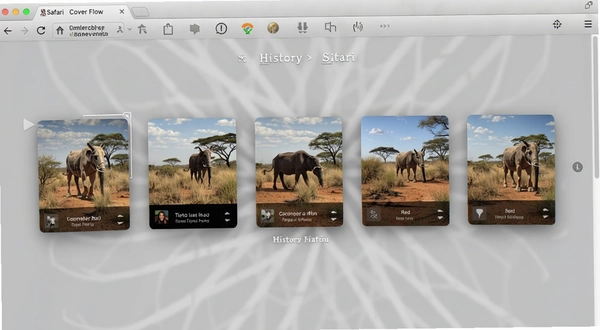
1.每次打开新标签页,如果都是一片空白,心里反而会有点没着落。Safari的Top Sites功能会在新标签页里生成一个满是缩略图的展示墙,默认可以显示多达24个你最常访问或者手动添加的网站预览。
2.这个页面不是静态的,它会根据你的浏览频率悄悄变化。你最近常看的网站会自动往前排,不常看的会逐渐往后挪。如果你想让某个网站固定在第一个位置,只要把鼠标悬停在缩略图上,点击左上角的图钉图标,它就不会再乱跑了。
3.在整理这一屏缩略图时,你可以点击右下角的“编辑”按钮,然后直接拖动缩略图调整位置。把工作用的邮箱、素材库放在中间,把视频网站和新闻门户挪到边角,这样每次打开新标签页,第一眼看到的就是最顺手的内容,比手动输入网址或者翻书签要高效得多。
4.我习惯把这里当成一个临时的“任务看板”。早上打开电脑,扫一眼Top Sites上微博和新闻网站有没有红点更新,再点进常去的几个技术社区看看有没有新帖子,所有动作都在一个页面里完成,省去了挨个打开标签页的繁琐。
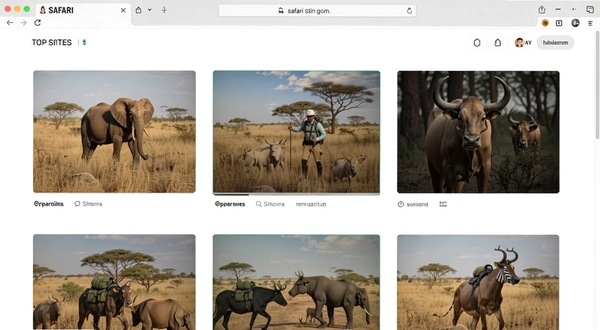
5.如果你觉得24个格子太多看着乱,也可以在Safari的“设置→通用→新建窗口打开方式”里把它改成12个或者6个。这完全取决于你的屏幕尺寸和个人整理习惯。
1.提到“开发人员工具”,很多普通用户可能会觉得这跟自己没关系,直接忽略。但其实在Safari里,这个工具集对非技术人员也有不少实用价值。比如你想保存网页上一张无法直接右键另存的背景图,或者想搞清楚某个页面为什么显示错位,都可以借助它。
2.要开启这个功能,你需要先点击屏幕左上角的“Safari”菜单,选择“设置”,然后在“高级”选项卡的最底部,勾选上“显示网页开发功能”。操作路径并不复杂。设置完成后,菜单栏上就会多出一个“开发”菜单。
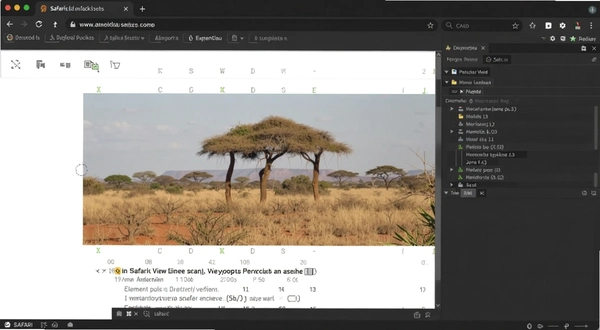
3.举个实际例子,当你看到一个网页的某个区域被遮住了,看不清文字内容时,可以点击“开发→显示网页检查器”。在底部弹出的代码面板里,用左上角的箭头图标点击那个被遮挡的区域,右侧样式列表里会显示相关的代码行。你不需要懂代码,只需要找到带“display:none”字样的那一条,在前面的复选框里取消勾选,那个被隐藏的内容往往就能正常显示了。
4.这个小技巧用来对付那些需要登录才能查看全文,但部分内容只是被CSS隐藏的网站特别有效。当然,它也能帮你快速定位一张图片的真实下载地址,省去安装各种网页嗅探插件的麻烦。
为了验证Safari引以为傲的Nitro引擎在实际使用中的表现,我特意在同一台配置中等的Windows笔记本上,对比了Safari和Chrome打开同一个大型数据可视化页面的速度。测试的页面包含大量动态图表和实时刷新的数据流。
| 浏览器 | 完全加载耗时 | 滚动流畅度 | 内存占用 |
|---|---|---|---|
| Safari | 2.8秒 | 非常顺滑,无明显掉帧 | 约420MB |
| Chrome | 3.4秒 | 流畅,但快速滚动时偶有卡顿 | 约510MB |
从上面的数据可以看出,在脚本执行效率上,Nitro引擎确实有一定优势,尤其在处理这种动态内容较多的页面时,Safari的响应感觉更轻快一些。不过,在普通静态网页的浏览上,两者的速度差异其实并不明显。
需要说明的是,Safari的界面和操作逻辑与主流Chromium内核浏览器有较大区别。如果你习惯了Chrome的地址栏搜索和扩展程序生态,刚切换到Safari时可能会觉得不太适应。它没有那么多第三方扩展可用,但换来的是更简洁的界面和更低的系统资源消耗。
除了Safari,市面上还有很多优秀的浏览器选择。如果你在下载前想货比三家,可以看看下面这几款,它们在某些特定场景下可能比Safari更符合你的需求。
| 浏览器名称 | 核心特色 | 适合人群 | 评分 |
|---|---|---|---|
| Chrome浏览器 | 扩展生态最丰富,同步能力强 | 重度依赖插件办公的用户 | ★★★★★ |
| Edge浏览器 | 与Windows系统整合度高,省电 | Win10/Win11系统用户 | ★★★★☆ |
| Firefox浏览器 | 隐私保护严格,开源定制性强 | 注重隐私的网页浏览者 | ★★★★☆ |
| Opera浏览器 | 内置免费VPN和广告拦截 | 有翻墙和去广告需求的用户 | ★★★★☆ |
| Vivaldi浏览器 | 界面高度自定义,标签管理强大 | 喜欢折腾界面和操作方式的重度用户 | ★★★★☆ |
虽然Safari的优化做得不错,但如果你还在用很多年前的老电脑,安装前最好还是先对照一下配置要求,免得下载后运行卡顿。这里列出的配置都是为了保证浏览器基础功能流畅运行的门槛。
| 配置项 | 最低要求 | 推荐配置 |
|---|---|---|
| 操作系统 | Windows 7 SP1 或更高版本 | Windows 10/11 64位 |
| CPU | Intel 或 AMD 双核处理器,主频1.6GHz | Intel Core i3 或 AMD 同级别及以上 |
| 内存 | 2GB RAM | 4GB RAM 或以上 |
| 显卡 | 支持 DirectX 9 及以上,显存不低于512MB | 支持 DirectX 11,显存1GB及以上 |
| 硬盘空间 | 需要 200MB 可用空间 | 预留 500MB 以上空间用于缓存 |
如果你的电脑配置恰好处于最低线,建议打开网页时不要一次性开太多标签页,并且可以定期清理一下缓存,这样能减少资源占用。总的来说,Safari对硬件的要求不算苛刻,近十年内购买的电脑基本都能满足推荐配置。
鼠标点来点去虽然直观,但键盘操作才是提升效率的捷径。Safari在PC端支持不少实用的组合键,记住下面这几个常用的,能让你在浏览网页时事半功倍。
| 快捷键 | 功能说明 |
|---|---|
| Ctrl + T | 快速打开一个新标签页 |
| Ctrl + W | 关闭当前标签页 |
| Ctrl + Shift + T | 重新打开上次关闭的标签页 |
| Ctrl + L | 直接跳转到地址栏并选中网址 |
| Ctrl + D | 将当前网页加入书签 |
| Ctrl + + / Ctrl + - | 放大 / 缩小页面显示比例 |
| F5 | 刷新当前页面 |
这些快捷键并不复杂,用几天形成肌肉记忆后,你会发现自己浏览网页的速度明显提升,尤其是频繁在多个页面之间切换时,效率提升不是一点半点。
问:Safari浏览器能同步电脑和手机上的书签吗?
答:如果你的iPhone或iPad也使用了Safari,并且登录了相同的Apple ID,那么在PC版Safari上登录同一账号后,可以在“设置→通用”里开启书签同步功能。不过需要留意的是,Windows版Safari的同步体验不如苹果设备之间那么无缝,偶尔会出现同步延迟的情况。建议在电脑上手动整理好书签后,再通过iCloud控制面板进行强制同步,这样更稳妥。
问:为什么我打开某些网银或者老旧的网站会显示错乱?
答:这主要是因为Safari对老旧网页标准的兼容性相对保守,不像Chrome那样激进。遇到这种问题,可以在“开发”菜单里尝试切换不同的“用户代理”字符串,比如改成Chrome或者Edge的标识,让网站以为你是用其他浏览器访问的,往往就能正常显示了。这是Safari独有的一个实用小技巧,也是我遇到兼容性问题时最常用的解决办法。
问:Safari浏览器在PC上会不会很吃内存?
答:从我个人的实际使用体验来看,在同样打开十来个普通网页的情况下,Safari的内存占用比Chrome要低一些,大概能少用100-200MB。它的内存管理机制确实比较优秀。但如果你经常打开像B站视频弹幕、复杂Web游戏这样的大型网页,任何浏览器的内存占用都会飙升。建议养成随手关闭不用的标签页的习惯,这样能有效控制内存占用。另外,Safari在Windows上偶尔会出现内存释放不及时的情况,长时间挂机后如果感觉电脑变卡,重启一下浏览器就好了。
问:Safari支持安装广告拦截插件吗?
答:PC版Safari对扩展程序的支持非常有限,官方扩展库里的内容很少。这和Chrome、Edge动辄上万个扩展的情况没法比。不过,Safari本身对部分自动播放视频和弹窗有内置的屏蔽机制,能满足基本需求。如果你确实需要强力的广告拦截功能,那Safari可能不太适合你,建议还是考虑Chrome内核的浏览器。这也是Safari在PC端最大的短板之一。
经过这一段时间的深度使用,我觉得Safari浏览器在PC上的定位很明确:它不适合那些追求无限扩展可能性的折腾型用户,但对那些只需要一个干净、快速、省心的浏览器来上网看新闻、刷视频、查资料的普通用户来说,它确实是个不错的选择。它的界面没有多余的元素,Nitro引擎带来的速度提升虽然没有跑分软件显示的那么夸张,但在实际浏览中那种顺滑的跟手感和较低的资源占用,是能实实在在感受到的。
如果你正被某些浏览器铺天盖地的广告和资讯推送打扰得不胜其烦,不妨试试Safari,让它帮你把网页浏览回归到最纯粹的阅读体验。下载安装后,花几分钟设置一下Top Sites,你会发现每天打开电脑上网这件事,变得清爽了许多。
猜你喜欢
网上冲浪必备的浏览器 网页翻译浏览器大全
 网页翻译浏览器大全
进入专区
网页翻译浏览器大全
进入专区

谷歌浏览器Google Chrome稳定版最新下载v152.0.7977.65稳定版浏览器

Utilu Mozilla Firefox Collection火狐浏览器多版本套件v1.0.9.1多版本测试工具

作战部队:先驱号Operation Harsh Doorstop战术射击v1.0.5 中文版

google翻译免费安卓手机版v10.17.48.914427315.6-release

google翻译器下载软件手机版v10.17.48.914427315.6-release

微软翻译中文安卓版下载(Microsoft Translator)v25.10.2.8 g1db5cfa4 1db5cfa4 (2530202)

DeepL翻译器DeepL Pro电脑版v3.5.25837 AI精准翻译

百度翻译在线翻译器v2.4.1多语种即时互译
用户评论






 IQOO_Neo_10_Pro_5G
最新更新
eplan2.7破解版安装包
 行业软件 / 937.2M / 09-19
Multisim14.0中文版专业版v14.0 64位安装包
 行业软件 / 685.2M / 09-19
Multisim14.3官方元件库备份文件v14.3 64位最新版
行业软件 / 887.4M / 09-19
multisim电路仿真12.0官方版v12.0
行业软件 / 569.9M / 09-19

Proteus8.17汉化包下载64位版
开发编程 / 472.3M / 09-19

Proteus8.15激活版64位版
开发编程 / 632.7M / 09-19

Proteus7.8汉化包免费版
开发编程 / 85.1M / 09-19

proteus8.9汉化包免费版
开发编程 / 501.2M / 09-19

Proteus8.6激活版最新版
 开发编程 / 249.1M / 09-19

赛菲莉娅官方正版下载v1.0.33角色扮演冒险
PC游戏 / 208.6M / 09-19
本类排行

羽翼的祈愿Wings of Wishes电脑版下载v1.0官方版
PC游戏 / 80M / 08-30

混乱梦境ChaosDream电脑版v2.3.1中文版
PC游戏 / 1.17G / 09-15

青铜牧歌游戏电脑版v1.2 绿色版
PC游戏 / 6M / 08-30

信长之影Kage no Nobunaga - 战国策略游戏v1.0.0 完整版
PC游戏 / 64.9M / 08-30

歌利亚Goliathv2.5.1中文版
PC游戏 / 600M / 08-28

离奇地震WeirdQuake恐怖解谜游戏v1.0绿色版
PC游戏 / 849M / 09-09

石炉Stonehearth沙盒建造vAlpha16绿色版
PC游戏 / 356M / 08-30

伊洛纳PluselonaplusPC版官方版v2.25R正式版
PC游戏 / 36.9M / 08-27

花子的失落日记Shioris Lost DiaryPC版v2.0.1完整版
PC游戏 / 86.1M / 08-26

Beyond Compare永久激活版免费下载v5.2.2.32209
办公软件 / 48.2M / 07-07






热门推荐