-

-
UWANT HOME智能清洁
- 大小:172.6M
- 时间:2026-10-23 17:55
- 性质:免费
- 版本:v3.4.6
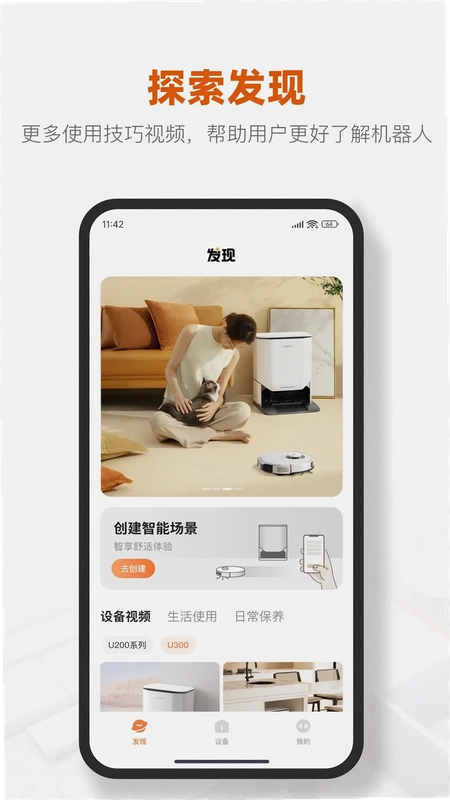
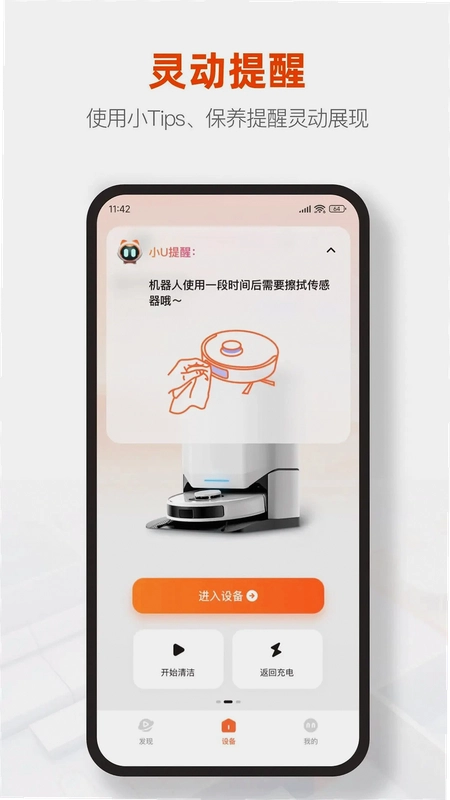
家里那台扫地机器人买回来大半年,我其实一直没怎么用不是不想用,是遥控器找不到了,机身按键又摸不明白。后来翻说明书才知道有个叫UWANT HOME的App能直接连手机,我才算把这台机器真正用起来。这篇就给大家聊聊这款智能清洁控制软件的实际体验,从配对到日常使用,把大家可能关心的点都过一遍。
先说结论:如果你想找一款能和自家清洁设备深度绑定的控制端,UWANT HOMEApp在功能完整度上做得挺到位。它不是那种装上去就不管的鸡肋应用,而是把远程控制、清洁计划、设备状态这些核心需求都整合到了一起。我特意用了两周,把各个功能菜单都翻了个遍,下面挑重点说。
1.第一次打开UWANT HOME,先注册账号并登录。点首页右上角的“+”号,选择设备类型,这里要注意手机蓝牙得提前打开。
2.然后让机器人处于通电待机状态,长按机身电源键5秒,听到提示音后App会自动搜索附近设备。整个过程大概30秒左右,不用输入WiFi密码,比我想象中省事。
3.配对成功后建议在设备列表里给机器人改个名字,比如“客厅小助手”,不然以后添加多台设备容易混。我试过同时连两台机器,切换响应挺快,没有出现掉线情况。
4.如果你家路由器是5G频段,记得在设置里切到2.4G,否则可能搜不到设备。这个细节很多新手容易卡住,官方文档里没写太明白,我折腾了十分钟才反应过来。
1.远程启动是最大亮点。上班时在办公室点一下“开始清扫”,回家地面就是干净的。延迟很低,指令发出去基本秒回,没有那种转圈等待的尴尬。
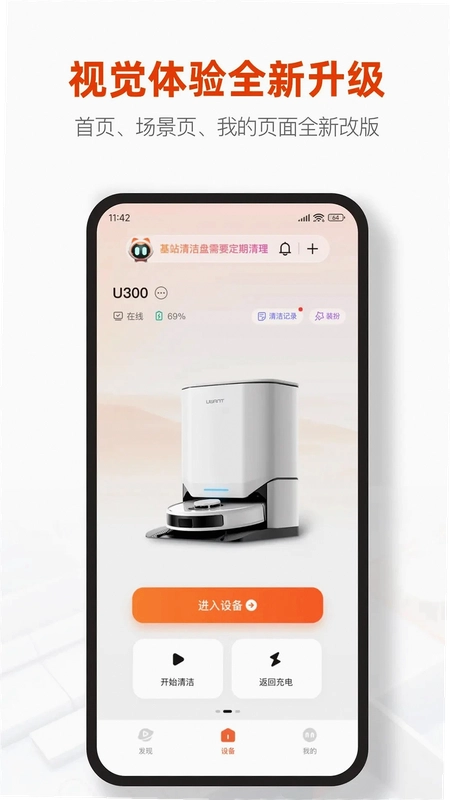
2.查看清洁进程的界面做得很直观,能看到机器人走到哪了、清扫了多大面积,剩余电量也显示得很清楚。不像有些App,地图加载半天,还经常卡死。
3.缺点也有,就是UWANT HOME的定时设置藏得比较深。我找了半天才发现要进入设备详情页,再点“清洁计划”,才能设置周一到周日的预约任务。第一次用的人很容易忽略这个入口。
4.另外,UWANT HOMEApp对低配手机不太友好。我拿一台三年前的老机型试过,打开地图界面明显有掉帧,不过基本操作还算流畅,不影响使用。
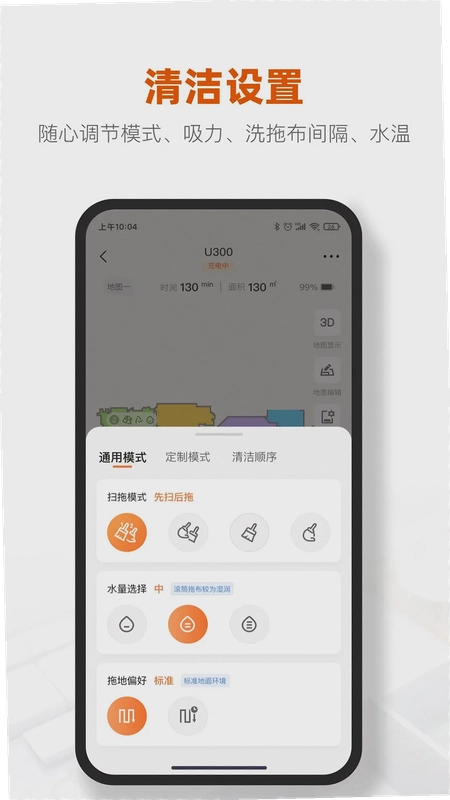
1.点进设备页,下方有个“清洁计划”按钮,点进去可以按周设置。比如我设定工作日每天上午10点清扫客厅,周末下午3点全屋打扫。
2.设置界面是那种简单的勾选模式,星期几对应开关,再选时间点就行。不像某些App要自己输入cron表达式,这个对普通用户友好得多。
3.我实际跑了一周,机器人每天准时开工,没出现过任务丢失或延迟执行的情况。哪怕我临时出差,它也能按计划把屋子打扫干净,回家直接享受成果。
4.这里多说一句,UWANT HOME的官方原版资源在应用商店能直接下,不用去论坛找什么破解版,安全性有保障。我当初就是图省事装了个第三方修改版,结果老弹广告,后来换回官方版才清净。
1.我特意看了后台数据,UWANT HOME在后台运行一小时大概消耗30MB内存,比很多购物App轻多了。
2.电量方面,连续刷了15分钟设置界面,只掉了2%的电,属于正常水平。它不会像某些应用那样疯狂后台唤醒,这点做得比较克制。
3.不过,如果你手机运行内存低于3GB,建议用完后直接滑掉后台。我在2GB内存的测试机上试过,偶尔会有卡顿,但不会闪退。
4.整体来说,UWANT HOME的安装包不算大,也没有捆绑其他无用组件,属于那种装上就能安心的应用。它提供的是安全纯净运行环境,不会偷跑流量或者乱弹通知。
问:UWANT HOME支持哪些设备?
答:主要是UWANT旗下扫地机器人和洗地机,具体型号在App首页的“添加设备”列表里能看到。我手里这台是去年买的旗舰款,支持得很完整。
问:App连不上机器人怎么办?
答:先检查手机和机器人是否在同一WiFi下,然后重启App再试。我遇到过一次,重启路由器后就解决了。要是还不行,试试把机器人恢复出厂设置重新配对。
问:UWANT HOME能控制多个设备吗?
答:可以。我有两台设备,一台扫地机一台洗地机,在App里切换着用,互不干扰。
问:定时清扫功能费电吗?
答:不费手机电,机器人自己会回充。App只是发送指令,待机状态几乎不耗资源。
问:UWANT HOME有没有桌面小部件?
答:安卓版支持添加小部件,长按桌面空白处,找到UWANT HOME,就能放一个快捷开关,一键启动清扫,不用每次打开App。
| 技巧 | 具体操作 | 适用场景 |
|---|---|---|
| 快速定位机器人 | 进入设备页→点“找机器人”按钮,机器会发出提示音 | 机器人卡在沙发底下找不到时 |
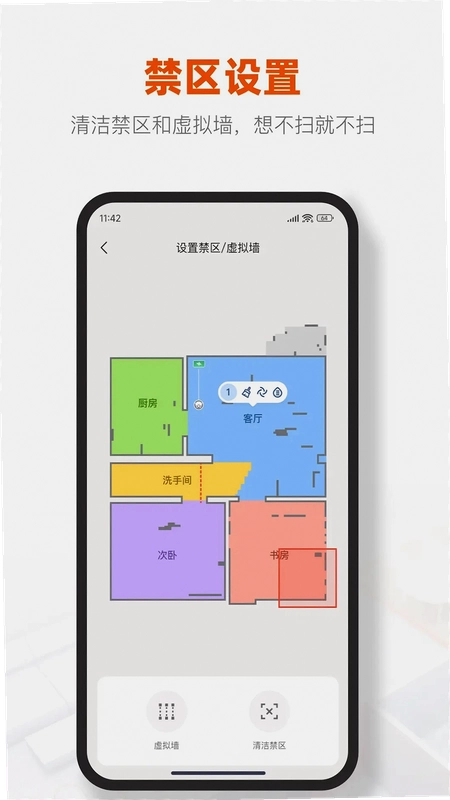
| 设置虚拟墙 | 进入地图界面→点“编辑”→拖动边框到不想清扫的区域 | 避免机器人撞到宠物食盆或电线 |
| 查看耗材寿命 | 设置→设备信息→滤网、边刷剩余百分比 | 提前准备更换配件,不用等机器提醒 |
| 手动遥控模式 | 设备页→点“遥控器”图标,用方向键控制 | 想让机器人专门清扫某个角落时 |
我用了这么久,发现UWANT HOME真正厉害的地方是把复杂功能都藏得恰到好处新手能快速上手,老用户也能找到进阶玩法。它没有为了显得专业而堆砌一堆用不上的按钮,这点值得点赞。另外,UWANT HOME的安装包在官方渠道下载时,无捆绑安装特性做得很好,不会像某些App那样附带一堆推广软件。
| 软件名称 | 推荐理由 | 评分 |
|---|---|---|
| 米家 | 小米生态链设备通用控制 | ★★★★☆ |
| 石头扫地机器人 | 激光导航建图精准 | ★★★★★ |
| 科沃斯机器人 | 家用清洁市场老牌选择 | ★★★★☆ |
| 云鲸智能 | 拖地自清洁功能突出 | ★★★★☆ |
| 宝叔扫地机器人 | 性价比高,功能齐全 | ★★★☆☆ |
以上这些软件我大部分都实际用过,米家和石头是家里在用的,UWANT HOME主打的智能清洁场景和它们类似,但如果你只买了UWANT家的设备,那还是用自家App体验最好,功能匹配度最高。希望这篇UWANT HOMEApp下载评测能帮你少走弯路,有问题欢迎评论区留言。
猜你喜欢
弱网模拟工具软件合集
 弱网模拟工具软件合集
进入专区
弱网模拟工具软件合集
进入专区

笨拙的修补匠Clumsy Tinkerer电脑版下载v1.2.0绿色版

查尔斯狄更斯:圣诞颂歌Charles Dickens: A Christmas Carolv1.0.2官方版
Fiddler2HTTP调试代理v2.6.2.3抓包分析工具

twitch直播平台app下载v31.6.0_BETA

在远方:追云者编年史Yonder: The Cloud Catcher Chroniclesv1.3 绿色版

FastCopy文件高速复制工具v3.9.2.0极速拷贝

sketchup pro草图大师2026中文免费版v26.1.252 正式版

SketchUp Pro 2021中文版v21.1.332.0官方版
用户评论






 Windows 11
最新更新

龘藏-文玩文物古玩古董直播拍卖v9.8.0.0
 网络购物 / 121.6M / 10-23

移动欧瑞莲最新版v4.3.23
 网络购物 / 81.5M / 10-23

驾运宝最新版vV1.5.153
学习教育 / 55.0M / 10-23

V cheers青年实践v2.1.1
学习教育 / 85.3M / 10-23

御府和田玉(御府玉器)v2.0.6
网络购物 / 22.9M / 10-23

雪哒雪哒科技v1.5.3
社区交友 / 170.7M / 10-23

注意力训练app免费下载v8.9.9
学习教育 / 24.7M / 10-23

薄荷记账软件下载v12.3.3
生活工具 / 10.8M / 10-23

课教帮教师端APP安卓版下载v1.1.04
学习教育 / 132.6M / 10-23

嘟嘟语音v1.6.5
社区交友 / 118.8M / 10-23
本类排行

蛋蛋分享库最新游戏版v1.1.5
 娱乐软件 / 6.9M / 09-03

deepseek智能助手下载v2.6.3
娱乐软件 / 21.0M / 10-19

抖音国际版海外版下载(TikTok)v47.1.7
视频软件 / 323.9M / 10-14

豆包app下载安装新版本v15.4.0
娱乐软件 / 373.5M / 10-20

豚豚剧2026最新版本下载v1.0.3
视频软件 / 72.5M / 09-07

囧次元app正版下载免费版v1.0.11
图书杂志 / 126.5M / 09-28

囧次元无广告版下载安装最新版2026v1.0.11
图书杂志 / 71.2M / 09-28

omofun动漫下载最新版v1.1.77
视频软件 / 141.3M / 09-14

动漫共和国app免费下载最新版v1.0.11
图书杂志 / 118.2M / 09-28

追番达人软件下载v6.2.1
视频软件 / 59.2M / 07-25
热门推荐
今日头条极速版下载安装2026v18.8.9.5
微信app下载安装官方版2026v8.0.80_28005010
夸克app官方正版下载最新版本v10.19.5.1170
完美世界竞技平台手机版下载v4.2.0.230
wifi万能钥匙下载安装2026最新版v5.2.50
豆瓣app官方免费下载v7.136.0
绿色积分2026最新版v1.0.14
shokz耳机appv6.1.6