-

-
QQ浏览器腾讯浏览器
- 大小:51.7M
- 时间:2026-09-12 20:33
- 性质:免费
- 版本:v9.7.13332.400正式版
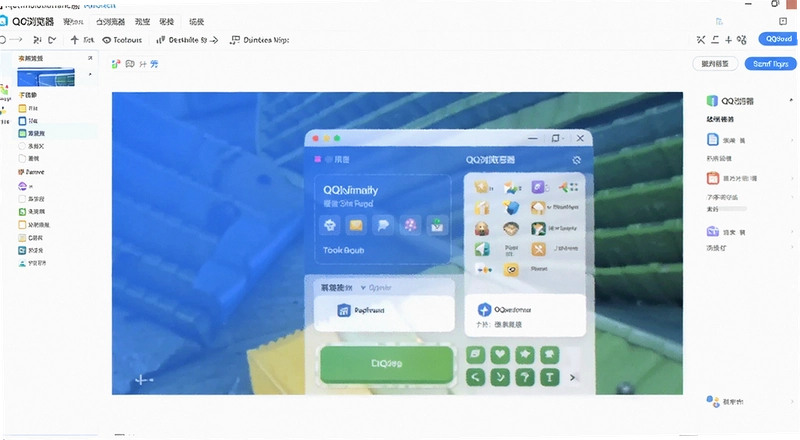
QQ浏览器,也就是很多人习惯叫的腾讯浏览器,这名字一听就知道是腾讯家的东西。但说实话,早几年我对它的印象还停留在“就是个套壳IE”的阶段,直到最近因为工作原因需要同时开几十个网页查资料,Chrome内存吃紧,Edge又和公司内网系统有点水土不服,才重新翻出它来用。这一用,确实有点改观,特别是它现在基于chromium内核,网页兼容性基本不用担心,很多之前只能在Chrome上用的扩展,它也能直接装。今天不整那些虚头巴脑的官方介绍,就从一个普通上班族、一个经常和网页打交道的使用者的角度,聊聊这个版本的QQ浏览器到底怎么样,日常用起来顺不顺手,哪些功能是真实用,哪些地方又让人想吐槽。
这软件最直观的好处就是快。当然,现在是个浏览器就敢说自己快,但QQ浏览器在启动速度和打开大网页的响应上,确实能感觉到跟以前的老版本有质的区别。特别是对于我这种习惯一开机就把浏览器挂着,随时查资料、看视频、登后台的人来说,它占用的内存比Chrome要克制一些,多开标签页的时候电脑不会卡得那么厉害。还有个比较戳我的点是它能用QQ号直接登录,登录之后再去逛腾讯系的网页,比如QQ邮箱、腾讯文档、B站(部分功能),基本不用再输一遍账号密码,省了不少事。这篇文章不打算写成那种干巴巴的说明书,就挑几个大家平时问得比较多、也比较关心的点,结合我自己的实际操作体验,掰开揉碎了聊聊。
这个问题我一开始也遇到过,明明浏览器都登录着QQ,点进邮箱却还要再验证一次,感觉那个“自动登录”跟假的一样。后来研究了一下,发现是这里的问题:浏览器顶部的用户头像那里,点开之后要确保是“已登录”状态,而且最好在设置里把“允许腾讯系网页自动登录”这个选项勾上。
1.点击浏览器右上角的三条横线菜单,找到“设置”。
2.在设置页面里搜索“登录”,或者直接找到“账号与同步”这一栏。
3.把“使用QQ号快速登录腾讯网页”或者类似的开关打开,有些版本叫“智能登录”。
4.设置完之后,把浏览器完全关掉再重开一次,让配置生效。
如果还不行,那可能是网页缓存的问题。按F12打开开发者工具,在Network选项卡里勾选Disable cache,然后再刷新邮箱页面试试。我这么操作过一遍之后,基本就能实现一键进邮箱了,确实省了记密码和收短信验证码的功夫。不过也得说实话,这个功能有时候不太稳定,特别是QQ密码改过之后,容易掉登录态,需要重新授权一次。
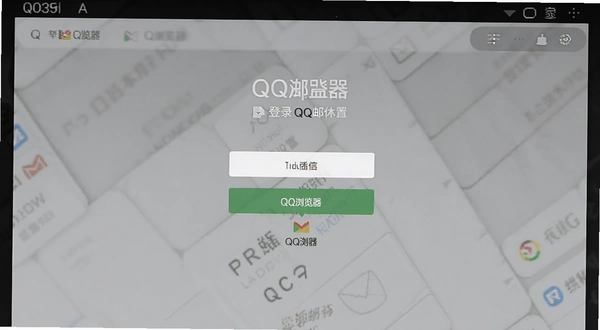
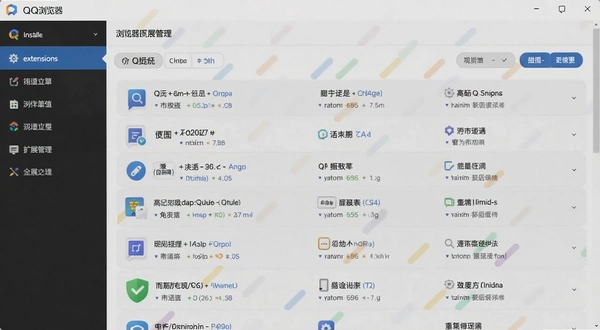
不麻烦,这算是QQ浏览器一个比较核心的卖点。因为内核一样,所以Chrome商店里绝大部分扩展程序都能直接搬过来用。但有个前提,你得能访问Chrome应用商店,这在国内网络环境下有时候得看缘分。
1.最简单的方法,直接在QQ浏览器的应用中心里搜。腾讯自己维护了一个扩展库,里面像广告拦截、翻译助手、截图工具这些常用插件都有,一键安装,不用折腾。
2.如果想装应用中心没有的,那就去Chrome网上应用店。在QQ浏览器地址栏输入Chrome商店网址,如果能打开,直接点“添加至Chrome”就行,这时候浏览器会提示你“是否添加来自Chrome商店的扩展”,确认即可。
3.如果Chrome商店打不开,还有个偏方。去一些知名的第三方扩展下载站下载.crx文件,然后打开QQ浏览器的“扩展管理”页面,把下载好的.crx文件直接拖拽到浏览器窗口里,会弹出一个提示,确认添加。
我目前装了uBlock Origin、Tampermonkey、以及一个 ePub 阅读器,用起来都很顺畅,没遇到崩溃或者不兼容的情况。这一点确实让它的可玩性高了不少,能按自己的需求把浏览器武装起来。
| 功能 | 操作说明 | 备注 |
|---|---|---|
| 安装Chrome扩展 | 应用中心/拖拽crx | 需开启开发者模式 |
| 同步书签 | 登录QQ号自动同步 | 跨设备方便 |
| 小视频悬浮窗 | 播放视频时点击悬浮按钮 | 支持大部分网页视频 |
现在浏览器没个截图插件都不好意思出门,QQ浏览器自带的功能做得还算及格。它的截图快捷键是Ctrl+Shift+A,按了之后能框选区域,还能滚动截长图,这个功能在保存网页全文的时候特别实用。我也用过Snipaste这种专业工具,但毕竟要额外装个软件,如果只是偶尔截个图、标个箭头,QQ浏览器自带的完全够用。
翻译方面,它内置的翻译是调用腾讯翻译的接口,对英文网页的翻译准确度还行,但遇到那种专业术语特别多的页面,还是不如Chrome的Google翻译来得自然。不过它有一个优势,就是翻译之后能中英对照,对于想顺便学学英语或者需要核对原文的人来说,这个体验不错。
我的习惯是,看中文网页用自带的截图,看外文资料用翻译。这两个功能整合在浏览器里,确实省了不少事,不用来回切换窗口。但要说能完全替代专业软件,那倒也没有,比如截图之后的贴图功能,它就没有,这点还是Snipaste做得更极致。
另外提一嘴,它那个“小视频悬浮窗”功能有点意思。有时候一边查资料一边要看个教学视频,不用切换标签页,视频会缩小成一个悬浮窗放在角落,不挡视线,这个细节设计得还算贴心。

说到去广告,这几乎是所有浏览器用户的核心诉求。QQ浏览器本身没有大张旗鼓宣传去广告,但它支持安装广告拦截扩展,装上之后效果立竿见影。以最常见的uBlock Origin为例,装上之后再去视频网站看剧,片头广告基本能拦掉,网页里的弹窗广告、悬浮广告也能大部分屏蔽。
1.在应用中心搜索“广告拦截”,会出来一堆,认准uBlock Origin或者AdBlock Plus这种用户量大、更新勤快的。
2.装完之后,一般默认设置就能用。如果发现有些广告没拦住,可以点扩展图标,在页面上选取要屏蔽的元素,自己动手点掉。
3.注意,有些视频网站会检测到广告拦截,然后强制让你关掉才能看视频。这时候要么换个扩展试试,要么就把该网站的广告拦截暂时关掉。
我个人体验下来,装上扩展后,浏览体验确实干净了不少。但这也引出一个问题,很多网站是靠广告收入维持运营的,全屏蔽了也不太好,所以我一般会开着“白名单”,对常看的小众网站放行,算是支持一下。
至于安全方面,QQ浏览器自带的网址安全检测还算灵敏,打开一些不明链接时会先弹个警告页面。不过它拦截多了也会有点烦,偶尔访问正常网站也会误报,这时候点“继续访问”就行,问题不大。
| 使用场景 | 推荐的设置/扩展 |
|---|---|
| 观看在线视频 | uBlock Origin、AdGuard |
| 购物比价 | 安装“购物党”比价插件 |
| 网页翻译 | 使用自带翻译或安装“划词翻译” |

有用,但没它宣传的那么神。这个“加速”其实就是帮你把后台挂着的网页给释放掉,清一波内存占用。我电脑配置一般,8G内存,开了十几个网页再挂个微信,有时候确实会卡。点一下浏览器右上角的那个小火箭图标,它会显示当前释放了多少内存,确实数字挺好看的,但用起来感觉……怎么说呢,心里安慰大于实际效果。
如果电脑真的卡,还是得从根源上解决问题。
1.把不用的标签页关掉,别一口气开几十个,再好的浏览器也扛不住。
2.在设置里开启“智能拦截”功能,这个能阻止一些网页后台自动播放视频、弹窗之类的。
3.定期清理浏览数据。按Ctrl+Shift+Delete,把缓存的图片和文件清一清。
4.如果还是卡,那就是电脑本身配置不太够了,升级硬件才是王道。
说实话,我觉得浏览器的“加速”功能更多是一种情绪价值。真到电脑卡得不行的时候,不如直接重启浏览器来得干脆利落。
下载功能属于那种平时不太注意,但要用的时候希望它靠谱的类型。QQ浏览器自带的下载器,速度表现中规中矩,比上不足比下有余。它支持断点续传,如果下载中途网络断了,重新开始时会接着下,不用从头再来,这个功能很关键。
但它也有个毛病,就是不支持多线程加速。遇到下载大型软件或者游戏,速度可能跑不满带宽。这时候我一般会右键下载链接,选择“复制下载链接”,然后扔到IDM或者迅雷里去下载,速度会快不少。所以我的建议是,小文件用自带下载,大文件还是交给专业下载工具。
| 浏览器名称 | 一句话点评 | 推荐指数 |
|---|---|---|
| Chrome | 插件最丰富,同步方便,但内存占用高。 | ★★★★★ |
| Edge | win10自带,省资源,功能也越来越强。 | ★★★★☆ |
| Firefox | 隐私保护好,扩展也丰富,就是速度稍慢。 | ★★★★☆ |
| 360浏览器 | 国内网站兼容性好,但弹窗广告多。 | ★★☆☆☆ |
| 搜狗浏览器 | 和搜狗输入法联动方便,但内核较老。 | ★★★☆☆ |
| Opera | 自带免费VPN,界面清爽,但用户少。 | ★★★★☆ |
| Brave | 主打隐私和去广告,速度飞快。 | ★★★★☆ |
这个问题问的人不少,毕竟不是所有人的电脑都是高配。QQ浏览器的硬件要求不算高,但也不是随便什么老爷机都能流畅跑。我拿了台好几年前的赛扬处理器、4G内存的老笔记本试了试,装是能装,打开网页也还行,但多开几个标签页就有点吃力了,风扇呼呼转。
| 配置项 | 最低配置 | 推荐配置 |
|---|---|---|
| CPU | 1.5GHz以上单核 | 2.0GHz以上双核 |
| 内存 | 2GB | 4GB及以上 |
| 显卡 | 集成显卡 | 独立显卡或高性能核显 |
| 硬盘 | 200MB可用空间 | 500MB以上可用空间 |
如果你的电脑是近五六年买的,运行内存8G左右,那用起来基本没压力。如果配置更低,建议用QQ浏览器的Lite版或者直接用系统自带的Edge,会更流畅一些。
快捷键这东西,记熟了是真方便。QQ浏览器的快捷键和Chrome大同小异,用惯了Chrome的人基本能无缝切换。我把自己常用的几个列出来,新手可以记一下。
| 快捷键 | 功能 |
|---|---|
| Ctrl+T | 打开新标签页 |
| Ctrl+W | 关闭当前标签页 |
| Ctrl+Shift+T | 恢复刚关闭的标签页 |
| Ctrl+D | 收藏当前网页 |
| Ctrl+Shift+A | 页面截图 |
| Ctrl+F | 在当前页面查找 |
| Alt+← | 后退 |
| Alt+→ | 前进 |
| F11 | 全屏模式 |
这些快捷键用熟了,日常浏览效率能提升不少。特别是Ctrl+Shift+T这个,手滑关错标签页的时候简直是救命稻草。
问题:QQ浏览器的“小视频悬浮窗”功能是不是所有视频网站都能用?
不是所有,但大部分主流视频网站都支持,比如B站、爱奇艺、腾讯视频这些。遇到不支持的网页,可以试试在视频上右键,看有没有“小视频播放”选项,如果没有那就没办法了。这个功能其实挺适合一边看视频一边干别的,但偶尔会和其他软件的全局快捷键冲突,比如Ctrl+Alt+W会被它抢走,有点烦人。
问题:在QQ浏览器里登录了QQ号,会不会泄露隐私?
说实话,用腾讯的浏览器登录腾讯的账号,方便是方便,但隐私方面的顾虑肯定会有。它会把你的浏览历史、书签同步到腾讯服务器,理论上腾讯能看到你的数据。如果你特别在意隐私,建议用无痕模式,或者干脆用Firefox这种注重隐私的浏览器。我个人的做法是,QQ浏览器只用来登录腾讯系网站和看视频,处理重要工作或者搜索敏感信息时,用另一个浏览器,分开来,互不干扰。
问题:QQ浏览器有没有手机版?手机和电脑能同步吗?
有手机版,而且同步功能做得还可以。只要登录同一个QQ号,电脑上收藏的书签、保存的密码、打开的标签页,都能同步到手机QQ浏览器上。这个功能对于经常电脑手机来回切换的人来说很实用。不过同步偶尔会延迟,有时候电脑上刚收藏的网页,手机上要过一会儿才出现。但总的来说,比手动复制链接方便多了。
问题:电脑上装了360安全卫士,再装QQ浏览器会不会冲突?
基本不冲突,但可能会有一些“小摩擦”。比如360可能会弹窗提示你“是否将默认浏览器改为360安全浏览器”,这时候你忽略就行。另外,360的“上网防护”功能可能会拦截QQ浏览器的某些行为,如果发现浏览器功能异常,可以在360里把QQ浏览器加入信任区。我自己电脑上就同时装了360和QQ浏览器,没出过大问题,就是偶尔会弹个窗,有点打扰。
问题:为什么我用QQ浏览器打开某些政府网站或者银行网站,显示排版错乱?
这是因为一些老旧的政务网站还停留在IE6时代的编码标准,而QQ浏览器用的是chromium内核,对老旧的HTML标签支持不好。解决办法是,在QQ浏览器里找到“兼容模式”切换按钮(一般在地址栏右侧的闪电图标),点击切换成“IE模式”就能正常显示了。QQ浏览器内置了IE内核兼容,这个设计在国内环境下还是挺实用的,毕竟很多官方系统只认IE。
总的来说,QQ浏览器作为一款日常主力浏览器是合格的,特别是对于QQ用户、腾讯生态的重度使用者来说,那种无缝衔接的体验是其他浏览器给不了的。它也有自己的小毛病,比如隐私问题、偶尔的弹窗广告、部分功能不稳定等。但瑕不掩瑜,如果你正在找一个速度快、能装Chrome插件、又方便登录腾讯账号的浏览器,QQ浏览器值得一试。下载安装之后,建议花点时间在设置里逛一逛,把不需要的功能关掉,把它调教成最适合自己习惯的样子。
猜你喜欢
网上冲浪必备的浏览器 电脑弹窗拦截软件大全
 网上冲浪必备的浏览器
进入专区
网上冲浪必备的浏览器
进入专区

谷歌浏览器稳定版Chrome浏览器v109.0.5414.120稳定版

Firefox浏览器火狐64位下载v153.0.4.591 快速安全上网

uc浏览器app官方下载正版v19.1.4.1550

谷歌浏览器Google Chrome稳定版最新下载v152.0.7977.65稳定版浏览器

google chrome浏览器下载手机版v151.0.7922.108

Utilu Mozilla Firefox Collection火狐浏览器多版本套件v1.0.9.1多版本测试工具

Safari浏览器苹果官方PC版v5.34.57.2网页快速渲染引擎

游猎冒险Safari Adventure电脑版下载v2.4.1官方版
用户评论






 Windows 11
最新更新

Adobe InDesign 2024中文最新版v19.5.0.84 直装版
 图形图像 / 1.42G / 09-21

ChemDraw Professional化学结构绘图工具v16.0.0.82专业版
 行业软件 / 344.9M / 09-21

百草智慧ERP百草ERP进销存生产管理v4.40.10生产分销一体化
行业软件 / 17.4M / 09-21

西西网络图绘制软件双代号网络图工具v13.19进度计划版
行业软件 / 78.9M / 09-21

全民语音助手全民助手电脑版v1.0.1.2直播音效版
媒体影音 / 2.3M / 09-21

Microsoft Silverlight微软银光插件v5.1.50918.0稳定版
系统工具 / 12.5M / 09-21

CimFAX传真服务器无纸传真系统v5.0.2.1传真收发
聊天通讯 / 5.9M / 09-21

百草软件百草分销管理系统v4.40.10正式版
行业软件 / 17.4M / 09-21

交易CC商务沟通软件v1.0.4175.21066商务洽谈版
聊天通讯 / 34.1M / 09-21

Navicat for MySQLMySQL数据库管理工具v11.2.9数据库管理利器
开发编程 / 19.5M / 09-21
本类排行

空间站模拟StellarHubStellarHub汉化版下载v1.2.0正式版
PC游戏 / 473M / 09-15

逃脱者2沙盒越狱游戏下载(The Escapists 2)v1.36联机版
PC游戏 / 990M / 08-20

地下环线Subsurface CircularPC版免费版v1.0绿色版
PC游戏 / 38.4M / 08-31

侠客游之第三之书 经典武侠角色扮演游戏下载v1.2绿色版
PC游戏 / 708M / 09-07

伊洛纳PLUSelonaplus汉化PC版v1.63绿色版
PC游戏 / 70.7M / 07-29

行尸走肉The Walking Dead中文版v1.0完整版
PC游戏 / 70.5M / 08-30

西部神枪手Westslingersv1.2.0硬盘版
PC游戏 / 156.9M / 08-30

超级连击男粉碎版下载中文版(Super Combo Man: Smash Edition)v1.0 完整版
PC游戏 / 635.2M / 08-30

恒星播放器电脑版免费下载v20260424191941
媒体影音 / 5.1M / 08-11

材料星电脑端下载v1.2.1纯净版
教育软件 / 124.1M / 07-29








热门推荐