-

-
iSlidePPT插件工具
- 大小:65.5M
- 时间:2026-09-12 22:02
- 性质:免费
- 版本:v6.2.1.1一键美化


iSlide是一款专门用来解决PPT制作效率问题的插件工具,很多人在做汇报、课件、方案时,常因为排版不统一、找素材费时间、图表做得难看而熬夜加班。装上iSlide后,这些问题能省掉大半时间。
它的用法很直接,不是教你从零开始设计,而是把PPT里那些重复劳动变成一键操作。比如统一字体、批量调整行距、快速换色,这些以前要一个个点的地方,现在几步就能搞定。
内置的资源库有模板、图片、图标、图示,种类覆盖挺全。做PPT时不用再开浏览器去搜图、去下载模板再解压导入,直接在插件面板里搜索插入就行。对经常做课件、做汇报的办公族来说,能省下不少事。
iSlide同时支持Windows系统下的MicrosoftOffice和WPS,不用来回切换软件。哪怕你完全不懂设计,靠着它的模板和排版辅助功能,也能做出结构清楚、视觉不乱的演示文档。
下面这篇内容会从实际使用角度,讲讲安装步骤、核心功能、实际体验以及常见问题,帮你在下载前对它有个数。
1.先从靠谱渠道下载iSlide安装包,双击运行后按提示走完安装向导。
2.安装完成后,重新打开PowerPoint或WPS,顶部菜单栏会多出一个“iSlide”选项卡,说明插件已经加载成功。
3.如果打开PPT后没看到选项卡,可能是被禁用了。这时进入PPT的“文件→选项→加载项”,在“COM加载项”里把iSlide勾选上再重启。
4.使用WPS时操作方法一样,WPS演示里也会生成对应选项卡。若首次安装后没出现,重启一次WPS基本都能解决。
5.需要注意,安装前关闭正在运行的Office和WPS程序,否则插件文件可能被占用,导致无法写入。
整个安装过程不算复杂,对电脑操作不熟的人照着一步步来也能搞定。装好后不用额外配置,直接点选项卡里的功能就能用。
iSlide的资源库分类比较细,除了成套的PPT模板,还有图片、图标、插图、图表等独立素材。搜索时能按类型、颜色、风格筛选,找到合适的直接点击插入。
我自己在做一个产品介绍PPT时,用它的模板做底子,再换掉图片和文字,前后不到半小时就搭出了还不错的初稿。比起从空白页开始一点点排版,效率提升很明显。
但也要说句实话,免费资源数量有限,不少看着精致的模板和素材需要会员才能用。如果你只是偶尔做PPT,免费资源基本够用;要是经常做且对视觉效果要求高,可能要考虑开通会员。
素材库里的图片和图标,插入后默认是嵌入PPT的,不会出现换台电脑就丢失的情况。这点对需要到处演示的人来说很友好。
此外,它还支持一键统一字体、主题色、效果样式,让整套PPT风格更统一。那些原来参差不齐的文本框,经过处理后整齐很多。
排版这块是iSlide的强项。比如“统一字体”功能,可以一键把整套PPT的字体都改成指定样式,包括中英文分别设置,不用再一页页去改。
“智能参考线”能在拖动元素时自动出现对齐提示,帮你把图片、文本框摆整齐。这个功能对没有设计基础的人来说特别实用,避免了肉眼对不齐的尴尬。
“矩阵布局”可以快速复制多个相同元素并自动排列成行或列,比如一排logo、一组流程节点,用这个功能几秒就能排好。
“设计排版”里还有一个“智能图表”功能,能让数据展示更直观。它不是简单的柱状图折线图,而是提供多种可视化的图示模板,改改数据就能用。
不过,这些功能有一定学习成本,刚上手时可能找不到按钮在哪。但用熟之后,做PPT的速度确实能快不少。
| 功能名称 | 作用说明 | 上手难度 |
|---|---|---|
| 统一字体 | 一键修改整套PPT字体,中英文可分别设置 | 低 |
| 智能参考线 | 拖动元素时自动对齐参考,辅助排版 | 低 |
| 矩阵布局 | 快速复制多个元素并自动排列 | 中 |
| 智能图表 | 将数据转换成多种可视化图形模板 | 中 |
如果你觉得iSlide的功能还不够满足需求,或者想换换口味,可以试试下面这几款同类软件。它们都能辅助制作PPT,但侧重点各有不同。
| 软件名称 | 特点简介 | 推荐指数 |
|---|---|---|
| iSlide | 功能集成度高,资源库丰富 | ★★★★★ |
| PA口袋动画 | 专注于PPT动画效果,让演示更生动 | ★★★★☆ |
| OneKeyTools | 提供多种排版特效,适合进阶用户 | ★★★★☆ |
| PPT美化大师 | 内置模板多,一键美化页面 | ★★★★☆ |
| WPS演示 | 自带模板与素材,云端协作方便 | ★★★☆☆ |
iSlide是Office/WPS的插件,本身占用资源不算大,但PPT文件越大、动画越多,对电脑性能的要求就越高。下面列一下参考配置,满足最低配置就能跑,但想要流畅体验,建议往推荐配置靠。
| 配置项 | 最低配置 | 推荐配置 |
|---|---|---|
| 操作系统 | Windows7及以上 | Windows10/11 64位 |
| CPU | 双核处理器 | Intel i5或更高 |
| 内存 | 4GB | 8GB及以上 |
| 硬盘空间 | 500MB可用 | 1GB以上可用 |
| Office环境 | Office2010或WPS2016 | Office2016以上或WPS2020 |
如果你的电脑是近五六年买的,运行iSlide基本没问题。但要是还在用老款低配笔记本,同时开多个大PPT时可能会卡顿,建议关闭其他程序再使用。
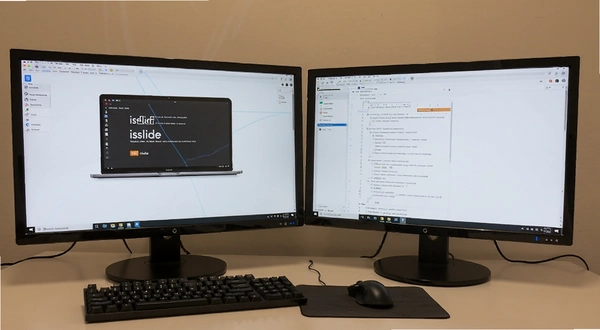
iSlide本身没有自定义快捷键,但配合Office/WPS的自带快捷键,操作效率能提升不少。下面整理几个常用的组合,制作PPT时用得上。
| 快捷键 | 功能说明 |
|---|---|
| Ctrl+D | 快速复制当前选中的形状或文本框 |
| Ctrl+Shift+G | 组合对象后再次取消组合 |
| Ctrl+Shift+C/V | 复制/粘贴格式,快速统一样式 |
| Alt+F10 | 调出选择窗格,方便管理多个图层 |
在iSlide的“设计排版”里,“统一字体”可以结合Ctrl+A全选后一键应用,比手动逐页改快得多。智能参考线开启后,拖动对象时会自动吸附对齐,不需要额外按键。
记住这些快捷键后,做PPT时能少点几次鼠标。但快捷键只是辅助,iSlide的批量处理功能才是真正节省时间的地方。
问题:iSlide插件是免费的吗?
iSlide提供免费版,但功能有部分限制,比如部分高级模板和素材需要会员。免费版已经能使用统一字体、智能参考线等基础排版功能,对一般办公需求来说足够。
问题:iSlide里的AI生成PPT功能好用吗?
新版本中集成了AI生成PPT,输入主题后会自动生成大纲和初步页面。但生成的内容逻辑性一般,需要自己调整。如果你对PPT结构有明确想法,不如直接用模板改更快。
问题:安装iSlide后WPS里找不到插件怎么办?
先确认安装时是否勾选了WPS支持。如果已安装但没显示,打开WPS演示,在“选项→加载项”中检查COM加载项是否启用。若仍无效,可以修复安装一次iSlide。
问题:iSlide会不会拖慢PPT的运行速度?
在低配电脑上,插入大量高清图片或复杂素材时,iSlide会让PPT稍微变卡。但正常使用情况下影响不大。实测在4GB内存的旧笔记本上,编辑一个50页的图片型PPT,切换页面时有短暂延迟。
问题:用iSlide做好的PPT发给别人,对方没有安装会影响显示吗?
不会。iSlide生成的内容都是PPT原生元素,没有特殊格式。对方用普通Office或WPS打开就能正常显示和编辑。
问题:iSlide对电脑权限要求高吗?
安装时需要管理员权限,但运行时不需额外权限。在部分公司电脑上,如果开启了软件安装白名单,可能需要IT部门协助安装。
最后提醒一下,iSlide这类工具能提升效率,但做PPT的核心还是内容逻辑。在下载前建议先看看自己的Office版本是否兼容,免得装好后用不了。
猜你喜欢
用户评论





最新更新
iSlidePPT插件工具v6.2.1.1一键美化
 办公软件 / 65.5M / 09-12

Office 2016家庭和学生版Office2016办公套件v16.0.10325.30000办公必备
办公软件 / 4.7M / 09-12

字+方正字库字体管理工具v0.9.4字体管理
图形图像 / 17.2M / 09-12

Pngyu图片极限压缩工具v1.0.1正式版图片压缩
图形图像 / 6.0M / 09-12

TrafficMonitor网速悬浮窗监控工具v1.79.1正式版
系统工具 / 1.1M / 09-12

文档管理系统共享文件夹加密专家v6.15正式版
安全软件 / 25.8M / 09-12

睿真团队协作平台睿真IMv9.18.801.1691企业通信版
聊天通讯 / 54.5M / 09-12

iMazingiOS设备管理器v2.13.5.0数据备份工具
系统工具 / 118.3M / 09-12

百页窗多标签资源管理器v2.5.19.118多窗口管理
系统工具 / 49.0M / 09-12

AutoZipper自动压缩计划工具v1.0自动批量压缩
系统工具 / 781KB / 09-12
本类排行

Sucrose壁纸引擎免费版v26.6.4.0
桌面壁纸 / 301.7M / 07-16

Kando(桌面饼图菜单)电脑版v2.3.1
桌面壁纸 / 162.4M / 07-20

Helium浏览器官方最新版2026v0.12.5.1
网络应用 / 114.2M / 08-01

Ghost Downloader(多线程下载器)电脑端下载v3.10.1
系统工具 / 39.4M / 08-08

Krita(开源绘画工具)绿色版v5.3.2.1
图形图像 / 156.5M / 07-16

微信输入法pc版下载v2.1.3.16
系统工具 / 201.5M / 08-27

XRecode 3(音视频转换工具)电脑版v1.183
媒体影音 / 142KB / 06-05

好好看pc版安装包官方下载v1.0.7
媒体影音 / 88.6M / 06-03

omofunpc官网下载v2.0.1
媒体影音 / 112.1M / 08-05

Dopamine音乐播放器官方版v3.0.5
媒体影音 / 122.0M / 06-04
热门推荐