-

-
云橙苹果HEIC转JPG转换器苹果图片格式转换工具
- 大小:14.8M
- 时间:2026-09-10 07:06
- 性质:免费
- 版本:v3.2.1批量转换利器

云橙苹果HEIC转JPG转换器解决的是iPhone用户最头疼的那个事儿照片存了一堆,到了Windows电脑上却打不开。用微信传图被压缩画质,用网盘来回倒腾又麻烦,网上一搜HEIC转JPG工具,不是要付费就是带水印。这台电脑上装的3.2.1版云橙转换器,算是把批量处理这条路走通了,操作界面直观,拖进去就能转,整个过程都在本地跑,不用担心照片被传到别人的服务器上。
很多人不知道,苹果从iOS11开始就把照片默认格式改成了HEIC,这种格式在苹果设备上看着挺美,省空间画质好,可一旦离开苹果生态,在Windows系统里简直寸步难行。Outlook附件发出去别人打不开,网页上传头像提示格式不支持,就连打印店的老伙计看到HEIC后缀都得摇头。云橙这个工具就是把图片从HEIC封装格式里解放出来,转成最通用的JPG,让照片在任意设备上都能正常打开浏览。
它的转换速度属于中上水平,批量导入几十张照片,喝口水的功夫就处理完了。转换后的图片质量损失基本看不出来,色彩还原度保持得不错,没有出现偏色或者发灰的情况。
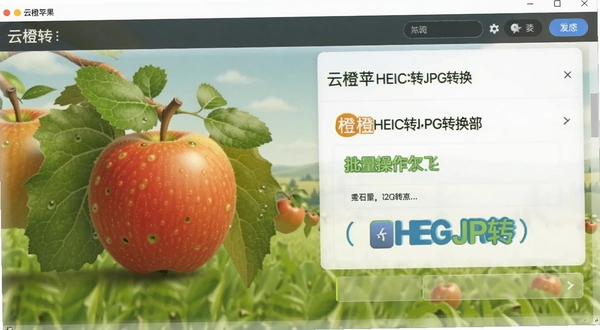
操作路径很直接,主界面左侧就是功能菜单,点击添加文件或者直接把文件夹拖拽到中间空白区域就能导入图片。右侧是输出格式选择区,默认就是JPG,想转PNG或者BMP也可以下拉切换。底部有个输出目录设置,点击浏览按钮指定一个文件夹存放转换后的图片。
用下来感觉它的批量处理逻辑做得比较成熟,不像有些软件转完一张就得重新选一次格式。导入50张HEIC照片,勾选JPG输出,点一下开始转换按钮,剩下就是等进度条跑完。转换过程中CPU占用率不算夸张,风扇不会突然狂转,边转边刷网页也没卡顿感。云橙苹果HEIC转JPG转换器在批量任务处理上确实省心,保存路径清晰,文件名自动沿用原文件名称,不会出现乱码或者重名覆盖的情况。
遇到那种从微信保存下来的HEIC图片,文件名带着一串乱码数字,转换后文件名也能完整保留,方便后续归档整理。这功能看着不起眼,真处理大量照片的时候就知道多重要了。
画质问题确实是大家关心的重点。拿iPhone拍的一张4000x3000像素的HEIC照片做测试,转换成JPG后分辨率保持不变,肉眼几乎看不出画质差异。仔细对比暗部细节,JPG格式在天空渐变部分稍微有一丁点色阶断层,但这是JPG格式本身的压缩特性决定的,跟转换工具没太大关系。
云橙转换器在色彩空间处理上做得比较规矩,没有强行套用滤镜或者调整饱和度。照片原本是什么色调,转换后还是那个色调,不会出现肤色发黄或者天空发绿这种颜色偏移问题。对于普通用户记录生活、发朋友圈、传文档这些场景,画质完全够用。
如果硬要挑毛病,在处理纯黑或者纯白背景的图片时,文件体积会比原图大一些。毕竟JPG格式对大面积纯色区域的压缩效率不如HEIC,这是格式本身的物理限制,不是软件缺陷。
| 对比项目 | HEIC原图 | JPG转换后 |
|---|---|---|
| 文件格式 | HEIC | JPG |
| 图片尺寸 | 4032x3024 | 4032x3024 |
| 文件大小 | 约2.8MB | 约3.1MB |
| 色彩表现 | 色彩信息完整 | 轻微色阶损失 |
转换器还提供了画质调节滑块,默认在90%质量档位,如果对画质有更高要求可以拉到100%,代价就是文件体积会变大一些。日常使用90%就够了,肉眼根本分辨不出差别。
市面上做HEIC转换的软件不算少,挑几个有代表性的做个横向对比。选软件主要看三点:批量处理能力、转换速度、有没有乱七八糟的捆绑安装。
| 软件名称 | 核心优势 | 推荐指数 |
|---|---|---|
| 云橙苹果HEIC转JPG转换器 | 纯本地转换,无需联网 | ★★★★☆ |
| iMazing HEIC Converter | 支持Mac平台转换 | ★★★★☆ |
| CopyTrans HEIC | Windows资源管理器右键集成 | ★★★☆☆ |
| Apowersoft HEIC捕获 | 附带屏幕录制功能 | ★★★☆☆ |
| File Converter | 开源免费无广告 | ★★★☆☆ |
这几款软件各有侧重,云橙胜在批量处理稳定和界面清爽,没有弹窗广告和捆绑安装的烦恼。CopyTrans的右键菜单集成很方便,但免费版有转换数量限制。File Converter完全免费,不过需要自己配置格式支持。
这软件对硬件的要求相当友好,毕竟只是做图片格式转换,不涉及视频编码那种高负载运算。办公室的老台式机、几年前买的轻薄本都能流畅运行。
| 配置项 | 最低配置 | 推荐配置 |
|---|---|---|
| 操作系统 | Windows7 64位 | Windows10/11 64位 |
| CPU | 双核1.6GHz | 四核2.4GHz及以上 |
| 内存 | 2GB | 4GB及以上 |
| 硬盘空间 | 100MB可用空间 | 500MB可用空间 |
| 显卡 | 无特殊要求 | 无特殊要求 |
需要注意的是转换大量高分辨率照片时,内存占用会有所上升。一次导入200张以上4000万像素的照片,内存占用可能达到1.5GB左右,这时候4GB内存的电脑会有点吃力。建议分批转换,每次处理100张左右比较稳妥。
硬盘空间方面,转换后的JPG文件通常会比HEIC原图大一些,预留出足够空间存放输出文件就行。软件本身安装包才几十MB,装在C盘也不会占太多地方。
云橙转换器在快捷键支持方面做得比较基础,没有那种复杂的组合键操作,但常用的几个快捷键还是有的,用熟了能省不少鼠标点击的时间。
| 快捷键 | 功能说明 |
|---|---|
| Ctrl+O | 打开文件选择对话框 |
| Ctrl+Shift+O | 打开文件夹选择对话框 |
| Ctrl+S | 开始转换任务 |
| Ctrl+R | 清空当前文件列表 |
这几个快捷键逻辑比较符合Windows用户的操作习惯,Ctrl+O和Ctrl+S都是大家熟悉的套路,上手没什么学习成本。要是能再加个Ctrl+A全选列表文件的快捷键就更好了,现在想全选文件得用鼠标拖拽框选或者逐个点击。
软件界面布局比较常规,顶部是菜单栏,左侧是功能切换,右侧是文件列表。没有花里胡哨的侧边栏动画,也没有全局换肤功能,一切以实用为主。这种设计风格对追求效率的用户来说反而是优点,打开就知道怎么用。
实际测试转换50张1200万像素照片,整个过程大约耗时30秒,期间CPU占用率在40%-60%之间波动,内存占用增加约800MB。如果是近几年的电脑,完全感觉不到卡顿,后台继续挂着浏览器听歌都没问题。
比较老的双核处理器电脑运行时会稍微吃力一些,转换过程中打开其他程序会感觉响应变慢。不过这也是批量图片处理的正常现象,毕竟所有转换任务都在本地CPU运算,不像在线工具那样把计算压力转移到服务器端。
软件支持多线程转换,默认根据CPU核心数自动分配线程数。在任务管理器里能看到多个转换进程同时运行,这就是它速度快的秘密。如果不想让转换任务占用太多系统资源,可以在设置里把线程数调低,牺牲一点速度换取流畅的操作体验。
云橙转换器在输出JPG时会保留EXIF信息,包括拍摄日期、相机型号、GPS定位数据这些元数据都能完整保留下来。对摄影爱好者来说是个好消息,整理照片时还能看到拍摄参数。
不过有一点需要注意,转换后的图片会丢失HEIC格式特有的深度信息。iPhone人像模式拍摄的照片,背景虚化效果在转换后会变成平面图像,无法再调整景深。这是格式转换的硬伤,目前所有HEIC转JPG工具都解决不了这个问题。
如果后续需要把转换后的照片再导回苹果设备编辑,建议保留一份HEIC原图备份。JPG格式毕竟是有损压缩,反复编辑保存会导致画质逐步下降。
另外软件在转换过程中不会修改原始文件,原图乖乖待在原来的文件夹里,转换后的副本才会出现在输出目录中。这种设计很安全,不用担心误操作把原图覆盖了。
偶尔会遇到个别图片转换失败的情况,多半是文件本身损坏了。用数据恢复软件救回来的照片,或者从聊天记录里下载的残缺文件,都可能存在数据不完整的问题。
处理办法是先确认这张图片在电脑自带的照片查看器里能不能正常打开。如果系统预览都显示不了,那基本可以判定文件损坏,不是转换器的问题。如果图片能正常预览但转换失败,可以试试把图片重新命名,去掉特殊字符后再导入转换。
还有一种情况是文件被其他程序占用,比如正在用看图软件打开着这张图片,转换器就无法读取文件内容。关闭所有正在预览这张图片的程序,重新点击转换按钮就能解决。
软件在转换失败时会弹出错误提示框,显示具体的失败原因和文件路径。根据提示信息基本能定位问题所在,不用瞎猜。
默认输出目录是原文件所在文件夹下的Converted子文件夹,转换完成后软件会自动弹出该文件夹的资源管理器窗口。要是没注意弹窗也没关系,转换记录列表里每条任务后面都有定位文件的小图标,点击就能跳转到对应文件夹。
如果想把输出目录固定到某个特定位置,在主界面左下角找到输出路径设置,手动指定一个常用文件夹。比如统一输出到桌面上的照片转码文件夹,后面找图就方便多了。
批量转换大量照片时,建议按照日期或者拍摄地点建立子文件夹,把不同批次的转换结果分开放置。虽然软件不会自动分类,但养成手动整理的习惯,以后找照片会省心很多。
软件支持输出格式记忆功能,上次选的JPG格式下次打开还是默认选中的,不用每次都重新设置。这个小细节挺人性化,减少了重复操作。
云橙转换器免费版已经包含了核心的批量转换功能,没有转换数量限制,也没有水印。付费版主要解锁了PDF输出格式和更高级的色彩管理选项,普通用户用免费版完全够用。
免费版偶尔会在转换完成后弹出一个推荐升级的提示框,关掉就行,不影响正常使用。没有那种强制等待5秒倒计时的烦人设计,也不会在转换的图片里偷偷塞水印。
对比同类软件动不动就限制单次转换10张的做法,云橙免费版算是相当良心了。一次性转换几百张照片都没问题,速度也不会有明显下降。
软件目前不支持MacOS和Linux系统,只能用Windows系统的电脑操作。iPhone用户想转换手机里的照片,需要先把照片传到电脑上再处理。好在苹果官方提供了Windows版的iTunes,数据线连接就能导出照片。
问:转换后的JPG图片在手机上打不开怎么办
确认一下手机系统是否支持JPG格式。现在智能手机基本都兼容JPG,遇到打不开的情况多半是文件传输过程中损坏了。重新传输一遍,或者检查文件大小是否为0KB。云橙转换器输出文件命名规则与原文件一致,如果原文件名中带有特殊符号,可能导致部分设备无法识别,重命名文件后再试一次。
问:批量转换200张照片大概需要多长时间
普通配置的电脑转换200张1200万像素照片大约需要2分钟。具体耗时取决于CPU性能、照片分辨率和硬盘读写速度。固态硬盘比机械硬盘快不少,如果转换速度不理想,可以检查一下输出目录是不是设在机械硬盘上了。
问:转换后的图片色彩不如原图鲜艳是怎么回事
HEIC格式支持10bit色深,能显示更多颜色层次,而JPG格式只有8bit色深,本身就会丢失一部分色彩信息。这不是转换器的问题,是格式本身的差异。在转换设置里把质量调到最高档,能尽量减少色彩损失。另外确认电脑屏幕色彩管理设置是否正确,显示器色域偏低也会影响观感。
问:软件运行时会偷偷上传我的照片吗
云橙转换器的转换过程完全在本地完成,断网状态下也能正常转换所有图片。软件没有云同步功能,也没有后台自动更新程序,不存在偷偷上传用户数据的可能性。不放心的话可以安装防火墙软件,阻止该软件访问网络,转换功能不受任何影响。
问:为什么有时候转换速度突然变慢
检查一下电脑后台是不是有杀毒软件正在全盘扫描,或者其他程序占用了大量CPU资源。云橙转换器本身不限制转换速度,但系统资源被抢占时转换效率自然会下降。另外电池供电模式下笔记本CPU会降频运行,插上电源适配器能恢复满血性能。实测在低配电脑上批量转换200张以上大尺寸照片时,内存占用会持续走高,如果内存不足4GB建议分批处理。
问:能否把HEIC转换成GIF动图
目前不支持输出GIF格式。HEIC是静态图片格式,本身不包含动画帧数据,转GIF没有意义。Live Photo实况照片在转换时只会保留静态画面,动态效果无法保留。这个限制所有同类转换工具都存在,不是云橙特有的问题。
猜你喜欢
用户评论





最新更新

鱼之王国3游戏pc版下载v2.1.0豪华版
 PC游戏 / 123M / 09-10
火影忍者内的权势pc版v1.0 汉化版
PC游戏 / 304M / 09-10

时光之翼TimeWings电脑版下载v2.4.1纯净版
PC游戏 / 38M / 09-10

烧狗刻录BurnGO光盘复制工具v4.1.9.0多光驱刻录
媒体影音 / 7.2M / 09-10

百度阅读器百度文档阅读器v1.2.0.407多格式阅读工具
办公软件 / 10.1M / 09-10

ZenKEY禅键v2.3.0.20快捷启动工具
系统工具 / 2.6M / 09-10

巨鲸音乐盒巨鲸播放器v0.9.0.6高音质播放
 媒体影音 / 2.4M / 09-10
ThinkVantage System 联想系统更新v4.01.0015驱动管理工具
系统工具 / 10.1M / 09-10

童话识字乐园幼儿识字软件v1.6.0.2学前识字启蒙
教育软件 / 895KB / 09-10

汽配通汽配通进销存PC下载v13.60仓库账务管理
行业软件 / 27.1M / 09-10
本类排行
起飞:飞行模拟Take Off: Flight Simulator汉化版下载v2.5.0官方版
PC游戏 / 632.7M / 07-25
完美犯罪Perfect Crime解谜游戏电脑版下载v1.0官方版
PC游戏 / 9.3M / 07-27

心动文学俱乐部Love Literature Club电脑版下载v2.5.0 中文版
PC游戏 / 218M / 07-25

呆逼英雄DBHero电脑版下载v2.5.0绿色版
PC游戏 / 382.0M / 08-08

手残模拟器游戏电脑版v2.3.1 联机版
PC游戏 / 290M / 08-03

圣诞仙境8电脑版官方版v1.0 最新版
PC游戏 / 257M / 09-09

农夫王朝游戏电脑版v2.0.1 官方版
PC游戏 / 2.64G / 08-04
未知之事游戏pc版v2.0绿色版
PC游戏 / 221.2M / 08-03
eliminator电脑版川崎摩托车竞速游戏v3.2.1绿色版
PC游戏 / 1.45G / 08-18

到此为止Never Again官方版v1.0.0最新版
PC游戏 / 747.0M / 08-19
热门推荐